V 5000.48
Letzte Änderung der Onlineversion am 01.08.2026
Zertifiziert seit 20.12.2024 - Zertifikat
1 Einleitung
1.1 Über die Software
mevivoECO ist eine Softwarelösung der wowiconsult GmbH für das CO₂-Monitoring, die strategische Sanierungsplanung und die nachhaltige Entwicklung von Wohnimmobilienbeständen. Entwickelt auf Grundlage der GdW-Arbeitshilfe 85 (Fassung 2025) und weiteren relevanten Normen (u.a. DIN V 4108-6, DIN 4701-10, DIN V 18599), bietet mevivoECO praxisnahe und zertifizierte Rechenprozesse zur Unterstützung der Dekarbonisierung in der Wohnungswirtschaft. Die Anwendung kann sowohl als eigenständige Lösung als auch als Modul der mevivo®-Plattform genutzt werden. Bestehende Objektdaten aus mevivo® lassen sich dabei nahtlos übernehmen.
1.2 Ziele und Nutzen
mevivoECO unterstützt Sie bei folgenden Aufgaben:
-
CO₂-Monitoring auf Verbrauchs- und Bedarfsebene
-
Sanierungsplanung anhand energetischer und wirtschaftlicher Kennzahlen
-
Wirtschaftlichkeitsberechnungen zur Bewertung von Maßnahmen
-
Erstellung individueller Sanierungsfahrpläne (Roadmaps)
-
Zusammenstellung von Portfoliostrategien für den Gesamtbestand
-
Reportingfunktionen inkl. Textbausteinen, Diagrammen und Nachhaltigkeitsberichten
-
Berechnung der CO₂-Steuer
Ziel ist es, auf Grundlage weniger Eingangsdaten fundierte Aussagen über den energetischen Zustand einzelner Gebäude oder ganzer Portfolios zu ermöglichen. Dabei ersetzt mevivoECO nicht die Fachplanung oder Energieberatung, sondern bietet eine belastbare Grundlage für strategische Entscheidungen.
Typische Fragestellungen, die mit mevivoECO beantwortet werden können:
-
Welche Gebäude weisen eine besonders schlechte Energieeffizienz auf?
-
Wo bestehen Einsparpotenziale?
-
Welche Maßnahmen sind wirtschaftlich sinnvoll?
-
Welche Auswirkungen haben Nutzerverhalten oder Anlagentechnik?
1.3 Nutzung dieses Handbuchs
Diese Dokumentation bietet Ihnen:
-
Eine strukturierte Einführung in die Funktionsweise von mevivoECO
-
Schritt-für-Schritt-Anleitungen zur Bedienung aller Module
-
Erläuterungen zu Eingabefeldern, Auswertungen und Ergebnisdarstellungen
-
Hinweise und Symbole zur besseren Orientierung im Arbeitsalltag
Die Module sind in chronologischer Reihenfolge entsprechend dem üblichen Arbeitsablauf angeordnet. Das Inhaltsverzeichnis ist interaktiv gestaltet – ein Rechtsklick auf ein Thema führt Sie direkt zum jeweiligen Abschnitt. Wir verzichten bewusst auf die Erklärung allgemeiner Funktionen wie das automatische Speichern oder das Bestätigen mit "OK", um den Fokus auf die spezifischen Inhalte von mevivoECO zu legen. Wir bemühen uns um eine geschlechtsneutrale Ansprache und freuen uns über Hinweise auf Verbesserungsmöglichkeiten. Falls Inhalte unklar sind oder Informationen fehlen, senden Sie uns bitte eine Rückmeldung – gerne mit Screenshot – an s.maehr@wowiconsult.eu.
1.4 Änderungsdokumentation Handbuch
Die Fortschritte in der Softwareentwicklung werden auch im Handbuch entsprechend ergänzt. Wir bemühen uns, die Änderungen dort angemessen zu beschreiben und die Dokumente des Handbuchs stets aktuell zu halten.
Die hier aufgelisteten Änderungen beziehen sich auf das als PDF verfügbare Handbuch. Das online verfügbare Handbuch wird aus der Onlineversion generiert und mit zeitlicher Verzögerung erstellt. Daher stellt die Onlineversion den führenden und aktuellen Stand des Handbuchs dar.
Datum |
Handbuch Version |
Änderungen im Handbuch |
Ersteller |
10.2023 |
V 00.02 |
Erstellungsversion 0 |
S. Mähr |
11.2023 |
V 00. 03 |
Ergänzungen |
T. Hensel |
12.2023 |
V 00. 04 |
Beschreibung Berichtsgenerator Beschreibung Heizung Ergänzung Legende Definition End- vs. Primärenergie |
S. Mähr |
01.2024 |
V 01.01 |
Beschreibung der Wirtschaftlichkeitsrechnung Beschreibung der Roadmap Beschreibung von KWK Beschreibung Baupreisindex Beschreibung Verrechnung von PV-Strom Information Baukosten eingefügt Information Standard-U-Werte Information Umrechnungsfaktoren Heizungen Information Emissionszielwerte Definition Hilfs-, Allgemein- und Mieterstrom Definition der Instandhaltung Ergänzung Legende Ergänzung der Datenfelder |
S. Mähr |
02.2024 |
V 02.01 |
Beschreibung Heizung Beschreibung WR erstellen Beschreibung Standard-Import Beschreibung Ansichten Beschreibung Datentabelle Beschreibung Kurzzusammenfassung Beschreibung Sanierungsoptionen Beschreibung Priorität Neues Kapitel Softwaredownload Anlage Brennstoffe |
S. Mähr |
V 02.02 |
Datenfelder als Text eingefügt damit suchbar Verfügbaren Module mevivo® benannt Neues Kapitel Softwareupdate Beschreibung Roadmap bearbeiten Beschreibung Daten zuordnen und synchronisieren |
S. Mähr |
|
03.2024 |
V 02.03 |
Beschreibung CO2-Steuer Berechnung Beschreibung der Sowieso-Kosten Beschreibung Klimabereinigung Kapitel NEU eingefügt |
S. Mähr |
04.2024 |
V 02.03 |
Beschreibung CO₂-Steuer Berechnung Beschreibung der Sowieso-Kosten Beschreibung Klimabereinigung Berechnung der CO₂-Steuer an die aktuell gültigen Gesetzte angepasst. unter → Export →CO₂ - Steuer Spalten ausblenden Beschreibung von Sanierungsplanungen zu den Roadmaps springen Beschreibung Standard-Import/Export, neue Optionen beim Import. Triviale Überschrift gelöscht. |
S. Mähr |
10.2024 |
V 03.01 |
Beschreibung des Zählermanagements Beschreibung der Stromerfassung Beschreibung der Wärmeerfassung Beschreibung der Energie- und Emissionsfaktoren |
T. Hensel |
03.2025 |
V 4600.01 |
Update auf die neue Version mevivoECO – meters Beschreibung der Energieausweise Anpassung der Sowieso-Kosten |
S. Mähr |
03.2026 |
V 5000.48 |
Update auf die neue Version mevivoECO – meters Anpassung der Sowieso-Kosten |
S. Mähr |
1.5 Legende
Symbol |
Beschreibung |
(°C) |
Symbolisiert, dass der Wert Klimabereinigt ist. |
e |
Eine "e" ist die Kennzeichnung, dass es sich um das CO₂ Äquivalent handelt. |
Hi |
Der Heizwert wird mit Hi (i = inferior, lateinisch für "unten") bezeichnet und früher auch als unterer Heizwert Hu bezeichnet. |
Hs |
Der Brennwert wird mit Hs (s = superior, lateinisch für "höher") bezeichnet und früher auch als oberer Heizwert Ho bezeichnet. |
* Überschrift Datenfelder |
Kennzeichnet eine Überschrift mit den Datenfelder des Kapitels. |
./. |
Keine weitere Beschreibung, weil selbsterklärend. |
Fördersatz[%] |
Ist ein Wort in mevivoECO unterstrichen, kann mit einem Klick die Einheit umgestellt werden. |
|
Das blaue "i" enthält zusätzliche oder genauere Informationen zum markierten Thema. Diese werden angezeigt, wenn Sie mit der Maus darüberfahren. |
|
Das gelb "!" zeigt an, wenn der Wert über ein Schätzwertverfahren ermittelt wurde. |
|
Mit einem Klick auf dieses Symbol werden, wenn keine Daten verfügbar, gültige Default-Werte aus dem GEG oder der GdW Arbeitshilfe eingefügt. |
|
Manuell geänderte Daten werden auf den Ursprungswert zurückgesetzt. |
|
Bereich Stammdaten. Die Daten dem verknüpften Projekt (mevivo®) werden wieder hergestellt. Blau sind Werte, welche in mevivoECO verändert wurden. |
|
Tipp aus den Erfahrungen der wowiconsult Energieexperten. |
|
Tipp aus den Erfahrungen der wowiconsult Energieexperten. Hier können einfach Missverständnisse oder Fehler passieren. |
|
Benutzerdefinierte Variante im Portfolio anzeigen eingeloggt im Portfolio – aus Dialogfeld auswählen. |
(ORT) |
Beim Import können Daten, deren Bezeichnungen in der Überschrift in Klammern stehen, nicht geändert werden. |
|
Import & Export Symbol, um die Daten in eine Excel zu importieren oder exportieren. |
|
Das Symbol des Stiftes zeigt an, dass Werte individuell bearbeitet und eingetragen werden können. |


1.6 Grundlagen
Als Grundlage für das CO₂-Monitoring und das Nachhaltigkeitsberichtswesen dient die GdW-Arbeitshilfe 85 in der Fassung von 2025. Darüber hinaus bilden das Gebäudeenergiegesetz (GEG) sowie die Normen DIN 18599, DIN V 4108-6, DIN 4701-10 und DIN EN ISO 14064 die Basis für die Rechenprozesse innerhalb der Software. Diese Regelwerke liefern zudem Referenzkataloge mit konstanten Rechenwerten.
Die folgende Tabelle enthält eine Übersicht der Arbeitshilfen, Normen, Gesetze und Quellen, deren Inhalte vollständig oder in Teilen bei der Entwicklung von mevivoECO berücksichtigt wurden.
Bezeichnung |
Beschreibung |
GdW Arbeitshilfe 85 (Stand: 2025) |
Erhebung und Verarbeitung von Energieverbrauchswerten, deren Aggregation, Monitoring sowie die CO₂- und Treibhausgasberichterstattung sind zentrale Bestandteile von mevivoECO. Die Vorgaben der GdW-Arbeitshilfe 85 in der Fassung 2025 für Energie- und Emissionsmonitoring sowie CO₂-Berichterstattung wurden maßgeblich in die Entwicklung des mevivoECO-Monitorings integriert. |
DIN EN ISO 14064 |
Die Norm legt Grundsätze und Anforderungen für die Quantifizierung, Überwachung und Berichterstattung von Treibhausgasemissionen und -minderungen fest. mevivoECO soll angelegt an diese Norm zur Überwachung und Berichterstattung im Bereich CO2 Emissionen verwendete werden. |
GdW Arbeitshilfe 92 (Stand: 2023) |
Die Vorgaben des GdW für die Berechnung der CO₂-Steuer. |
Gebäudeenergiegesetz (GEG) (Stand: 2022) |
Das GEG stellt gesetzliche Anforderungen an den Neubau von Gebäuden und die Modernisierung von energetisch relevanten Bauteilen. Diese Maßgaben werden in der Software im Bereich der Variantensimulation (Bedarfsrechnung) eingebunden. Zusätzlich beinhaltet das GEG Faktoren zur Berechnung von Primär- und Endenergie und Anforderungswerte an die energetische Bauteilqualität. |
DIN V 4108-6 |
Dieses Normpapier skizziert den grundlegenden Rechenprozess zur Ermittlung von Transmissionswärmeverlusten und Energiebedarfskennzahlen. In Verbindung mit dem Tabellenverfahren der DIN 4701-10 werden alle grundlegenden Rechenwege und Daten zur Anwendung der Energiebedarfsrechnung bereitgestellt. |
DIN 4701-10 |
Das Tabellenverfahren zur Ermittlung des Gebäudeenergiebedarfes wurde in Teilen für die mevivoECO-Variantensimulation angewendet. Wesentlich für die Variantensimulation sind die in dieser Norm enthaltenen Datentabelle für Anlagen-, Speicher- und Bereitstellungsaufwände/-verluste. |
DIN V 18599 |
Diese Norm liefert neben der DIN 4701-10 umfangreiche Berechnungen zur Ermittlung des End- und Primärenergiebedarfes von Gebäuden. Grundlegende Formeln werden ebenfalls in der mevivoECO-Variantensimulation angewendet. |
DIN EN ISO 14064 |
Die Norm legt Grundsätze und Anforderungen für die Quantifizierung, Überwachung und Berichterstattung von Treibhausgasemissionen und -minderungen fest. mevivoECO soll angelegt an diese Norm zur Überwachung und Berichterstattung im Bereich CO₂ Emissionen verwendete werden. |
Bundesförderung für effiziente Gebäude (BEG) |
Fördersätze - Einzelmaßnahmen https://www.bafa.de/SharedDocs/Downloads/DE/Energie/beg_em_foerderuebersicht.pdf?__blob=publicationFile&v=4 |
Kohlendioxidkostenaufteilungsgesetz (CO2KostAufG) |
Gesetz zur Aufteilung der Kohlendioxidkosten. Der Zweck dieses Gesetzes ist es, die Kosten für Kohlendioxid zwischen Vermietern und Mietern entsprechend ihren Verantwortungsbereichen und ihrem Einfluss auf den CO₂ – Ausstoß eines Gebäudes aufzuteilen. |
CO₂-Rechner des Bundesministeriums für Wirtschaft und Klimaschutz |
Beispielrechnung für die CO2 – Kosten auf der Seite des https://co2kostenaufteilung.bmwk.de/schritt1 |
Tabelle 1 Arbeitshilfen, Normen, Gesetze und Quellen
1.7 Vereinfachtes Berechnungsverfahren in mevivoECO
Da eine detaillierte Datenerhebung mit hohem Aufwand und entsprechenden Kosten verbunden sein kann, wurden in mevivoECO gezielt Vereinfachungen für Fälle mit geringer Datenverfügbarkeit integriert. Ziel ist es, die energetische Bewertung zu vereinfachen und dennoch eine fundierte Ableitung eines Klimapfads zu ermöglichen. Im Vergleich zu rein pauschalen Ansätzen werden dabei bauphysikalische Eigenschaften berücksichtigt, um die Qualität der Ergebnisse zu verbessern.
Das Verfahren basiert auf dem Heizperiodenbilanzverfahren nach DIN 4108-6 sowie dem Tabellenverfahren nach DIN 4701-10 und wurde an branchenspezifische Anforderungen angepasst.
Wesentliche Vereinfachungen sind unter anderem:
-
Pauschale Ableitung der Gebäudenutzfläche aus der Wohnfläche (§ 82 GEG)
-
U-Werte auf Basis von Baualtersklassen
-
Standardannahmen für Warmwasser, Lüftung und Solaranlagen
-
Pauschale Einsparungen durch hydraulischen Abgleich (5 %) und Betriebsoptimierung (10 %)
-
Vereinfachte Annahmen zu PV-Leistung, Fensterflächen und solaren Gewinnen
-
Standardisierte Systemtemperaturen und Anlagenparameter gemäß relevanter DIN-Normen
Dieses Vorgehen ermöglicht eine effiziente und praxisnahe energetische Bewertung auch bei eingeschränkter Datenlage.
1.8 Rechtliche Hinweise und Markenrechte
Dieses Handbuch ist in all seinen Teilen urheberrechtlich geschützt. Jede Verwertung, die nicht ausdrücklich durch das Urheberrechtsgesetz erlaubt ist, bedarf der vorherigen schriftlichen Zustimmung der wowiconsult GmbH.
Alle in diesem Dokument genannten Firmen- und Produktbezeichnungen sind Marken oder eingetragene Warenzeichen der jeweiligen Rechteinhaber. Auch wenn sie nicht gesondert gekennzeichnet sind, können verwendete Namen, Handelsmarken, Logos oder Bezeichnungen rechtlich geschützt sein.
Copyright © 2023 wowiconsult GmbH. Alle Rechte vorbehalten.
1.9 Impressum
wowiconsult GmbH |
|
Industrie- und Businesspark |
|
73347 Mühlhausen im Täle |
|
Tel. 07335 / 163 33 – 0 |
|
Fax 07335 / 163 33 -49 |
|
www.wowiconsult.eu |
Geschäftsführer: |
Dr. Waldemar Müller, Oliver Häcker |
Sitz der Gesellschaft: |
Mühlhausen im Täle Registergericht Ulm |
HRB: |
733782 |
Ust.-Ident.-Nr.: |
DE253467417 |
2 Software-Update
mevivo® und mevivoECO werden regelmäßig weiterentwickelt. Die Updates umfassen neue Funktionen, fachliche und technische Ergänzungen, Fehlerbehebungen sowie Anpassungen an die politischen und technischen Rahmenbedingungen der CO2-Gebäudesanierung.
Mit der Version 5000 steht eine neue, cloud- und webfähige Systemgeneration zur Verfügung. Für die Umstellung beziehungsweise das Update empfehlen wir eine begleitende Unterstützung durch unseren Techsupport. Diesen erreichen Sie telefonisch oder per E-Mail.
Technische Hotline: 07335 / 163 33 – 33
E-Mail: techsupport@wowiconsult.eu
IT-Newsletter-Anmeldung
Mit der Anmeldung zum IT-Newsletter bleiben Sie stets über die neuesten Entwicklungen sowie anstehende Veranstaltungen rund um wowi informiert. Klicken Sie auf den folgenden Link, um sich für den Newsletter anzumelden:
3 Aufbau mevivoECO
In diesem Kapitel wird der Aufbau von mevivoECO beschrieben. Ziel ist es, ein grundlegendes Verständnis für das Programm und seine Funktionsweise zu vermitteln.
mevivoECO ist ein Modul der Software mevivo® der wowiconsult GmbH. mevivo® dient der Verwaltung und Pflege bautechnischer Informationen, Maßnahmen und Kosten eines Gebäude- und Wohnungsportfolios. Zudem können Instandsetzungsmaßnahmen und die zugehörigen Kosten ermittelt, budgetiert und fortgeschrieben werden. Relevante Dokumente, Pläne und Vorgänge stehen dabei übersichtlich zur Verfügung.
mevivoECO ermöglicht ein energetisches Monitoring und unterstützt die Entwicklung einer nachhaltigen Portfoliostrategie. Der grundsätzliche Aufbau ist in Abbildung 1 dargestellt.
Zunächst werden die Energieverbrauchsdaten des Gebäudebestands erfasst, insbesondere Wärme- und Stromverbräuche. Ergänzt um Angaben zur Energieerzeugung und zur energetischen Kubatur aus dem Stammdatenbereich kann mevivoECO daraus Kennwerte zur End- und Primärenergie sowie zu Emissionen berechnen. Anhand hinterlegter Benchmarks lässt sich zudem erkennen, welche Gebäude energetisch gut oder schlecht aufgestellt sind und wie hoch ihr Einfluss auf die Treibhausgasemissionen ist.
Nach der digitalen Erfassung der Energiedaten und technischen Anlagen zeigt mevivoECO die größten Einsparpotenziale sowie die damit verbundenen Maßnahmenkosten auf. Die Monitoring-Funktion überwacht dabei fortlaufend die Energieverbräuche und CO₂-Emissionen.
Auf Grundlage des energetischen Ist-Zustands können im Bereich "Variantensimulation" Modernisierungsmaßnahmen geplant und bewertet werden. Dabei werden auch Fördermöglichkeiten berücksichtigt. Die zu erwartenden Auswirkungen auf Verbrauch und Emissionen werden dargestellt. Ergänzend dazu wird im Bereich "Wirtschaftlichkeitsberechnung" die finanzielle Entwicklung von Investitionsmaßnahmen anhand vollständiger Finanzpläne abgebildet.
Abschließend können Sanierungsvarianten in einer Roadmap zusammengefasst und zeitlich geplant werden. Die Roadmaps können anschließend dem Nachhaltigkeitsbericht beigefügt werden.
Zusammenfassung in Stichworten
-
Modul innerhalb von mevivo®
-
energetisches Monitoring des Gebäudebestands
-
Erfassung von Wärme- und Stromverbräuchen
-
Berechnung von Endenergie, Primärenergie und Emissionen
-
Bewertung über Benchmarks
-
Ermittlung von Einsparpotenzialen und Maßnahmenkosten
-
kontinuierliche Überwachung von Energieverbräuchen und CO₂-Emissionen
-
Planung und Bewertung von Modernisierungsmaßnahmen
-
Berücksichtigung von Fördermöglichkeiten
-
Wirtschaftlichkeitsberechnung mit Finanzplänen
-
Zusammenfassung von Sanierungsvarianten in einer Roadmap
-
Einbindung in den Nachhaltigkeitsbericht
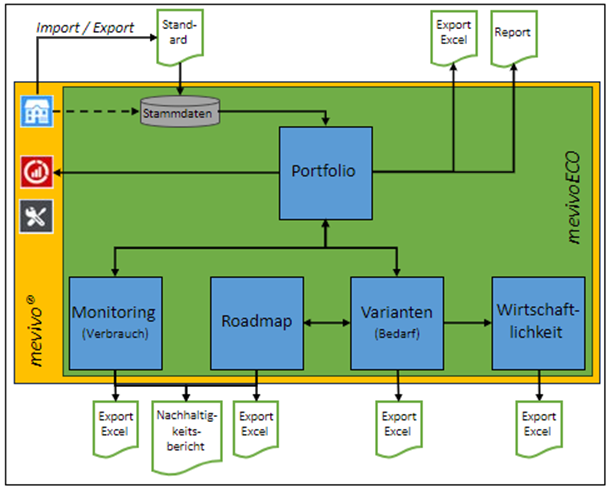
Abbildung 1 Aufbau mevivoECO
In den nachfolgenden Kapiteln werden die Funktionen und deren Beziehungen untereinander erläutert.
3.1 Portfolio
Frage: Wo werden die Daten verwaltet?
Im Portfolio werden die Daten von mevivoECO angezeigt. Hier werden sowohl die eingegebenen als auch die automatisch berechneten Daten zusammengeführt. Von dort aus können sie jederzeit aufgerufen und exportiert werden. Die Speicherung und Verarbeitung der Daten erfolgt im Hintergrund in der Datenbank.
3.2 Monitoring
Frage: Wie ist der Gebäudebestand bezüglich der CO₂-Emission zu bewerten?
Das Monitoring berechnet die gebäudespezifischen Energiekennwerte bezüglich der Endenergie, des Energiebedarfs und der CO2 Emissionen. Hierzu werden die objektbezogenen Energieverbräuche, Gebäudegeometriedaten, Bauteileigenschaften und Anlagenbestände verwendet.
Die in mevivoECO verwendeten Rechenprozesse basieren auf den in Kapitel 1.6 Grundlagen beschriebenen Grundlagen. Änderungen in den verwendeten Grundlagen werden zeitnah mit einem Update in mevivoECO aktualisiert, sodass das Monitoring immer auf den aktuell gültigen Dokumenten basiert.
3.3 Sanierungsplanung und Sanierungsvergleich
Frage: Wie kann der Gebäudebestand entwickelt werden?
Die Varianten werden über den Energiebedarf eines Gebäudes berechnet und erfolgen auf Objektebene. Eine erstellte Variante kann auf andere Objekte oder das gesamte Portfolio übertragen werden.
In der Sanierungsplanung können Sie verschiedene Sanierungsvarianten eines Objekts miteinander vergleichen.
3.4 Wirtschaftlichkeit
Frage: Welche Variante ist die wirtschaftlichste?
mevivoECO bietet die Wirtschaftlichkeitsberechnung auf Basis einer Variante an. Dazu wird ein vollständiger Finanzierungs- und Amortisationsrechnungsplan für einen definierbaren Zeitraum erstellt. In der Wirtschaftlichkeitsberechnung können Mehreinnahmen, Einsparungen von Energie und CO₂, mögliche Zuschüsse und der Erhaltungsaufwand berücksichtig werden. Der Erhaltungsaufwand kann aus mevivo® übernommen werden. Für die Sanierungsvarianten eines Objekts kann eine Wirtschaftlichkeitsrechnung erstellen und werden und mit anderen verglichen werden.
3.5 Klima-Roadmap
Wie und wann wirken die geplanten Maßnahmen auf die CO₂-Emission?
Die automatisierte mevivoECO Klima-Roadmap errechnet für ausgewählte Objekte oder den kompletten Bestand die kosteneffizientesten Sanierungsmaßnahmen und erstellt daraus ein Konzept, wie die vorgegebenen oder eigenen Klimaziele nachhaltig erreicht werden können. Dazu können Sie eine für Sie passende Strategie auswählen.
Die Funktionen "Sanierungsplanung" und "Klima-Roadmap" sind miteinander verbunden. Sie können damit, neben der automatischen Klima-Roadmap, individuelle Klima-Roadmaps erstellen, in welche Sie die von Ihnen geplanten Varianten einbinden. Damit ist es möglich, eine individuelle Klima-Roadmap zu erstellen, welche auf einer für jedes Objekt ausgewählten Variante basiert.
Auch in diesem Modul ist es möglich, Roadmaps in Excel- oder ein PDF-Dokument zu exportieren.
3.6 Reporting
Wie erfolgen regelmäßige, nachhaltige Berichterstattung und Auswertung?
Der Berichtsteil der Software mevivoECO ist eine wichtige Voraussetzung für Kommunikation, Berichterstattung und Dokumentation. Die dafür vorgesehenen Möglichkeiten greifen alle auf die im Portfolio vorhandenen Daten und andere Funktionen zurück, sodass die Berichte jederzeit aktuell verfügbar sind.
Der Nachhaltigkeits-Report des Gebäudeportfolios ist ein fester Bestandteil von mevivoECO und erstellt aus dem Gebäudebestand, den Emissionen und Energiekennzahlen Tabellen und Diagramme. Die Darstellungen sind dafür gedacht in die Berichterstattung Ihres Unternehmens übernommen zu werden. Dem Nachhaltigkeitsbericht können Klima-Roadmaps hinzugefügt werden.
Eine weitere Möglichkeit ist es, eine individuelle Berichtsvorlage anzulegen, mit welcher Sie über ein oder mehrere Objekte einen standardisierten Bericht erstellen können. Zudem besteht die Möglichkeit, aus allen mevivoECO Funktionen Daten in Excel zu exportieren und extern auszuwerten. Im Modul "Portfolio" können Tabellenansichten für einen standardisierten Export erstellt und gespeichert werden.
4 Methoden
4.1 Datenfelddefinitionen
Alle Datenfelder, die in der Software verwendet werden, können in die folgenden Kategorien eingeteilt werden.
Datenfeld |
Art |
Erläuterung |
Dokumentationsfeld (Doku) |
G |
Inhalt: Daten eines gewöhnlichen Datenfeldes werden in der Software nicht weiterverwendet oder eingebunden. Eigenschaften: Sie dienen der Information oder Dokumentation. Die Daten können in der Regel im Portfolio angezeigt, gefiltert und exportiert werden. Beispiel: Straßennamen, Notiz, GDWstände, Gebäudewert … |
Eingabefeld (Eing.) |
E |
Inhalt: Eingebundene Datenfelder beinhalten Informationen, die als Bedingung für einen Rechenprozess oder eine Funktion verwendet werden. Eigenschaften: Ähnlich einem Datenfeld, meistens sind die Eingabemöglichkeiten festgelegt Beispiel: Angabe der Heiztechnik, … |
Rechenrelevant (Rech.) |
R |
Inhalt: Rechnungsrelevante Datenfelder enthalten Werte, die in Rechenprozessen verwendet werden. Eigenschaften: Ähnlich einem Datenfeld. Beispiel: Brennstoffverbrauch, Grundfläche, … |
Katalogfeld (Kat.) |
K |
Inhalt: Katalogdatenfelder ermöglichen den Zugriff auf Werte aus einem in der Software hinterlegten Katalog und integrieren sie in Rechenprozesse. Eigenschaften: Nicht änderbar, da Kataloge regelmäßig aktualisiert werden. Beispiel: PLZ, Energieträger, … |
Ergebnisfeld (Erg.) |
B |
Inhalt: Daten, die mithilfe einer Formel berechnet werden. Für die Berechnung können Bedingungen eines eingebundenen Datenfeldes vorausgesetzt sein oder Werte aus einem Katalog verwendet werden. Eigenschaften: Ähnlich einem einfachen Datenfeld. Beispiel: Energiebedarf, Gesamtstromverbrauch, … |
4.2 Klimabereinigung
Die Bereinigung der Verbrauchs- und Emissionskennwerte entspricht den Klima Bereinigung und ist von großer Bedeutung, um einen deutschlandweiten Vergleich zu ermöglichen. Dies liegt daran, dass unterschiedliche Klimazonen zu variierendem Heizbedarf führen. Der Deutsche Wetterdienst bietet Klimakorrekturfaktoren für die verschiedenen Postleitzahlengebiete an, um diese Anpassungen durchzuführen. Diese Faktoren berücksichtigen die jährlichen klimatischen Unterschiede in den Regionen und tragen dazu bei, die Verbrauchs- und Emissionsdaten unabhängig von den örtlichen Temperaturschwankungen auf eine vergleichbare Basis zu bringen. Die klimabereinigten Verbräuche werden auch in den Energieausweisen verwendet.
Um dies zu verdeutlichen, ein Rechenbeispiel:
Endenergieverbrauch: 100 kWh, davon 25 kWh für Warmwasser, bleibt ein Heizverbrauch von 75 kWh.
Dieser Heizverbrauch wird mit dem Korrekturfaktor des jeweiligen PLZ-Bereichs multipliziert (z. B. 1,1): 75 * 1,1 = 82,5 Einheiten.
Der klimabereinigte Endenergieverbrauch beträgt somit 82,5 Einheiten Heizverbrauch plus 25 Einheiten für Warmwasser, also insgesamt 107,5 Einheiten.
|
Für die CO₂-Steuer werden die Endenergieverbräuche nicht klimabereinigt. |
|---|
4.3 Sowieso-Kosten
Sowieso-Kosten sind Kosten, die im Rahmen einer Sanierung unabhängig von energetischen Maßnahmen ohnehin anfallen. Sie entstehen durch die Beseitigung eines bestehenden Instandhaltungsstaus. Bei gemeinsamer Nutzung von mevivoECO und mevivo® können diese aus den Zustandsbewertungen der Bauteile übernommen werden.
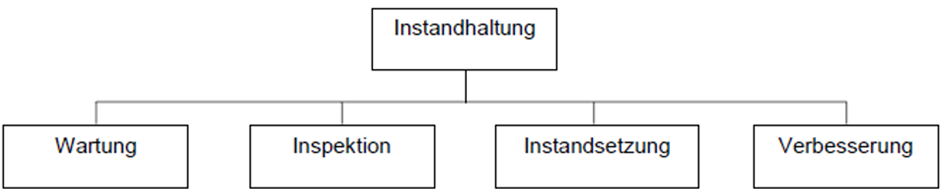
Die Berücksichtigung der Sowieso-Kosten kann auf zwei Arten erfolgen:
-
durch Eingabe in der Sanierungsvariante
-
durch Übernahme aus mevivo® bei gekoppelten Objekten
|
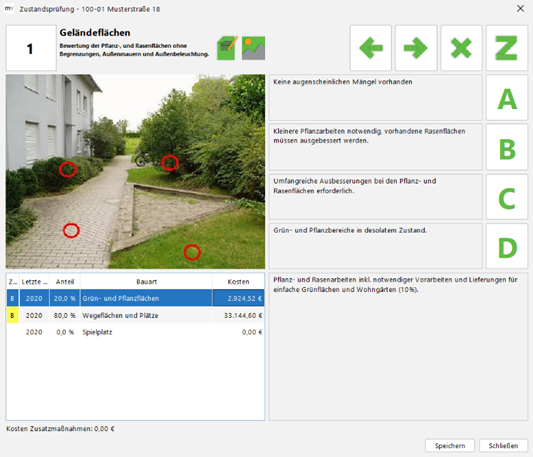
Klicken Sie dazu in mevivo mit einem Rechtsklick auf ein Objekt und dann auf → “Projekt“ → “Zustandsprüfung“. Es öffnet sich nun folgende Maske: |
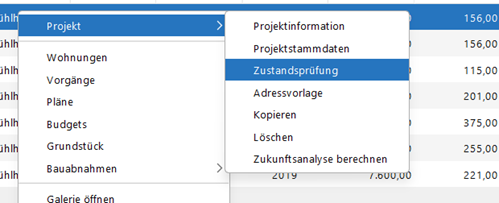
|
Hier können Sie nun A-D anklicken. In der Tabelle links unten werden Ihnen dann die jeweiligen Kosten angezeigt. |
4.5 Endenergie vs. Primärenergie
Die Primärenergie berücksichtigt, zusätzlich zur Endenergie, die regenerativen Anteile und den Energieverbrauch der vorgelagerten Versorgungsketten zur Bereitstellung der Endenergie.
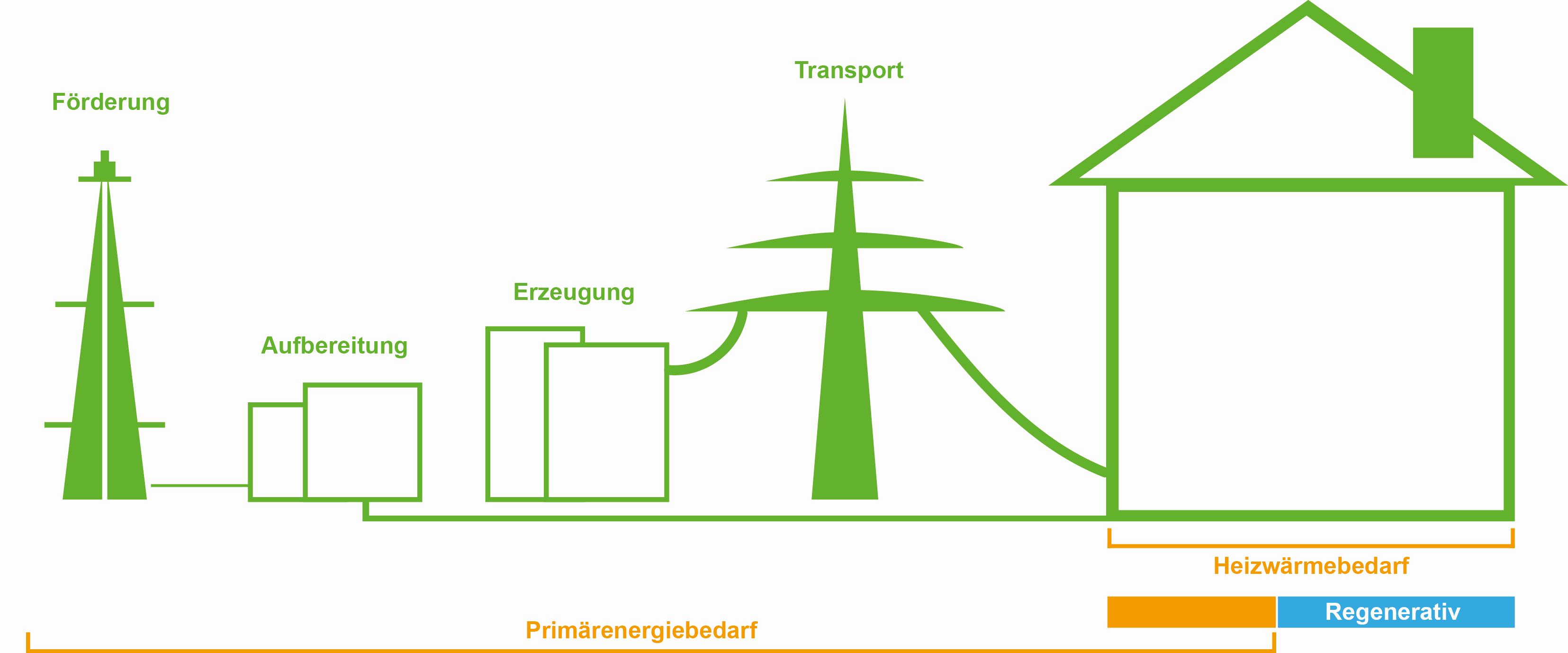
Abbildung 2 Zusammenhang zwischen End- und Primärenergie
Die Primärenergie wird in mevivoECO sowohl für den Energieverbrauch als auch für den Energiebedarf nach dem Schema in Abbildung 2 berechnet.
5 mevivo® - Übersicht
Nach dem Start öffnet sich die Übersicht von mevivo®. Von hier aus können alle Programmmodule von mevivo® aufgerufen werden. mevivoECO ist ein eigenständiges Modul und kann auch ohne mevivo® und dessen Funktionen genutzt werden.
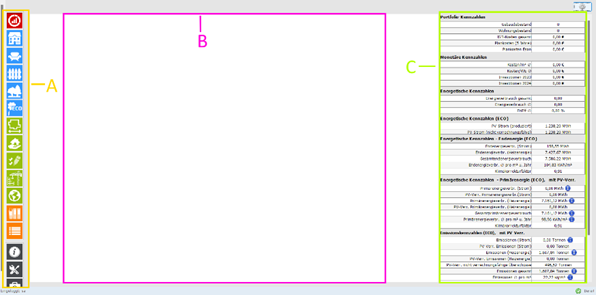
Der Startbildschirm wird in folgende Bereiche eingeteilt.
|
A) Modulleiste B) Dashboard C) Kennzahlen |
5.1 A) Modulleiste
Die Modulleiste steht am linken Bildschirmrand und enthält alle zur Verfügung stehenden Module. Die für die Arbeit mit mevivoECO relevanten Module sind in der folgenden Tabelle hervorgehoben und beschrieben.
|
Übersicht→Dashboard, Kennzahlen Projekte→kann als Datenbasis verwendet werden Wohnungen Grundstücke Bäume mevivoECO→Portfolio, CO₂-Monitoring, Varianten, Roadmap Planverwaltung Budget Vorgänge Bauabnahme Karte Verkehrssicherung Vorlage Information→Softwarestand, Handbuch Konfiguration→Benutzer, Baupreisindex, CO₂-Äquivalente Quick Support→öffnet TeamViewer |

5.2 B) Dashboard
Das Dashboard ist Ihr Startbildschirm. Sie können Ihren Startbildschirm selbstständig und individuell einrichten, um alle Informationen, die wichtig für Sie sind, auf den ersten Blick zu erhalten.
Haben Sie das Dashboard einmal eingerichtet, bekommen Sie diese Ansicht bei jedem Start erneut angezeigt. Es handelt sich um eine individuelle Konfiguration, die an den angemeldeten Benutzer gebunden ist.
|
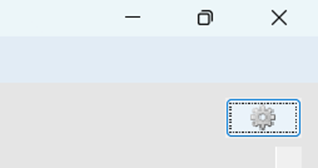
Um die Übersicht anzupassen, klicken Sie in der Übersicht oben rechts auf das kleine Zahnrad. Es öffnet sich ein ähnlicher Dialog wie im Reportgenerator, mit welchem Sie die Elemente auf der Arbeitsfläche platzieren und bearbeiten können. Weitere Beschreibungen hierzu finden Sie im Kapitel 16 Nachhaltigkeitsbericht erstellen. |
5.3 C) Kennzahlen
Am linken Rand stehen, unter den mevivo® Portfolio Kennzahlen, die Kennzahlen aus mevivoECO. Die Kennzahlen kommen aus dem Verbrauchsmonitoring und beziehen sich auf das letzte Verbrauchsjahr in den bei Verbrauchsbetrachtungen typischen Bereichen Endenergie, Primärenergie und Emissionen. Zusätzlich sind die wesentlichen Kennzahlen aus dem Bereich CO₂-Steuer, Investitionen und PV-Anlagen dargestellt.
5.4 *Datenfelder Kennzahlen
Datenfeld |
Art |
Einheit |
Bereich/Verwendung |
Energetische Kennzahlen (ECO) |
|||
PV-Strom (produziert) |
0 |
MWh |
Produzierter Strom der PV-Anlagen. |
PV-Strom (nicht verrechnungsfähig) |
0 |
MWh |
Produzierter Strom der PV-Anlagen, welcher bei der Ermittlung von Primärenergie und Emissionen noch nicht verrechnet werden konnte. |
Energetische Kennzahlen - Endenergie (ECO) |
|||
Endenergieverbr. (Strom) |
0 |
MWh |
Die in den Objekten verbrauchte Energie, welche für Allgemein-, Hilfs- und Mietstrom in der letzten Verbrauchsperiode aufgewendet wurde. |
Endenergieverbr. (Heizenergie) |
0 |
MWh |
Die in den Objekten verbrauchte Energie, welche für Heizung und Warmwasser in der letzten Verbrauchsperiode aufgewendet wurde. |
Gesamtendenergieverbrauch |
0 |
MWh |
Die Summe aus Strom und Heizung. |
Endenergieverbrauch pro m² u. Jahr |
0 |
kWh/m² |
Der Gesamtendenergieverbrauch bezogen auf die Wohnfläche. |
Klimakorrekturfaktor (D) |
0 |
Faktor, mit welchem die Verbrauchs- und Emissionskennwerte deutschlandweit vergleichbar gemacht werden. |
|
Energetische Kennzahlen - Primärenergie (ECO), mit PV-Verr. |
|||
Primärenergieverbr. (Strom) |
0 |
MWh |
Die für die Objekte verbrauchte Endenergie zuzüglich des Energieaufwandes der Erzeugungskette. |
PV-Verr. Primärenergieverbr. (Strom) |
0 |
MWh |
Primärenergieverbr. (Strom) abzüglich der in objekt nahen Anlagen erzeugten Erträge. |
Primärenergieverbr. (Heizenergie) |
0 |
MWh |
Die für die Objekte verbrauchte Endenergie zuzüglich des Energieaufwandes der Erzeugungskette. |
PV-Verr. Primärenergieverbr. (Heizenergie) |
0 |
MWh |
Bei der Ermittlung der Primärenergie angerechneter PV-Strom. |
Gesamtprimärenergieverbrauch |
0 |
MWh |
Die Summe der für die Heizung, Warmwasser und Strom aufgewendeten Primärenergie. |
Primärenergieverbr. pro m² u. Jahr |
0 |
kWh/m² |
Strom und Heizenergie bezogen auf die Wohnfläche. |
Emissionskennzahlen (ECO), mit PV-Verr. |
|||
Emissionen (Strom) |
0 |
t |
CO₂-Emission die durch elektrische Verbraucher entstanden sind unter Berücksichtigung des angegebenen Emissionsfaktors. |
PV-Verr. Emissionen (Strom) |
0 |
t |
CO₂ -Einsparung, welche durch die objekt nahe Erzeugung von PV-Strom auf elektrische Verbräuche im Bereich "Strom" angerechnet werden konnte. |
Emissionen (Heizenergie) |
0 |
t |
CO₂-Emission die durch die Bereitstellung von Heiz- und Warmwasserenergie entstanden sind unter Berücksichtigung des energieträgerspezifischen Emissionsfaktors. |
PV-Verr. Emissionen (Heizenergie) |
0 |
t |
CO₂ -Einsparung, welche durch die objekt nahe Erzeugung von PV-Strom auf elektrische Verbräuche im Bereich "Heizung" angerechnet werden konnte. |
PV-verr. nicht verrechnungsfähige Überschüsse |
0 |
t |
CO₂-Einsparung durch PV Strom, welche innerhalb des Portfolios nicht auf elektrische Verbraucher angerechnet werden konnte. |
Emissionen gesamt |
0 |
t |
Gesamte CO₂-Emissionen des Portfolios für alle aufgewendeten Energien (Strom, Heizung und Warmwasser). |
Emissionen pro m² |
0 |
kWh/m² |
Gesamte CO₂-Emissionen des Portfolios welche pro m² Wohnfläche ausgestoßen wird. |
6 ECO-Portfolio
Die Ansicht ECO-Portfolio ist der zentrale Bereich, von welchem aus Sie das Portfolio organisieren können. Von hier aus können Sie die einzelnen Objekte bearbeiten, Daten im- oder exportieren, Varianten, Roadmaps und Wirtschaftlichkeitsrechnungen aufrufen.
Zentral sind die Datentabelle (D), in welcher Ihre Objekte aufgelistet werden und die Anzeigebereiche für den Energiebedarf (H) und den Energieverbrauch (G) dargestellt.
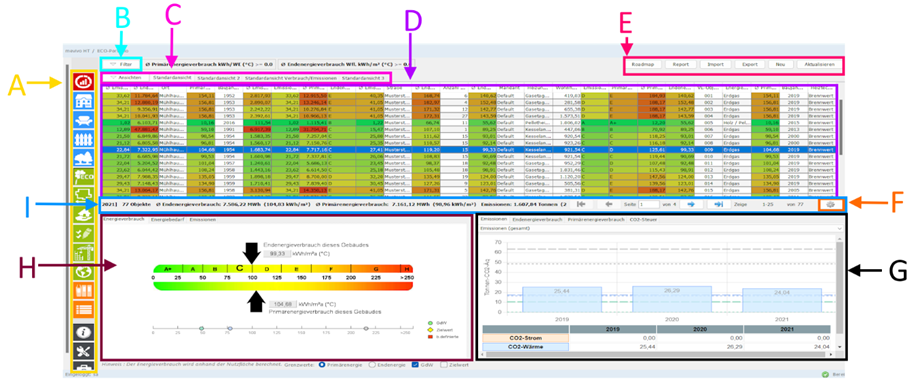
Die Bereiche des Eco-Portfolios sind in der folgenden Abbildung markiert und werden in den folgenden Kapiteln detailliert beschrieben.
Bereich |
Kapitel |
|---|---|
A) Modulleiste |
Kapitel 6.1 A) Modulleiste |
B) Filter |
Kapitel 6.2 B) Filter |
C) Ansichten |
Kapitel 6.3 C) Ansichten |
D) Datentabelle |
Kapitel 6.4 D) Datentabelle |
E) Funktionsfelder |
Kapitel 6.5 E) Funktionsfelder |
F) Darstellungen konfigurieren |
|
H) Energieeffizienzklassen |
Kapitel 6.7 H) Energieeffizienzskalen |
G) Verbrauchsanzeige |
Kapitel 6.8 G) Verbrauchsanzeige |
I) Kurzzusammenfassung |
Kapitel 6.6 I) Kurzzusammenfassung |
6.1 A) Modulleiste
Siehe Kapitel 5.1 A) Modulleiste
6.2 B) Filter
|
Möchten Sie Informationen einer Spalte filtern, so können Sie mit einem Rechtsklick auf die gewünschte Spalte das Feld "Filter hinzufügen" anwählen. |
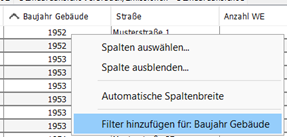
|
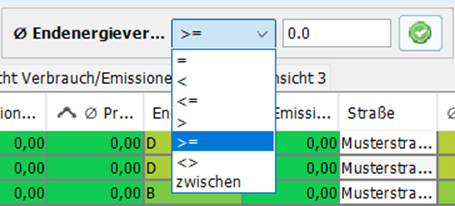
Der Filter erscheint oben links, wo Sie verschiedene Filteroptionen einstellen können. Filter werden mit Links-Klick auf den Filter gelöscht. |
6.3 C) Ansichten
Die Anordnung und Auswahl der Spalten werden als "Ansicht" bezeichnet. Sie haben die Möglichkeit, mehrere Ansichten zu erstellen, und jede Ansicht wird als Registerkarte über der Datentabelle angezeigt. Die vorgenommenen Anpassungen in der Ansicht werden arbeitsplatzbezogen gespeichert.
In mevivoECO sind bereits verschiedene Ansichten mit vordefinierter Anordnung und Spaltenauswahl verfügbar. Wie im Kapitel 6.4.1 Arbeiten mit Spalten beschrieben, können Sie eine Ansicht nach Ihren Bedürfnissen anpassen und in der Datenbank speichern, um sie anderen Nutzern zur Verfügung zu stellen.
|
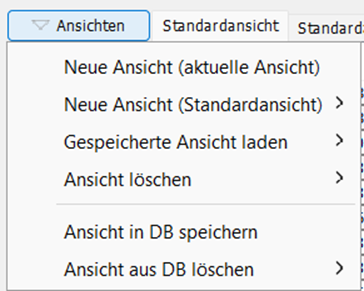
Um mit Ansichten zu arbeiten, klicken Sie auf "Ansichten". Dadurch öffnet sich das links dargestellte Auswahlfeld. |
Auswahl |
Erläuterung |
Neue Ansicht (aktuelle Ansicht) |
Kopiert die aktuelle Ansicht und fügt diese als neuen Reiter hinzu. |
Neue Ansicht (Standard) |
Erstellt eine neue Standardansicht. |
Gespeicherte Ansicht laden |
Laden Sie eine zuvor von Ihnen in der Datenbank gespeicherte Ansicht. |
Ansicht Löschen |
Entfernt eine Ansicht aus dem Portfolio. |
Ansicht in DB speichern/löschen |
Speichern oder löschen Sie eine Ansicht aus der Datenbank. |
6.4 D) Datentabelle
In der Datentabelle sind alle Objekte (VE) des Portfolios in Zeilen aufgelistet und in Spalten angeordnet. In der Tabelle selbst können die Daten angezeigt, angeordnet, gefiltert oder sortiert werden.
6.4.1 Arbeiten mit Spalten
Die Daten sind in Spalten angeordnet. Diese Spalten können verschoben, hinzugefügt, entfernt und gefiltert werden. Die vorgenommenen Anpassungen werden arbeitsplatzbezogen gespeichert.
6.4.1.1 Spalten anordnen und sortieren
|
Klicken Sie auf eine Spaltenüberschrift mit einer Maustaste und halten diese fest, dann können Sie diese verschieben. Klicken Sie mit der linken Maustaste auf eine Spaltenüberschrift, so wird diese aufsteigend/absteigend sortiert. |
6.4.1.2 Spalten hinzufügen und entfernen
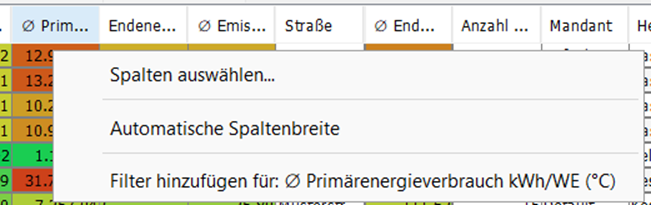
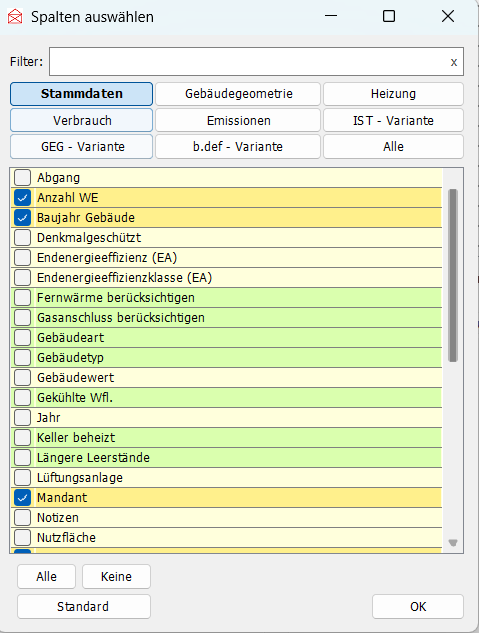
Klicken Sie mit der rechten Maustaste auf eine Spalte, dann öffnet sich die Dialogauswahl "Spalten Auswählen", mit welcher Sie die angezeigten Spalten auswählen können.
|
Mit einem Klick auf die Kontrollboxen werden die Daten hinzugefügt oder entfernt. Mit dem "Filter" können einzelne Daten gesucht werden. Zudem gibt es schon Themenfelder, mit welchen die Datenfelder auf einen Bereich eingeschränkt werden können. |
6.4.2 Arbeiten mit Zeilen (Objekten)
In mevivoECO wird jedes Objekt, so wie auch in mevivo®, in einer eigenen Zeile dargestellt. Möchten Sie Informationen über ein Objekt, wird diese mit einem Klick auf die Objektzeile ausgewählt.
6.4.2.1 Objekt(e) auswählen
In der Portfolio-Tabelle können Sie beliebige Objekte auswählen. Die Objekte werden dann in der unteren Bildschirmhälfte zusammengefasst.
Die Objekte werden mit der Maus und den üblichen Zusatztasten ausgewählt.
Grundlagen |
Verwendet im Bereich |
Ein Objekt markieren |
Klicken Sie ein Objekt an, dann wird dies blau markiert. |
Mehrere Objekte auswählen |
Klicken Sie ein Objekt an. Halten Sie nun die STRG-Taste gedrückt und klicken Sie alle gewünschten Objekte an. |
Blöcke markieren |
Wollen Sie ganze Abschnitte markieren, dann drücken Sie die Shift-Taste. |
Markierungen löschen |
Ein Objekt markieren und nochmals auf das Objekt klicken. |
6.4.2.2 Neues Objekt hinzufügen
|
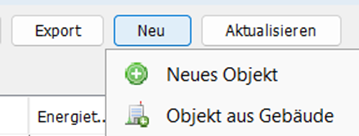
Wenn Sie ein Objekt hinzufügen möchten, klicken Sie oben rechts in der Funktionszeile auf→"Neu"→"neues Objekt". Es öffnet sich das Dialogfeld "Stammdaten" zur Eingabe der Objektdaten→Siehe Kapitel 8 Objektdaten. |
6.4.2.3 Objekt(e) löschen
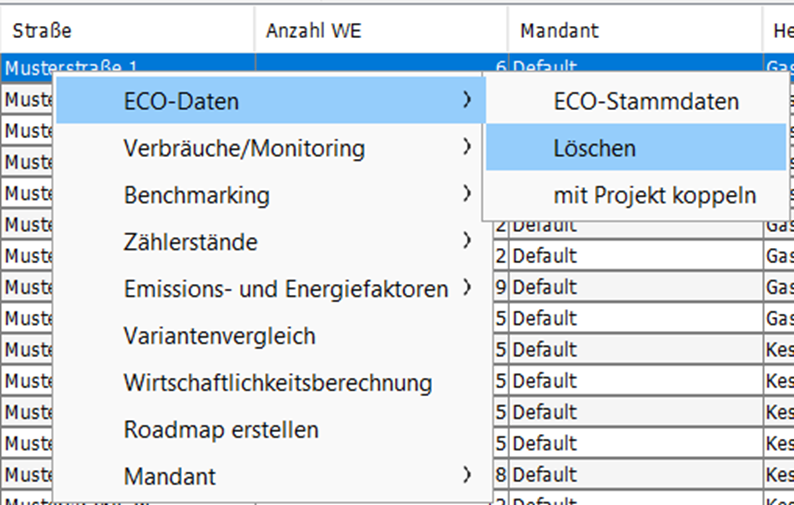
Wenn Sie ein Objekt löschen möchten, machen Sie einen links-Klick auf das Objekt und wählen → ECO-Daten→Löschen.
|
Bitte beachten Sie, dass damit das Objekt mit allen Informationen, auch die Historie, aus dem Portfolio entfernt wird. |
|---|
Wenn Sie das Objekt mit seiner Historie weiterhin in mevivoECO berücksichtigt haben möchten, z.B. damit Sie die Veränderung Ihres Portfolios darstellen können, müssen Sie das Objekt als "Abgang" Datenbank eintragen.
6.4.2.4 Objekt als Abgang eintragen
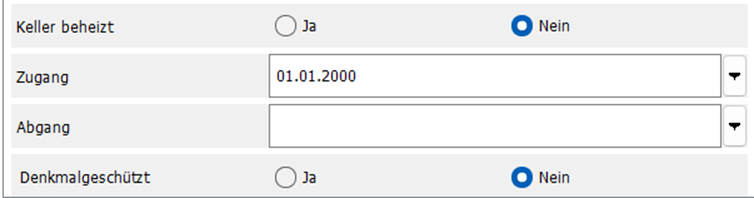
→ ECO-Daten→Stammdaten
|
Tragen Sie in das Feld "Abgang" das entsprechende Datum ein. |
|
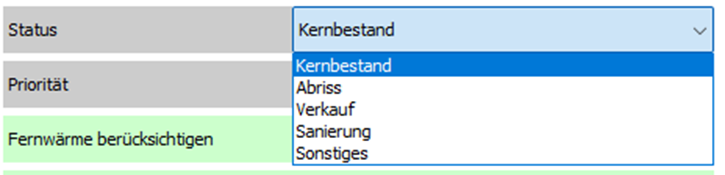
Setzen Sie einen neuen Status. |
|
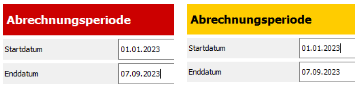
Bei der Heizung muss nun das Stillegedatum eingetragen werden. Siehe Kapitel 8.3 Heizung |
6.5 E) Funktionsfelder

Grundlagen |
Verwendet im Bereich |
Roadmap |
Durch Klicken auf den Button "Roadmap" wird diese Funktion geöffnet. Von hier aus können Sie die Roadmaps organisieren. Die vorhandenen Roadmaps werden aufgelistet und visualisiert. Siehe Kapitel 14 Roadmap. |
Report |
Klicken Sie auf den Button "Report", so können Sie zwischen "Berichtsgenerator" und "Nachhaltigkeitsbericht" auswählen. Der Berichtsgenerator gibt Ihnen die Möglichkeit, einen eigenen Bericht zu erstellen und diesen auf beliebige Objekte anzuwenden. Der Nachhaltigkeitsbericht ist ein in mevivoECO festgelegter Bericht, welcher auf das gesamte Portfolio oder auf einzelne Mandaten angewendet werden kann. Siehe Kapitel 16 Nachhaltigkeitsbericht erstellen. |
Import/Export |
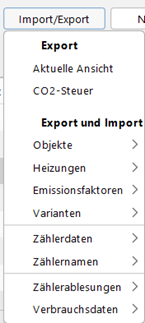
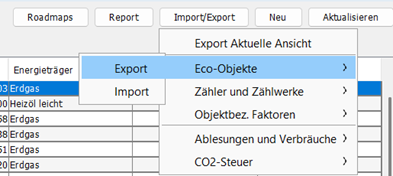
Über Import/Export können Sie Objekte, Heizungen, Emissionsfaktoren, Varianten, Zählerdaten, Zählernamen, Zählerablesungen und Verbrauchsdaten importieren und exportieren. Siehe Kapitel 8. Verwenden Sie den Objekt-Import um Daten mit dem Format des "Standard-Exports" zu importieren. Unter "Export", so können Sie Daten in der "Aktuellen Ansicht" oder der "CO₂-Steuer" exportieren. Mit "Aktuelle Ansicht" werden alle Spalten und Zeilen der aktuellen Portfolioansicht exportiert. Sie können so genau festlegen, welche Daten aus der Software exportiert werden sollen.
|
Neu |
Klicken Sie auf den Button "Neu", können Sie dem Portfolio ein "neues Objekt" hinzufügen oder mit "Objekte aus Gebäude" ein Projekt aus verbundenen mevivo® übernehmen. Siehe Kapitel 8.4 mevivoECO mit mevivo® koppeln. |
Aktualisieren |
Klicken Sie auf den Button „Aktualisieren“, so werden die Daten des gesamten Portfolios neu berechnet und in die Portfolio-Ansicht neu geladen. Das ist immer dann sinnvoll, wenn Sie Daten verändert haben, insbesondere dann, wenn Sie mit mehreren Benutzern an der Datenbank arbeiten. Bei einem Neustart werden die Daten automatisch neu berechnet und ins Portfolio geladen.
|
6.6 I) Kurzzusammenfassung
In der Kurzzusammenfassung werden die wesentlichen Werte zusammengefasst abhängig davon, welche Objekte Sie markiert haben.

-
kein und ein Objekt markiert → alle Objekte
-
mehr als ein Objekt markiert → selektierten Objekte
Die hier angegeben Werte beziehen sich, auf die Wohnfläche.
Ein Filter wirkt sich nicht auf die Zusammenfassung aus. Wenn Sie gefilterte Objekte zusammenfassen möchten, selektieren Sie bitte die gefilterten Objekte.
|
Als gute und "schnelle" Kennzahl hat sich die Kennzahl "Emissionen/m²" herausgestellt. Diese können Sie mit den Zielwerten des GdW vergleichen. |
|---|
6.7 H) Energieeffizienzskalen
In diesem Bereich werden die Effizienzskalen angezeigt. Die Energieeffizienzklassen sind im GEG definiert. Heizwert, klimabereinigt, bezogen auf die Nutzfläche. auf die Nutzfläche eines Gebäudes Durchschnitt der letzten drei Jahre. Bei Auswahl mehrerer Objekte werden die Durchschnittswerte diese Objekte ausgewiesen.
|
Markieren Sie im Portfolio die Objekte, welche in der Grafik angezeigt werden sollen. Wenn Sie kein oder alle Objekte auswählen, wird die Kennzahl aus allen Objekten berechnet. Siehe Kapitel 6.4.2.1 Objekt(e) auswählen. |
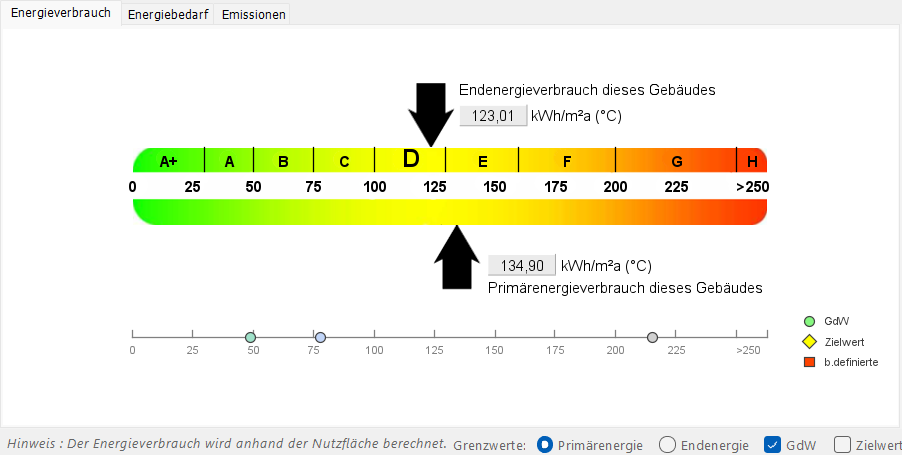
Oben links können Sie die Anzeige auf den "Energieverbrauch", "Energiebedarf" oder "Emissionen" einstellen. Am unteren Rand der Grafik können unterschiedliche Benchmarks für End- und Primärenergie ausgewählt werden.
|
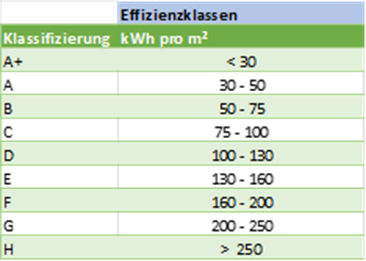
Die Energieeffizienzklassen stellen den Energieverbrauch, den Energiebedarf und jeweils die Primärenergie eines Gebäudes grafisch dar. Sie klassifizieren Gebäude auf einer Skala von "A+ (sehr gut)" bis "H (sehr schlecht)" und ermöglichen so die energetische Qualität eines Gebäudes auf einen Blick zu erfassen. Die Einordnung in die Energieskalen erfolgt mithilfe der nebenstehenden Grenzwerte. |
6.7.1 Endenergieverbrauch
Der Endenergieverbrauch ist die innerhalb des Gebäudes tatsächlich verwendete Energie und wird als durchschnittliche Energiemenge der letzten drei Jahre dargestellt. Dieser Wert umfasst die Energieverbräuche für Heizung, Lüftung und Warmwasserbereitung. Bezogen auf die Nutzfläche, klimabereinigt, Drei-Jahres-Durchschnitt.
6.7.2 Endenergiebedarf
Maßgeblich für den Endenergiebedarf ist die Qualität der Gebäudehülle und Anlagentechnik und wird rechnerisch ermittelt.
6.7.3 Emissionen
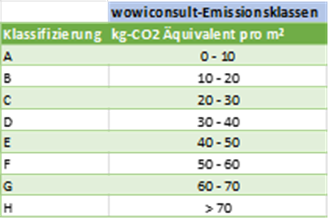
Wir haben für mevivoECO eine Effizienzskala für CO2-Emissionen entwickelt, die sich an den aus dem GEG bekannten Effizienzskalen für den Endenergieverbrauch und -bedarf orientiert, und bezieht sich auf die Nutzfläche, klimabereinigt, der letzten drei Jahre.
Zur Berechnung der Emissionen wird der klimabereinigte Energieverbrauch und die energieträgerspezifische CO2-Äquivalente gemäß den Vorgaben der GdW Arbeitshilfe 85 verwendet werden. Siehe Anlage Anlage 01 - CO₂ Äquivalente.
|
Die Einordnung in die Energieklasse erfolgt anhand der nebenstehenden Klassifizierung. |
6.7.4 Benchmarks der Energieeffizienzskalen
Im orangen markierten Bereich werden die Benchmarks ausgewählt, welche im unteren Bereich der Grafik auf der Zahlenachse eingeblendet werden.
|
Hierbei können Sie wählen, ob die Benchmarks für die End- oder Primärenergie im Diagramm dargestellt werden sollen. |
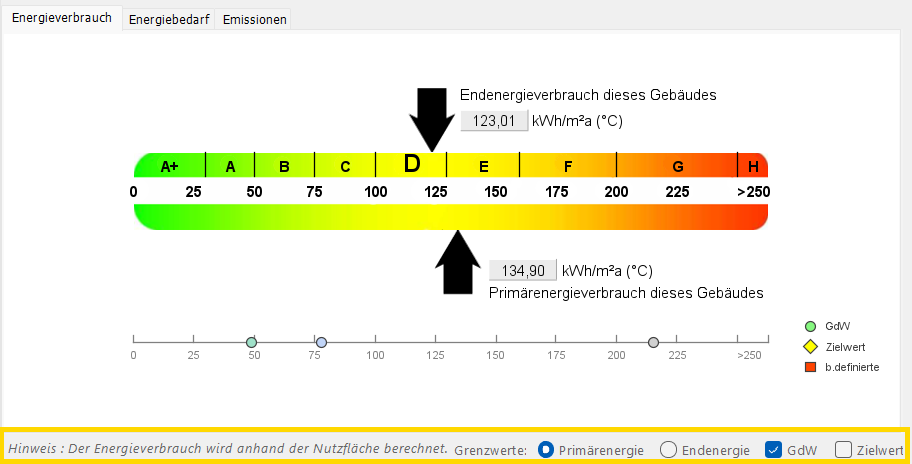
Die in mevivoECO verwendeten Werte sind vom GdW sowie aus den aktuellen politischen Zielen (Zielwert) abgeleitet. Zusätzlich können Sie einen benutzerdefinierten Wert im Modul Konfiguration hinterlegen.
6.8 G) Verbrauchsanzeige
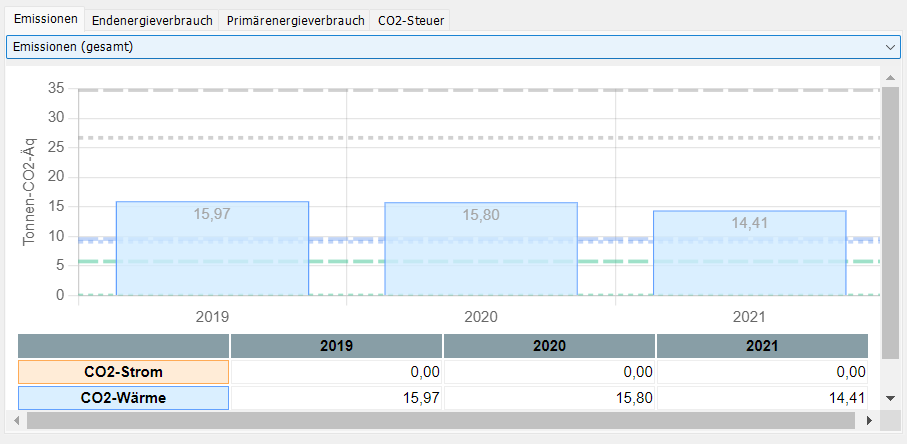
In der Verbrauchsanzeige sind mehrere Diagramme integriert, die die Monitoring-Ergebnisse visualisieren.
Die verfügbaren Diagramme können über die verschiedenen Reiter über den Diagrammen ausgewählt werden. Die horizontalen Linien im Diagramm stellen Benchmarks dar, die in der gleichen Farbe wie die Energieeffizienzskalen verwendet werden. Wenn Sie diese mit dem Mauszeiger berühren, wird angezeigt, um welchen Benchmark es sich handelt.
Die folgenden Tabellen zeigt die verwendeten Werte.
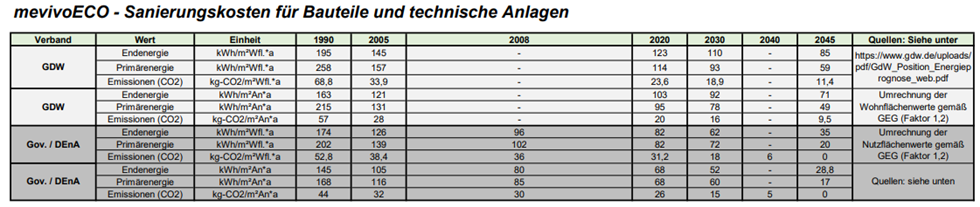
Tabelle 2 Emissionszielwerte
|
Die Benchmark vom GDW sind sehr realistische Prognosen. Die "Zielwerte" sind politische Ziele, welche sehr wahrscheinlich nicht endgültig sind. |
|---|
|
In den Diagrammen können Sie die Werte auf unterschiedliche Basisgrößen bezogen anzeigen lassen. Dazu klicken Sie auf die Zeile unterhalb der Registerkarten. Gesamtwert, pro Wohneinheit pro Quadratmeter Wohnfläche. Wenn Sie in der Tabelle mindestens ein Objekt auswählen, werden die Energieverbräuche für Wärme und Strom der vorhandenen Verbrauchsperioden angezeigt. Bei der Auswahl mehrerer Objekte werden Durchschnittswerte angezeigt. |
7 Export- und Import
Dieses Kapitel beschreibt den Standard-Import und -Export von Daten in mevivoECO. Die Funktion dient dazu, eine mevivoECO-Datenbank bestehende Daten zu ändern oder zu ergänzen.
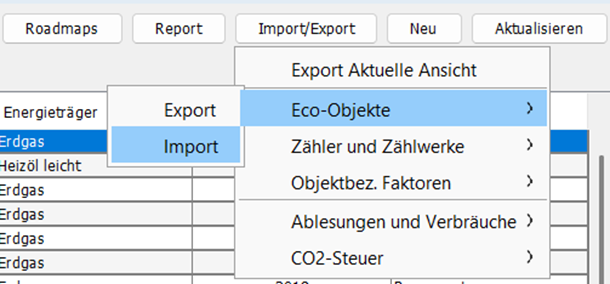
Der Standard-Import/-Export ist ein effizientes Werkzeug, das sicherstellt, dass Daten korrekt und im passenden Format in mevivoECO übernommen werden. Die Import- und Exportfunktionen finden Sie in der Portfolioansicht oben rechts auf dem Bildschirm.
|
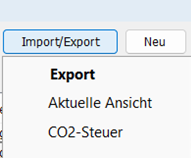
In der Liste stehen oben Exporte, die nicht wieder importiert werden können wie die "Aktuelle Ansicht" und "CO₂-Steuer". Darunter finden Sie die Exporte und Importe der Objekte, Heizungen, Emisssionsfaktoren, Varianten, Zählerdaten, Zählernamen, Zählerablesungen und Verbrauchsdaten, die Sie nach einer Bearbeitung erneut in die Datenbank einspielen können. |
|
Sie können jeweils unter "Export und Import" zwischen Export und Import auswählen. Objekte Bei dem Objekte Import und Export können allgemeine Daten importiert und exportiert werden. Haben Sie spezielle Daten, die Sie neu importieren möchten, wie zum Beispiel neue Heizungsdaten oder aktuelle Zählerdaten, dann können Sie diese hier importieren oder ggfs. exportieren. |
|
Machen Sie vor einem Import ein Datensicherung in Form eines Backups. |
|---|
7.1 Export
|
Beim Export können Daten aus mevivoECO in eine Exceldatei exportiert werden. Es können die "aktuelle Ansicht" und die "CO₂-Steuer" exportiert werden. |
7.1.1 Aktuelle Ansicht
Sie können auch die Daten aus einer Ansicht in eine Excelliste exportieren. Dies geschieht unter "Export" → "aktuelle Ansicht". Markieren Sie in mevivoECO mit einem Linksklick alle Objekte, die Sie exportieren möchten. Klicken Sie anschließend auf "Export" → "aktuelle Ansicht". Es werden alle ausgewählten Daten in eine Exceldatei exportiert.
|
Es öffnet sich eine Excel-Tabelle, welche die zuvor ausgewählten Objekte enthält. |
7.1.2 CO2 Steuer
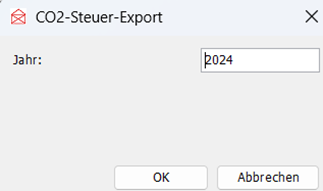
Um die CO2-Steuer zu exportieren, klicken Sie auf "Export" → "CO2-Steuer". Es öffnet sich ein Fenster, indem das gewünschte Jahr der CO2-Steuer eingegeben werden kann. Klicken Sie anschließend auf "OK". Es öffnet sich die Exceldatei mit den jeweiligen Daten.
|
Auch hier können Sie mit einem Rechtsklick nur bestimmte Objekte markieren, die Sie exportieren möchten. |
7.2 Export und Import
Unter "Export & Import" können Sie Daten sowohl exportieren als auch importieren.
7.2.1 Standard-Importtabelle
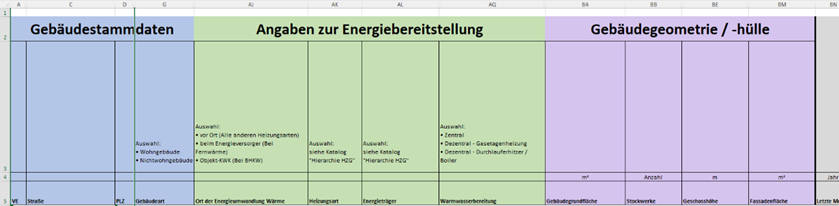
Mit der Standard-Importtabelle können nahezu alle wesentlichen Daten einfach in mevivoECO importiert werden.
Grundsätzlich lassen sich alle Eingabedaten ändern, mit zwei Ausnahmen:
1) Eine geänderte VE wird als neues Objekt angelegt, die alte VE bleibt bestehen.
2) Bei Objekten mit mehreren Heizungen werden die Daten nur in die erste Heizung importiert.
Bitte beachten Sie beim Arbeiten mit der Standard-Importtabelle auf folgendes:
Bezeichnung |
Beschreibung |
Zeile 1 |
Muss vorhanden sein; die Inhalte sind beliebig. |
Zeile 2 |
Muss vorhanden sein; die Inhalte sind beliebig. Gliedert die Tabelle mit Überschriften, die ähnlich zu den Bereichen in mevivoECO sind. |
Zeile 3+4 |
Muss vorhanden sein; die Inhalte sind beliebig. Geben Hinweise für die Eingabe und Beschaffenheit der Daten, wobei die Inhalte keinen Einfluss auf den Import haben. |
Zeile 5 |
Muss vorhanden sein; die Inhalte und die Reihenfolge der Spalten dürfen nicht verändert werden. |
Ausgeblendete Daten |
Es spielt keine Rolle, ob Spalten oder Zeilen ausgeblendet sind. Weitere Verbrauchsperioden können als "Block" eingefügt werden. |
Formeln |
Können vorhanden sein, da beim Import nur die Werte übernommen werden. |
Speichern |
Speichern Sie die Datei lokal im Verzeichnis "Dokumente". Arbeitsblätter dürfen nicht in der Datei vorhanden sein. |
7.2.2 Objekte
Sie haben die Möglichkeit, Objekte zu importieren oder zu exportieren. Klicken Sie auf "Export & Import" und wählen Sie "Export". Daraufhin wird eine Excel-Datei mit den exportierten Daten geöffnet.
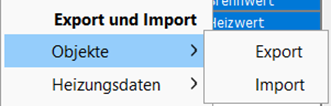
Klicken Sie auf "Objekte" und wählen Sie anschließend "Import", um neue Objekte hinzuzufügen. Wählen Sie im nächsten Schritt die gewünschte Importdatei aus und bestätigen Sie mit "OK". Die neu importierten Objekte werden anschließend in mevivoECO angezeigt.
|
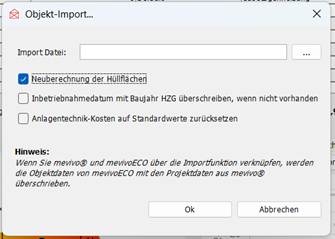
Es öffnet sich das Dialogfenster "Objekt-Import". Klicken Sie auf |

|
Bitte verwenden Sie für den Import die dafür vorgesehene Importvorlage. Bei Objekten mit mehreren Heizungen wird beim Export/Import nur die erste Heizung berücksichtigt. Ungewollte Perioden müssen in mevivoECO manuell entfernt werden. |
|---|
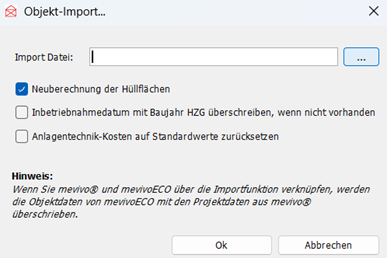
Für den Import stehen mehrere Optionen zur Verfügung, die in der nachfolgenden Tabelle beschrieben werden. Nachdem Sie Ihre Auswahl getroffen haben, starten Sie den Import mit einem Klick auf "OK".
Option |
Vorgehen |
Checkbox 1: Neuberechnung der Hüllfläche |
Die Hüllfläche wird neu berechnet. |
Checkbox 2: Inbetriebnahmedatum mit Baujahr HZG überschreiben, wenn nicht vorhanden |
Sollte ein Inbetriebnahmedatum einer HZG fehlen, wird das Baujahr als Inbetriebnahmedatum übernommen. |
Checkbox 3: Anlagentechnik-Kosten auf Standardwerte zurücksetzen |
Alle Anlagetechnik-Kosten werden auf die Standartwerte zurückgesetzt. Zuvor eingestellte Werte werden überschrieben und können nicht wieder hergestellt werden. |
|
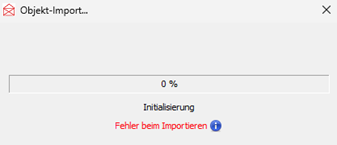
Das neu geöffnete Dialogfeld zeigt den Fortschritt des Importvorgangs an und meldet eventuelle Fehler mit einem blauen "i". |
|
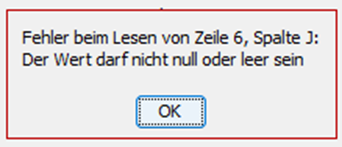
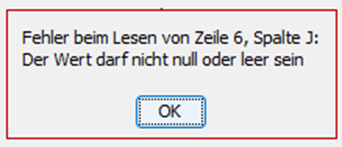
Klicken Sie auf das blaue "i", um Hinweise zu den Fehlern angezeigt zu bekommen. Bitte beheben Sie die Fehler in der Import-Tabelle und speichern Sie diese. Nach einem Klick auf "OK" und auf "Zurück" können Sie den Import erneut starten. |
|
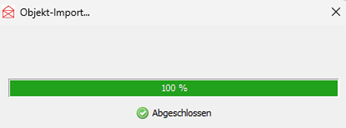
Nach Abschluss des Imports gelangen Sie zurück ins Portfolio, und die Daten in der Ansicht werden automatisch aktualisiert. |
7.2.3 Heizungsdaten
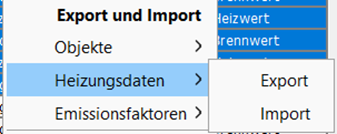
Sie haben die Möglichkeit, Heizungsdaten zu importieren oder zu exportieren. Klicken Sie auf "Heizungsdaten" und wählen Sie "Export". Daraufhin wird eine Excel-Datei mit den exportierten Daten geöffnet.
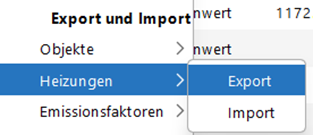
Klicken Sie auf "Heizungsdaten" und wählen Sie anschließend "Import", um neue Heizungsdaten hinzuzufügen. Wählen Sie im nächsten Schritt die gewünschte Importdatei aus und bestätigen Sie mit "OK".
|
Wenn ein Objekt mehrere Heizungen hat, wird nur die erste Heizung exportiert. Die Reihenfolge der Heizungen kann in den Stammdaten der Heizung durch Ziehen mit der Maus angepasst werden. |
|
Bitte verwenden Sie für den Import die dafür vorgesehene Importvorlage. Exportieren Sie zunächst die bestehenden Heizungsdaten, um eine Excel-Datei als Vorlage zu erhalten, und füllen Sie diese anschließend mit den neuen Daten. |
|---|
7.2.4 Emissionsfaktoren
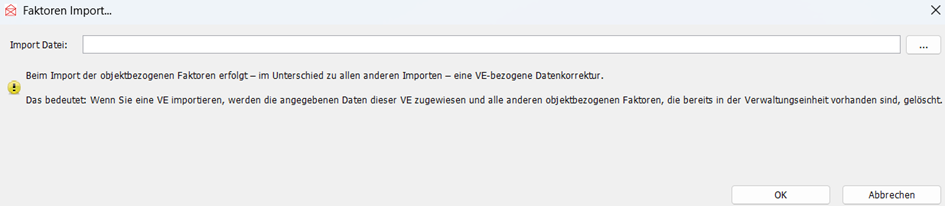
Sie haben die Möglichkeit, Emissionsfaktoren zu importieren oder zu exportieren. Klicken Sie auf "Emissionsfaktoren" und wählen Sie "Export". Daraufhin wird eine Excel-Datei mit den exportierten Daten geöffnet.
Klicken Sie auf "Emissionsfaktoren" und wählen Sie anschließend "Import", um neue Emissionsfaktoren hinzuzufügen. Wählen Sie im nächsten Schritt die gewünschte Importdatei aus und bestätigen Sie mit "OK".
7.2.6 Zählerdaten
Sie haben die Möglichkeit, Zählerdaten zu importieren oder zu exportieren. Klicken Sie auf "Zählerdaten" und wählen Sie "Export". Daraufhin wird eine Excel-Datei mit den exportierten Daten geöffnet.
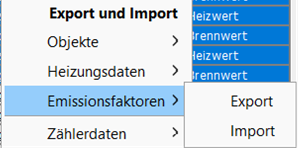
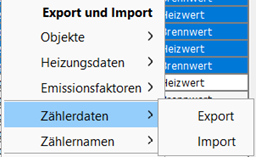
Klicken Sie auf "Zählerdaten" und wählen Sie anschließend "Import", um neue Zählerdaten hinzuzufügen. Wählen Sie im nächsten Schritt die gewünschte Importdatei aus und bestätigen Sie mit "OK".
|
Bitte verwenden Sie für den Import die dafür vorgesehene Importvorlage. Exportieren Sie zunächst die bestehenden Zählerdaten, um eine Excel-Datei als Vorlage zu erhalten, und füllen Sie diese anschließend mit den neuen Daten. |
|---|
Bezeichnung |
Beschreibung |
Checkbox 1: Vorhandene Zählwerke ersetzen |
Klicken Sie diese Box an, dann werden bereits vorhandene Zählerwerke ersetzt bzw. überschrieben. |
Checkbox 2: Alle existierenden Zähler für Importobjekte vor Import löschen |
Hier werden vor dem neuen Import, alle vorhandenen Zähler gelöscht. |
7.2.7 Zählernamen
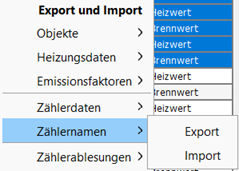
Sie haben die Möglichkeit, Zählernamen zu importieren oder zu exportieren. Klicken Sie auf „Zählernamen“ und wählen Sie "Export". Daraufhin wird eine Excel-Datei mit den exportierten Daten geöffnet.
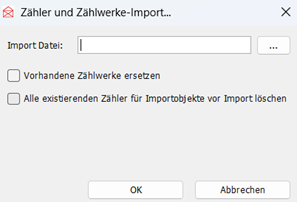
Klicken Sie auf "Zählernamen" und wählen Sie anschließend "Import", um neue Zählernamen hinzuzufügen. Wählen Sie im nächsten Schritt die gewünschte Importdatei aus und bestätigen Sie mit "OK".
|
Bitte verwenden Sie für den Import die dafür vorgesehene Importvorlage. Exportieren Sie zunächst die bestehenden Zählernamen, um eine Excel-Datei als Vorlage zu erhalten, und füllen Sie diese anschließend mit den neuen Daten. |
|---|
7.2.8 Zählerablesungen
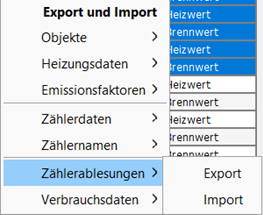
Sie haben die Möglichkeit, Zählerablesungen zu importieren oder zu exportieren. Klicken Sie auf "Zählerablesungen" und wählen Sie "Export". Daraufhin wird eine Excel-Datei mit den exportierten Daten geöffnet.
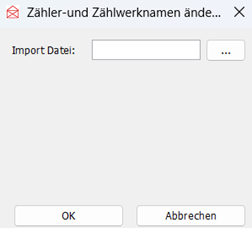
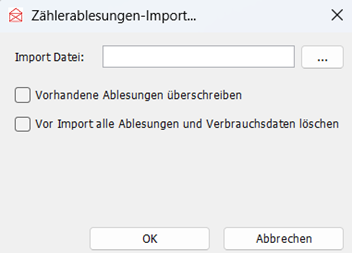
Klicken Sie auf "Zählerablesungen" und wählen Sie anschließend "Import", um neue Zählerablesungen hinzuzufügen. Wählen Sie im nächsten Schritt die gewünschte Importdatei aus und bestätigen Sie mit "OK".
|
Bitte verwenden Sie für den Import die dafür vorgesehene Importvorlage. Exportieren Sie zunächst die bestehenden Zählerablesungen, um eine Excel-Datei als Vorlage zu erhalten, und füllen Sie diese anschließend mit den neuen Daten. |
|---|
Bezeichnung |
Beschreibung |
Checkbox 1: Vorhandene Ablesungen überschreiben |
Klicken Sie diese Box an, dann werden bereits vorhandene Ablesungen ersetzt bzw. überschrieben. |
Checkbox 2: Vor Import alle Ablesungen und Verbrauchsdaten löschen |
Hier werden vor dem neuen Import, alle vorhandenen Ablesungen und Verbrauchsdaten gelöscht. |
7.2.9 Verbrauchsdaten
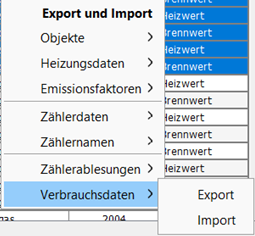
Sie haben die Möglichkeit, Verbrauchsdaten zu importieren oder zu exportieren. Klicken Sie auf "Verbrauchsdaten" und wählen Sie "Export". Daraufhin wird eine Excel-Datei mit den exportierten Daten geöffnet.
Klicken Sie auf "Verbrauchsdaten" und wählen Sie anschließend "Import", um neue Verbrauchsdaten hinzuzufügen. Wählen Sie im nächsten Schritt die gewünschte Importdatei aus und bestätigen Sie mit "OK".
|
Bitte verwenden Sie für den Import die dafür vorgesehene Importvorlage. Exportieren Sie zunächst die bestehenden Verbrauchsdaten, um eine Excel-Datei als Vorlage zu erhalten, und füllen Sie diese anschließend mit den neuen Daten. |
|---|
Bezeichnung |
Beschreibung |
Checkbox 1: Vorhandene Verbräuche überschreiben |
Klicken Sie diese Box an, dann werden bereits vorhandene Verbräuche ersetzt bzw. überschrieben. |
Checkbox 2: Vor Import alle Ablesungen und Verbrauchsdaten löschen |
Hier werden vor dem neuen Import, alle vorhandenen Ablesungen und Verbrauchsdaten gelöscht. |
7.2.9.1 Ungewollte Verbrauchsdaten löschen
Wenn in einer Datenbank "ungewollte" Perioden vorhanden sind, die vermutlich unabsichtlich beim Arbeiten angelegt wurden, können diese die Berechnungen verfälschen, da mevivoECO jeweils die letzten drei Verbrauchsperioden verwendet. Ungewollte Verbrauchsperioden können aus der Software entfernt werden, indem Sie die Daten per Standard-Export exportieren, die ungewollten Perioden aus der Exceltabelle löschen und die Tabelle mit dem Standard-Import importieren.
8 Objektdaten
In diesem Kapitel werden die ECO-Stammdatenfelder beschrieben. Die Stammdatenfelder beschreiben jeweils ein Objekt und werden im Funktionsprozess als Input-Daten verwendet.
|
Durch Rechtsklick auf ein Objekt →"ECO-Daten"→"Stammdaten" gelangen Sie auf die Stammdatenansicht des Objekts und können dieses löschen oder einem Projekt zuordnen. |
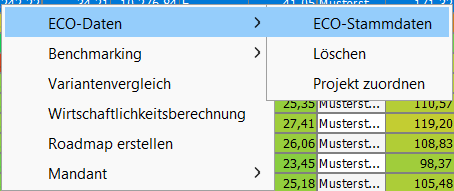
Wählen Sie "ECO-Stammdaten", so öffnet sich das Dialogfeld "Stammdaten", in welchem die Objektdaten bearbeitet werden können.
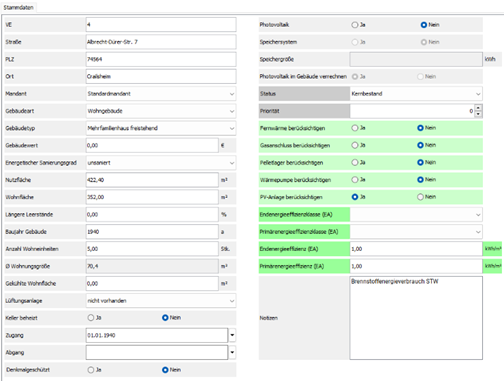
Am linken Bildschirmrand sind die Bereiche der Stammdaten untereinander aufgelistet und können mit einem Mausklick ausgewählt werden. Die Bereiche beinhalten die in der Tabelle aufgeführten Daten.
Datenfeld |
Erklärung |
Stammdaten |
Adressdaten, allg. Gebäudedaten, Angaben zur Sanierungsstrategie, PV-Anlage, Dokumentation der Energieausweise. |
Gebäudegeometrie |
Abmessung wesentlicher Gebäudebauteile als Grundlage für die Berechnung des Wärmebedarfs. |
Heizung |
Beschreibung der vorhandenen Anlagen. |
8.1 Stammdaten
In den Stammdaten wird das Objekt allgemein beschrieben. Dazu gehört die Adresse, die Gebäudegröße, die Nutzung und die Gebäudeausstattung. Ebenso sind hier die Dokumentation der Energieausweise, der PV-Anlagen sowie der Sanierungsoptionen hinterlegt.
|
Im Gegensatz zu mevivo® gibt es in mevivoECO keine dynamischen Stammdaten.
In mevivoECO wird eine Verwaltungseinheit (VE), also Gebäude oder Hauseingänge, als Objekt bezeichnet was wiederum in mevivo® dem "Projekt" entspricht.
Die einzelnen Datenfelder werden am Ende dieses Kapitels in einer Tabelle dargestellt. Nachfolgend werden die etwas komplexeren Felder oder Feldergruppen beschrieben.
8.1.1 Gebäudeart
Dieses Datenfeld ordnet das Gebäude nach Wohn- und Nichtwohngebäude nach GEG ein. Da mevivoECO auf die Berechnung von Wohngebäuden optimiert wurde und Default-Werte auf Grundlage der Wohngebäude angenommen werden muss bei Nichtwohngebäuden besonders Sorgfalt auf die Eingabe der Stammdaten genommen werden. Achten Sie besonders auf die Gebäudegeometriedaten und den Wärmeverbrauch, insbesondere auf den WW-Verbrauch.
8.1.2 Denkmalgeschützt
Durch die Kennzeichnung dieses Feldes wird das Objekt gemäß den Bestimmungen des Gebäudeenergiegesetzes (GEG) als denkmalgeschützt definiert. Wenn ein Gebäude als Denkmal eingestuft ist, wird dies in der CO₂-Steuerberechnung berücksichtigt.
8.1.3 Sanierungsoptionen
Die Sanierungsoptionen dienen dazu, festzulegen, welche Maßnahmen von mevivoECO in die autom. Roadmap einbezogen oder ausgeschlossen werden sollen.
Legen Sie für jedes Objekt die möglichen Sanierungsoptionen festgelegt. Bei der Erstellung einer Roadmap werden dieselben Optionen zusätzlich für die Roadmap festgelegt. Eine Maßnahme wird nur dann geplant, wenn sie sowohl für das Objekt als auch für die Roadmap möglich ist. Bei Auslieferung der Datenbank sind alle Sanierungsoptionen standardmäßig "Nein".
|
Objekte im Status "Kernbestand", "Sanierung" und "Sonstiges" werden in der automatischen Roadmap berücksichtigt, während Objekte mit dem Status "Abriss" und "Verkauf" aus der autom. Roadmap ausgeschlossen werden. |
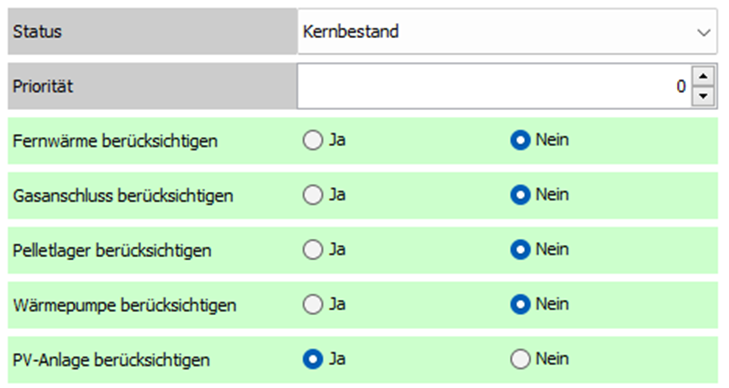
Die Priorität ist ein Feld zu Ihrer Verwendung und hat keinen Einfluss auf die Berechnung & Roadmaps. Das Feld ist beliebig nutzbar und hat keinerlei Auswirkungen auf die Berechnung. Es ermöglicht Ihnen, die Gebäude zu priorisieren und dieses Portfolio nach Ihren Bedürfnissen zu verwenden.
Die Sanierungsoptionen definieren, welche Maßnahmen von mevivoECO in der automatischen Roadmap einbezogen oder ausgeschlossen werden sollen. Objekte im Status 'Kernbestand' werden in die automatische Roadmap aufgenommen. Alle anderen Optionen werden nicht berücksichtigt. Die Priorität ist ein Feld zu Ihrer Verwendung und hat keinen Einfluss. Sie können damit die Gebäude priorisieren und dieses Portfolio verwenden.
Abschließend werden für jedes Objekt die möglichen Sanierungsoptionen festgelegt. Bei der Erstellung einer Roadmap werden dieselben Optionen zusätzlich für die Roadmap festgelegt, sodass Sie verschiedenen Alternativen für die ausgewählten Objekte erstellen können. Eine Maßnahme wird nur dann geplant, wenn sie sowohl für das Objekt als auch für die Roadmap möglich ist.
|
Alle Sanierungsoptionen, sind bei Auslieferung der Datenbank auf "Nein" gesetzt. |
|---|
8.1.4 Photovoltaik (PV)
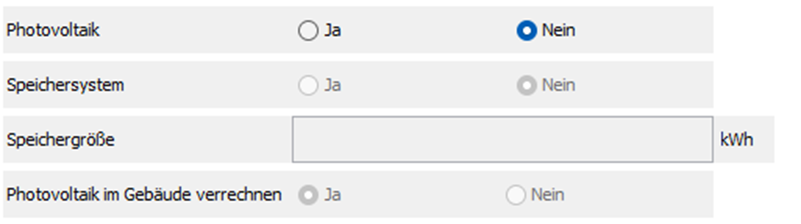
|
Dieses Datenfeld gibt Auskunft, ob eine PV-Anlage mit einem Speicher vorhanden ist. Geben Sie auch an, ob die PV-Erträge bezüglich des CO₂ verrechnet werden sollen. |
Photovoltaik
Dieses Datenfeld gibt Auskunft darüber, ob das Objekt mit einer PV-Anlage ausgestattet ist. Wird das Datenfeld mit "Ja" markiert, so kann die PV-Anlage erfasst werden. Wenn Sie eine Variante erstellen, werden die Daten als Ausgangssituation berücksichtigt, sodass Sie die PV-Anlage erweitern können.
Siehe Kapitel 12.2.2.2 Photovoltaik (PV-Anlage).
Speichersystem und Speichergröße
Dieses Datenfeld gibt Auskunft, ob die PV-Anlage mit einem Batteriespeicher ausgestattet ist. Wird das Datenfeld mit "Ja" markiert, kann die Speichergröße in kWh über das Datenfeld "Speichergröße" erfasst werden. Wenn Sie eine Variante erstellen, werden die Daten als Ausgangssituation berücksichtigt, sodass Sie den PV-Speicher erweitern können.
Fotovoltaik im Gebäude verrechnen
Wenn dieses Datenfeld auf "Ja" gesetzt wird, erfolgt die Verrechnung der PV-Stromerträge gemäß GEG § 23 mit dem Stromverbrauch zur CO₂-Emissionsberechnung.
Zur Ermittlung der CO₂-Emissionen können Strommengen aus erneuerbaren Energiequellen, die unmittelbar räumlich mit einem Gebäude verbunden sind, mit dem verbrauchten Allgemein- und Hilfsstrom verrechnet werden. Mieterstrom ist gemäß GEG und CO₂KostAufG nicht abzugsfähig und wird bei der CO₂-Steuer nicht berücksichtigt. Die Software mevivoECO verrechnet PV-Strom mit
-
Hilfs- und Allgemeinstrom,
-
Heizungsstrom bei Wärmepumpe, Elektroheizung und Nachtspeicherheizung
-
Strom für Warmwasser bei zentraler Erzeugung über Wärmepumpe und Elektroheizung oder dezentraler Erzeugung mit Durchlauferhitzer
8.1.5 Energieausweise
Die Daten in den Stammdaten bezüglich der Energieausweise sind ausschließlich für die Dokumentation Ihrer bereits vorhanden Energieausweise.
|
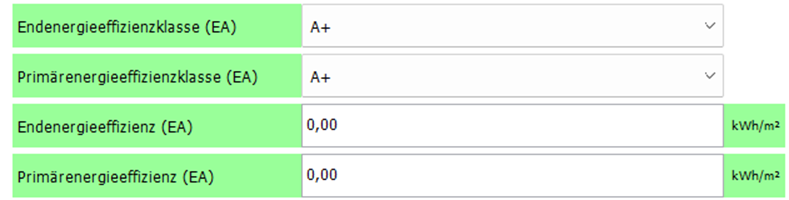
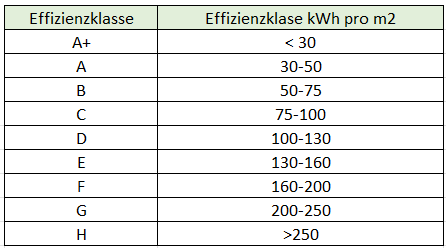
Die Klasseneinteilung ist im GEG definiert und hat nebenstehende Grenzwerte.
|
Es ist geplant, den Bereich der Energieausweise in der Software weiter auszubauen und Ihnen damit die Möglichkeit zu geben die Energieausweise Ihres Portfolios zu managen. |
|---|
|
Schon jetzt ist es möglich, Verbrauchsausweise bei wowiconsult zu bestellen. Wenn Sie Interesse daran haben, nehmen Sie bitte Kontakt mit Ihrem Ansprechpartner auf. |
|---|
8.1.6 *Datenfelder Stammdaten
Datenfeld |
Art |
Einheit |
Inhalt |
Beschreibung/Verwendung |
VE |
0 |
Alle möglichen Zeichen, keine Dopplungen |
VE = Verwaltungseinheit, eindeutige Nummer (ID) des Objektes. |
|
Straße |
0 |
./. |
||
Postleitzahl |
0 |
./. |
Zuordnung der Klimafaktoren zur Temperaturbereinigung der Wärmeverbräuche. |
|
Ort |
0 |
./. |
||
Mandat |
0 |
Default, Standardmandant, "Benutzerdefinierte" |
Gruppierung von Objekten in unterschiedliche "Kunden" oder Bereiche (Eigenbestand, WEG etc.). |
|
Gebäudeart |
0 |
Wohngebäude, Nichtwohngebäude |
Einordnung des Objekts in die Regelungen des GEG. |
|
Gebäudetyp |
0 |
Einfamilienhaus, Zweifamilienhaus, Mehrfamilienhaus freistehend, Mittelhaus, Eckhaus |
Definition des Gebäudes für die Berechnung der Gebäudehülle. |
|
Gebäudetyp |
0 |
Plattenbau |
Gebäude, hergestellt aus vorgefertigten Betonplatten. |
|
Gebäudetyp |
0 |
Fachwerkhaus |
Haus mit einem Gerüst aus Holzbalken. |
|
Gebäudewert |
0 |
€ |
Dezimal |
Aktueller Sachwert des Gebäudes |
Energetischer Sanierungsgrad |
0 |
kWh |
umfassend teilweise saniert ab unsaniert ab |
umfassend: A+,A,B → ⇐75 kWh/m²/a Relevant für das Schätzwertverfahren, bei welchem für Objekte ohne Verbrauchsangabe ein Verbrauch geschätzt wird. Die Schätzung basiert auf der GdW Arbeitshilfe 85. Definition angelehnt an die Energieeffizienzklassen. teilweise: C,D,E -→ 75 ⇐ 160 kWh/m²/a unsaniert: F,G,H → > 160 kWh/m²/a Relevant für das Schätzwertverfahren, bei welchem für Objekte ohne Verbrauchsangabe ein Verbrauch geschätzt wird. Die Schätzung basiert auf der GdW Arbeitshilfe 85 und der Wohnfläche der Objekts. |
Nutzfläche (Nfl.) |
0 |
m² |
Dezimal |
Die Fläche der vorhandenen Wohnräume zuzüglich Nebenräume, Verkehrs- und Technikflächen. Die Nutzfläche wird in der Bedarfsrechnung (GEG). |
Wohnfläche (Wfl.) |
0 |
m² |
Dezimal |
Die Fläche der vorhandenen Wohnräume ohne Nebenräume, Verkehrs- und Technikflächen. Die Wohnfläche wird in mevivoECO häufig mit "Wfl." abgekürzt und wird an vielen Stellen in der Software verwendet, um spezifische Verbrauchsdaten bezogen auf die Wohnfläche eines Gebäudes auszuweisen. Ein Bezug auf die Wohnfläche wird im Rahmen einer CO₂-Bilanzierung nach der GdW Arbeitshilfe 85 vorgenommen. Die Wohnfläche in mevivoECO wird berechnet aus sich aus der Wohnfläche und der vermieteten Gewerbefläche aus mevivo(r). Es gibt im Rechenweg keine Unterscheidung zwischen Wohn- und nicht Wohngebäuden. |
Längere Leerstände |
0 |
% |
Dezimal |
In dieses Datenfeld kann die durchschnittliche Leerstandsquote eines Gebäudes gespeichert werden. In mevivoECO werden die Leerstände lediglich dokumentiert, weil nach GdW Leerstände in der Energie- und Emissionsrechnung nicht berücksichtigt, sondern lediglich ausgewiesen werden müssen (Quelle: GDW 85, Kapitel 5.4 Leerstand). |
Baujahr des Gebäudes |
0 |
Jahreszahl JJJJ |
./. |
|
Anzahl Wohneinheiten |
0 |
WE |
Ganzzahl |
Wohnungen in einem Objekt. Wird verwendet, um Verbräuche auf eine Wohneinheit zu beziehen und die Anzahl von Bewohnern eines Gebäudes zu schätzen. |
Durchschnittliche Wohnungsgröße |
0 |
m²/WE |
./. |
|
Gekühlte Wohnfläche |
0 |
m² |
Dezimal |
Größe der Fläche, welche im Objekt aktiv klimatisiert wird. Berechnung des Energiebedarfs. |
Lüftungsanlage |
0 |
vorhanden, RLT mit WRG, RLT ohne WRG |
Die Lüftungsanlage ist wichtig für die Energiebedarfsrechnung und in der Variantensimulation. Mit der Auswahl wird die Luftwechselrate von 0,7 auf 0,4 auf 0,2 Luftwechsel pro Stunde verändert. Bad und WC-Abluft sind keine Lüftungsanlagen. WRG=Wärmerückgewinnung RLT=Raumlufttechnische Anlage. |
|
Keller beheizt |
0 |
ja/nein |
Informationsfeld; keine Verwendung in den Rechnungen. Befindet sich im Keller ein Raum der als Wohnraum beheizt wird, wird das Objekt mit "beheizten Keller" bezeichnet. Die zusätzlich beheizte Fläche muss zur Wohn- bzw. Nutzfläche manuell hinzuaddiert werden und anschließend das beheizte Gebäudevolumen sowie die Hüllfläche neu berechnet werden. |
|
Zugang |
0 |
tt.mm.jjjj |
Datum, ab welchem das Objekt für die jahresbezogene Energie- und Emissionsbilanzierung berücksichtigt wird. Keine Verknüpfung zu Status, Priorität oder Verbrauchswerten. |
|
Abgang |
0 |
tt.mm.jjjj |
Sobald ein Gebäude einem Portfolio abgegangen ist, wird dieses in Folgejahren nicht mehr für jahresbezogene Energie- und Emissionsbilanzierungen erfasst. Keine Verknüpfung zu Status, Priorität oder Verbrauchswerten. |
|
Denkmalgeschützt |
0 |
ja/nein |
Informationsfeld Denkmalgeschützte Objekte werden nicht in der automatischen Roadmap berücksichtigt. Hat Einfluss auf die Berechnung der CO₂-Steuer. |
|
Beschränkung Anlagentechnik |
ja/nein |
|||
Priorität |
0 |
Ganzzahl |
Das Feld steht für beliebige eintragungen zur Verfügung. Das Feld ist beliebig nutzbar und hat keinerlei Auswirkungen auf die Berechnung oder Roadmaps. |
|
VE wird versorgt von |
0 |
|||
Photovoltaik |
||||
Photovoltaik |
0 |
ja/nein |
Im Objekt ist eine PV-Anlage vorhanden. |
|
Speichersystem |
0 |
ja/nein |
Die PV-Anlage hat einen Batteriespeicher. |
|
Speichergröße |
0 |
kWh |
./. |
|
Photovoltaik im Gebäude verrechnen |
0 |
ja/nein |
Hiermit wird festgelegt, ob regenerativer Strom aus gebäudenaher Erzeugung mit Strom der Primärenergie verrechnet werden soll. GEG § 23. |
|
Optionen für die automatische Roadmap |
||||
Status |
0 |
Kernbestand, Abriss, Verkauf, Sanierung, Sonstiges |
Nur Objekte mit dem Status "Kernbestand" werden bei Energie- und Emissionsauswertungen sowie der Berechnung einer automatischen Klima-Roadmap berücksichtigt. Alle anderen Status-Arten dienen lediglich der Dokumentation des Objekts. |
|
Fernwärme berücksichtigen |
0 |
ja/nein |
||
Gasanschluss berücksichtigen |
0 |
ja/nein |
||
Pelletlager berücksichtigen |
0 |
ja/nein |
||
Wärmepumpe berücksichtigen |
0 |
ja/nein |
||
PV Anlage berücksichtigen |
0 |
ja/nein |
||
Energieausweise |
||||
Energieeffizienzklassen |
0 |
Dokumentationsfelder für vorhandene Energieausweise. Haben keinen Einfluss auf die Ergebnisse von mevivoECO. Beschreibung siehe Handbuch. |
||
Primärenergieeffizienzklassen |
0 |
Dokumentationsfelder für vorhandene Energieausweise. Haben keinen Einfluss auf die Ergebnisse von mevivoECO. Beschreibung siehe Handbuch. |
||
Endenergieeffizienz |
0 |
kWh/m² |
Energieverbrauch bezogen auf die Nutzfläche (GEG) oder Wohnfläche (GDW). Dokumentationsfelder für vorhandene Energieausweise. Haben keinen Einfluss auf die Ergebnisse von mevivoECO. Beschreibung siehe Handbuch. |
|
Primärenergieeffizienz |
0 |
Energieverbrauch bezogen auf die Nutzfläche (GEG) oder Wohnfläche (GDW). Dokumentationsfelder für vorhandene Energieausweise. Haben keinen Einfluss auf die Ergebnisse von mevivoECO. Beschreibung siehe Handbuch. |
||
Gültigkeitsdatum |
||||
Notizen |
0 |
Freitext |
Notizen zum jeweiligen Objekt. |
|
8.2 Gebäudehülle
Hier erfassen Sie die geometrischen Daten des Objekts. Diese werden zur Klassifizierung und zur Energiebedarfsrechnung verwendet.
8.2.1 Daten Gebäudegeometrie
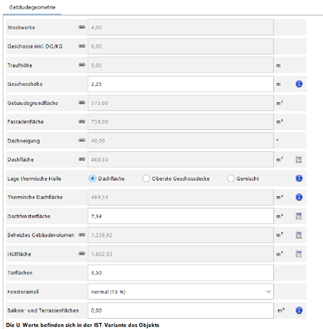
Hinter einigen Eingabefeldern finden Sie ein Taschenrechnersymbol. Die so gekennzeichneten Werte müssen vorhanden sein. Werden diese nicht angegeben, so werden Sie von mevivoECO aufgefordert einen Wert zu hinterlegen.
Wenn kein Wert vorhanden ist, können Sie diesen den Vorgaben entsprechend von mevivoECO berechnen lassen. Sie können die berechneten Werte jederzeit wieder überschrieben.
8.2.1.1 *Daten Gebäudegeometrie
Datenfeld |
Einheit |
Inhalt |
Beschreibung/Verwendung |
Stockwerk |
Ganzzahl |
Anzahl der Stockwerke ohne Dachgeschoss und Keller. Wird zur Berechnung der Gebäude verwendet. |
|
Greschoss inkl. DG/KG |
Ganzzahl |
Anzahl der Geschosse mit Dachgeschoss und Kellergeschoss, zusammen mit den angegebenen Stockwerken zur Berechnung der thermischen Hülle. |
|
Traufhöhe |
m |
dezimal |
Höhe zwischen dem Bodenniveau, an welchem das Gebäude aus dem Boden kommt, und der Höhe an welchem das Dach die Außenwand schneidet. Bei unterschiedlichen Traufhöhen wird der gewichtete Mittelwert der Traufhöhe zur Fassadenfläche verwendet. |
Geschosshöhe |
m |
dezimal |
Abstand zwischen der Fußbodenoberkante eines Geschosses und der Fußbodenoberkante des darüberliegenden Geschosses. Die Traufhöhe ist Grundlage für die Ermittlung der Wärme- und Lüftungsverluste. Liegt kein Wert vor, wird ein Default-Wert von 2,75 m angenommen. |
Gebäudegrundfläche |
m² |
dezimal |
Fläche des gebäudes, welches durch dessen UMfang beschrieben wird. Berechnung der Hüllfläche und des bauteils Kellerdecke / Bodenplatte um Variantenvergleich. |
Fassadenfläche |
m² |
dezimal |
Fläche der fassade inkl. Fenster und Türen. Die Fläche ist grundlage für die Berechnung des bauteils fassade und, wenn keine Fensterfläche vorhanden sind, für die Abschätzung der Fensterflächen. |
Dachneigung |
Grad |
Ganzzahl |
Die Dachneigung ist grundlage für die Berechnung des Bauteils Dach. mevivoECO nimmt für die Dachneigungen < = 5^° ein gleichseitiges Satteldach an. |
Dachfläche |
m² |
dezimal |
Die Fläche des Daches inkl. Dachluken und Dachfenster. Die Fläche ist grundlage für die Wärmeverluste für das Bauteil Dach. Die Fläche ist grundlage für die Berechnung des Bauteils Dach und, wenn keine Dachfensterflächen vorhanden, für die Abschätzung der Dachfensterflächen. |
Lage der thermischen Hülle |
Auswahl zwischen "Dachfläche", "Oberste Geschossdecke" und "Gemsicht". |
||
Thermische Dachfläche |
|||
Dachfensterfläche |
m² |
dezimal |
Fläche der Dachluke und Dachfenster. Wenn kein Wert vorhanden ist, berechnet die Software einen dachneigungsbezogenen Dachfensteranteil. Bei Dachneigungen < =5°: Dachfläche * 0,8% Bei Dachneigung >5°: Dachfläche *1,5% |
Beheiztes Gebäudevolumen |
m² |
dezimal |
Ist das von wärmeübertragenden Hüllfl#chen eines Gebäudes umschlossene Volumen. Das beheizte Gebäudevolumen wird in der Variantensimulation zur Berechnung der spezifischen Lüftungswärmeverluste verwendet. |
Hüllfläche |
m² |
dezimal |
Die Hüllfläche ist die wärmeübertragende Umfassungsfläche von Gebäuden. Die Hüllfläche wird in der Varinatensimulation zur Berechnunng der spezifischen Wärmeverluste verwendet. Wärmebrücken werden dabei nicht berücksichtigt. |
Türflächen |
m² |
dezimal |
Fläche der Eingastüre (lichtes Maß). Balkon- und Kellertüren gehören nicht zu dieser Flächenangabe.Gebäudegeometrie Der Wert wird zur Berechnung des Bauteils Hauseingang verwendet. Wenn keine Wert vorhanden ist, verwendet die Software eine Türfläche von 3,5m² pro Objekt. Es wird empfohlen, 3,5m² pro Hauseingang zu verwenden. Hat ein Objekt mehr als einen hauseingang, so sollte dieser Wert entsprechend angepasst werden. |
Fensteranteil |
% |
Gering (10%) Normal (15%) Übermäßig (25%) Großflächig (50%) Vollverglasung (75%) |
Prozentualer Fensterflächenanteil an der Gesamtfasadenfläche. Die Fensterfläche wird zur Berechnung des Bauteils Fensters verwendet. |
Balkon- und Terassenflächen |
8.2.2 Gebäudequalität
Die Gebäudehülle wird nicht bei den Stammdaten angezeigt, sondern in der Sanierungsplanung. Wählen Sie im Portfolio ein Objekt und öffnen Sie mit einem Rechtsklick die Sanierungsplanung
|
Klicken Sie dann auf die drei grauen Punkte der IST-Variante und auf "Editieren". |
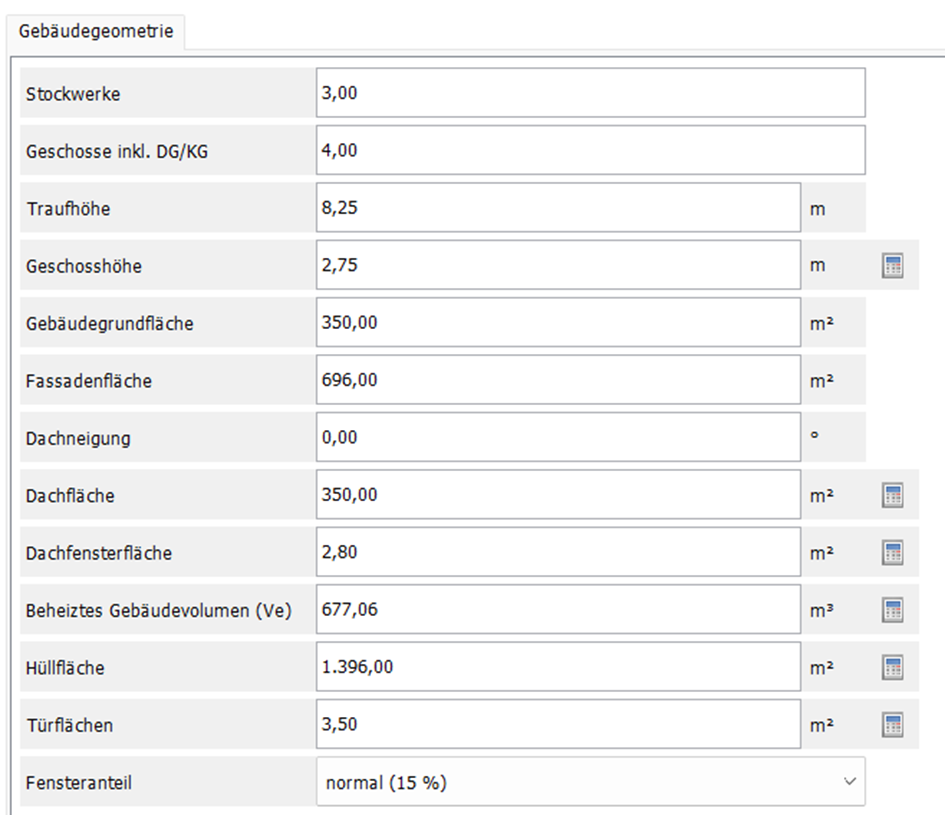
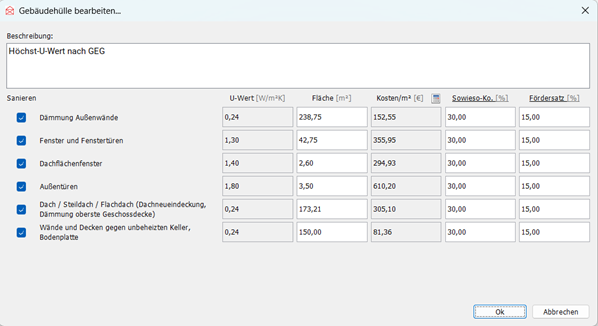
In diesem Dialog sehen Sie die als Stammdaten eingetragen Modernisierungsjahre und U-Werte, welche Sie in diesem Dialog editieren können. Liegen Ihnen die U-Wert nicht vor ermittelt mevivoECO diese anhand der letzten Modernisierung und der in diesem über das Jahr typischen Werte.
Die Flächen können Sie hier ebenfalls editieren jedoch werde die Werte nicht in die Stammdaten übernommen, weil die Flächen aus verschiedenen Parametern berechnet werden. Klicken Sie auf das kleine Taschenrechnersymbol, werden die berechneten Werte wieder hergestellt.
8.2.2.1 *Datenfelder Gebäudehülle
Datenfeld |
Art |
Einheit |
Beschreibung/Verwendung |
Dämmung Außenwände |
0 |
m² |
Fläche der Aussenwände abzüglich der lichten Fenster und Türflächen. |
Fenster und Fenstertüren |
0 |
m² |
Fenster, Balkon- und Terrassentüren und Kellertüren, welche in der thermischen Hülle eingebaut sind und keine Eingangstüren sind. |
Dachflächenfenster |
0 |
m² |
Lichte Flächen von Dachfenstern in der thermischen Hülle. |
Aussentüren |
0 |
m² |
Lichte Abmessung der Hauseingangstüre inklusive Seitenteil. |
Dach |
0 |
m² |
Dachfläche bei Schrägdächern sowie bei Flachdächern, Fläche der thermischen Hülle. |
Wände und Decken gegen unbeheizte Keller, Bodenplatte |
0 |
m² |
Fläche der nach unten abschließenden thermischen Hülle. |
8.3 Heizung
In diesem Bereich werden die Stammdaten der Heizungsanlage(n) erfasst. Sie haben die Möglichkeit, beliebig viele Heizungen anzulegen. Dadurch können sowohl stillgelegte als auch bivalente Heizsysteme im Parallelbetrieb erfasst werden, um eine detaillierte Energie- und Emissionsbilanz zu erstellen.
8.3.1 Heizung anlegen
Es ist möglich, beliebig viele Heizungen (bivalente Heizung) anzulegen, in Betrieb zu halten oder außer Betrieb zu setzen. Jede Heizungsanlage verfügt auf ihrer Registerkarte oben über eine "Kontrolllampe". Wenn diese grün leuchtet, ist die Heizung aktiv; ist sie grau, befindet sich die Heizungsanlage nicht in Betrieb.
|
Durch Klicken auf "Neue Heizung" wird automatisch eine zusätzliche Registerkarte für die Heizung erstellt. Gleichzeitig wird im Bereich "Wärmeverbrauch" eine entsprechende Registerkarte zur Erfassung des Verbrauchs hinzugefügt. |
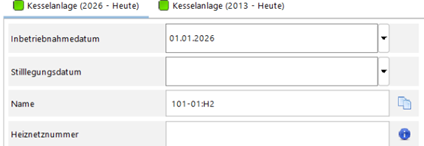
Sie haben die Möglichkeit, durch Klicken auf die Registerkarte zu einer anderen Heizung zu wechseln oder durch Festhalten der Maustaste die Position der Heizungen zu verändern. Bei einem Import/Export wird die Heizung an erster Stelle verwendet.
|
Im Portfolio können Sie mithilfe des Datenfelds "Anzahl Heizungen (drei Jahre)" die Anzahl der aktiven Heizungen in den drei Kalenderjahren anzeigen lassen. |
|---|
8.3.2 Heizung löschen
|
Wenn Sie eine Heizung löschen möchten, klicken Sie auf das Register der entsprechenden Heizung und löschen diese mit dem Button "Heizung löschen" unten rechts. Allerdings werden dann auch die Verbräuche, welche Sie für diese Heizung eingetragen haben, gelöscht. |
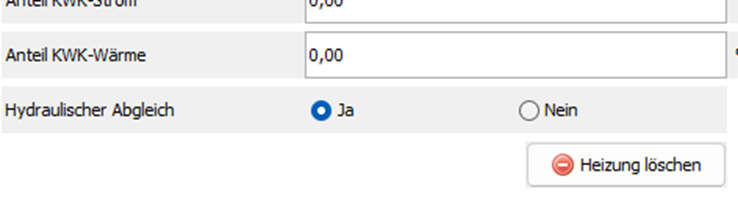
Sie können die Heizung Stilllegen, indem Sie das entsprechende Datum in das Feld "Stilllegungsdatum" eintragen. Legen Sie eine Heizung still, so bleiben die Verbräuche in der Historie erhalten.
8.3.3 Heizung spezifizieren
Um eine Heizung zu definieren, müssen die teilweise voneinander abhängigen Felder ausgefüllt werden. Diese Angaben bilden die Grundlage für verschiedene Berechnungen, wie zum Beispiel die Endenergie, Primärenergie, CO₂-Emissionen, Anlagenaufwandszahl und Verteilungsverluste für das ausgewählte Heizsystem. Zur Heizung gehört auch immer die Festlegung der Warmwasserversorgung, da diese einen signifikanten Anteil am Wärmeverbrauch ausmacht. Beschreibung der Datenfelder in Kapitel 8.2 Gebäudehülle.
|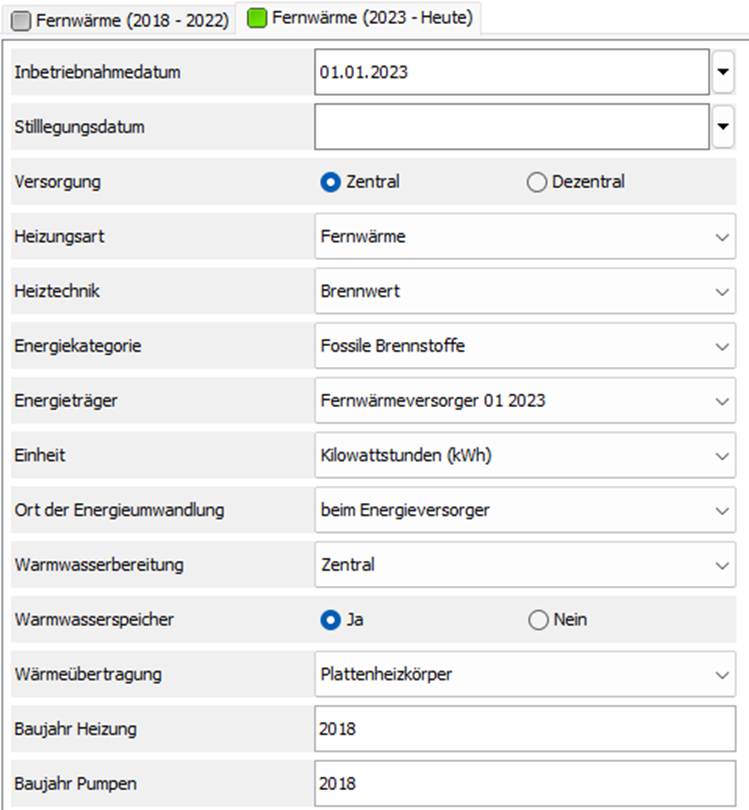
Eine Übersicht der möglichen Heizungskombinationen finden Sie in Anlage 02. Die Tabelle mit den verwendeten Emissionsäquivalenten und Primärenergiefaktoren ist in Anlage 01 zu finden. Das Stillegedatum wird verwendet, um eine Heizung außer Betrieb zu setzen und gleichzeitig die historischen Daten im Portfolio zu behalten. Die Felder für den Anteil der Kraft-Wärme-Kopplung (KWK) werden in Kapitel 8.3.4 Fernwärme genauer erläutert.
8.3.4 Fernwärme
Die Fernwärme ist in mevivoECO eine Besonderheit. Sie haben die Möglichkeit, entweder einen Standardenergieträger (z. B. Erdgas) zu hinterlegen oder die spezifische Qualität Ihrer Fernwärme zu verwenden.
Wenn Sie einen Energieträger für eine Fernwärme festlegen möchten, gehen Sie wie folgt vor:
Modul Konfiguration → ECO → Fernwärmeversorger.
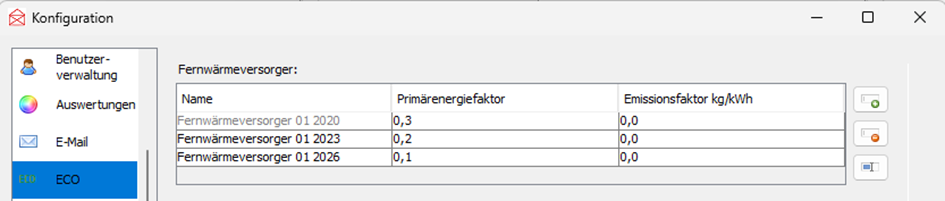
|
Tragen Sie einen Namen sowie den entsprechenden Primärenergiefaktor ein. Für die Emissionen wird zwischen verschiedenen Faktoren unterschieden: - Emissionsfaktoren für die CO₂-Bilanz - Emissionsfaktoren für die CO₂-Steuer Zusätzlich können Sie festlegen, nach welchem Rechtsrahmen die CO₂-Kosten berechnet werden sollen. |
|---|---|
|
Über diesen Button können Sie einen angelegtem Fernwärmeversorger entfernen. |
|
Über diesen Button können Sie einen bereits vorhandene Fernwärmeversorgung bearbeiten. |
|
Diese Symbole stehe für das Importieren bzw. Exportieren. |
|
In dieser Tabelle werden die Werte zur Berechnung der Emissionen für unterschiedliche Kontexte & Anwendungsfälle gemäß den Verfahrensanforderungen zur Erstellung von Emissionsbilanzen und zur Aufteilung der Kohlendioxidkosten entsprechende den GdW-Arbeitshilfen 82 & 92 verwendet. |


Ab der mevivoECO-Version 4700 ist es zudem möglich, die Daten zur Fernwärmequalität über die Jahre hinweg zu verändern. So können beispielsweise CO₂-Äquivalente oder Primärenergiefaktoren zeitlichen Perioden zugeordnet werden.
Darüber hinaus steht Ihnen seitdem auch ein Export-/Import-Tool für Fernwärmedaten zur Verfügung. Damit können Fernwärmeanbieter und Fernwärmequalitäten einfach angepasst werden.
|
Bitte beachten Sie: Beim Import wird die bestehende Liste überschrieben. Das bedeutet: Wenn Sie eine Fernwärme ändern möchten, müssen die übrigen Fernwärmen ebenfalls mitimportiert werden, da sonst Daten verloren gehen. |
|---|
|
Nach Änderungen in der Fernwärme ist ein enormer Rechenaufwand notwendig, um die CO₂ Bilanz neu zu berechnen. Wir empfehlen, diese Änderungen durchzuführen, wenn Sie mevivoECO nicht dringend für andere Tätigkeiten benötigen – idealerweise am Ende eines Arbeitstages, sodass die Berechnung über Nacht erfolgen kann. |
|---|
8.3.5 Kraft-Wärme-Kopplung (KWK)
Wenn Sie ein Blockheizkraftwerk oder eine Kraft-Wärme-Kopplung (KWK) als Heizung verwenden, wählen Sie im Dialogfeld Heizung die Heizungsart "Blockheizkraftwerk" aus.
mevivoECO berechnet die erzeugte Wärme- und Strommenge. Die Wärmemenge wird dann im Wärmeverbrauch berücksichtigt, während die erzeugte Strommenge im Stromverbrauch einfließt. Sie können ein BHKW auch eintragen, wenn Sie das BHKW nicht selbst betreiben und lediglich die Wärme beziehen. Grundsätzlich stehen Ihnen zwei Optionen zur Verfügung:
|
Option 1: Nur Wärmeversorgung. In der Regel liefert der Betreiber die Wärmeenergie, die dann der Nutzenergie entspricht. Geben Sie in diesem Fall die gelieferte Nutzenergie als Brennstoffverbrauch an, und setzen Sie für "Anteil Wärme" 100 % sowie für "Anteil Strom" 0 %. Option 2: Erzeugung von Wärme und Strom Wenn Sie das BHKW selbst betreiben, tragen Sie den Brennstoffverbrauch wie gewohnt ein und verteilen ihn mithilfe der Datenfelder "Anteil Wärme" sowie "Anteil Strom". |
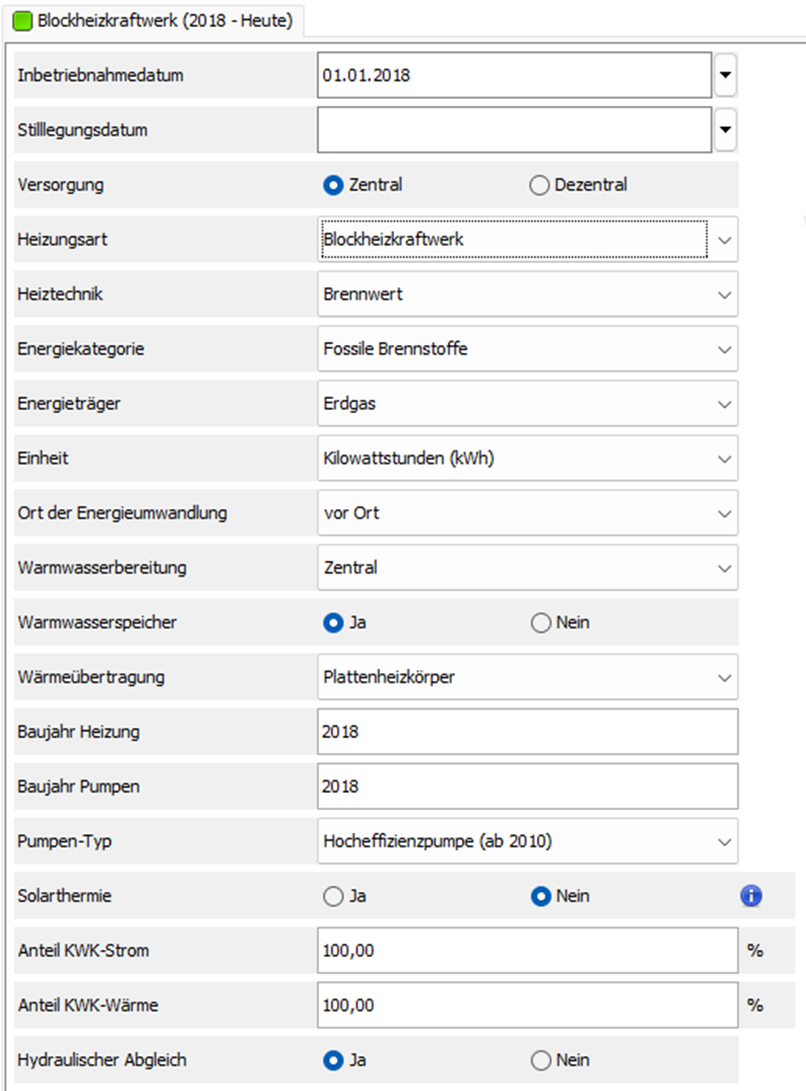
|
Für eine KWK-Anlage sind typischerweise Anteile von 25 % Strom, 65 % Wärme und 10 % Verlust charakteristisch. |
|---|
8.3.6 Wärmepumpe
Wenn Sie eine Wärmepumpe als Heizung verwenden wählen Sie im Dialog:
→ ECO-Daten → Stammdaten → Heizung → die Heizungsart → Wärmepumpe
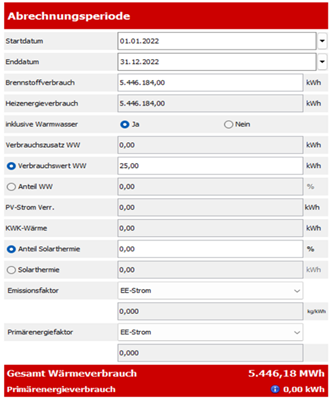
Als Brennstoffbedarf wird die verwendete elektrische Energie eingetragen. Bitte achten Sie darauf, dass Sie den Strom für die Wärmepumpe nicht im Allgemein-, Hilfsstrom eintragen, sondern ebenfalls im Brennstoffverbrauch. Wenn Sie eine Heizung auswählen, die mit Strom betrieben wird, können Sie das CO2-Äquivalent und den Primärenergiefaktor für den verwendeten Strom angeben.
In der Bedarfsrechnung, den Varianten und den Roadmaps verwendet mevivoECO den Emissionsfaktor 0,0 kg/kWh, weil das GEG mit der Wärmepumpe planerisch erfüllt ist und davon ausgegangen wird, dass Strom langfristig CO2-neutral wird.
8.3.7 *Datenfelder Heizung
Datenfeld |
Art |
Einheit |
Inhalt |
Beschreibung/Verwendung |
Inbetriebnahmedatum |
0 |
dd.mm.jjj |
Über dieses Datum grenzt die Software den Tag der Inbetriebnahme für eine detaillierte Energie- und Emissionsberechnung ab. |
|
Stillegedatum |
0 |
dd.mm.jjj |
Über dieses Datum grenzt die Software den Tag der Heizungsstilllegung für eine detaillierte Energie- und Emissionsberechnung ab. Eine stillgelegte Heizung wird in der Software gespeichert, um die Informationen für vergangenheitsbezogene Energie- und Emissionswerte eines Gebäudes beizubehalten. |
|
Name |
Hier können Sie den Namen der Heizung eintragen. |
|||
Heiznetznummer |
zentral/dezentral |
|||
Wärmeerzeugung |
||||
Versorgung |
0 |
siehe Hierarchie HZG |
Diese Datenfelder definieren das Gebäudeheizsystem. Die möglichen kombinationen finden Sie in den Anlagen des Handbuchs als "Hierarchie Heizungen". |
|
Heizungsart |
0 |
siehe Hierarchie HZG |
Diese Datenfelder definieren das Gebäudeheizsystem. Die möglichen kombinationen finden Sie in den Anlagen des Handbuchs als "Hierarchie Heizungen". |
|
Heiztechnik |
0 |
siehe Hierarchie HZG |
Diese Datenfelder definieren das Gebäudeheizsystem. Die möglichen kombinationen finden Sie in den Anlagen des Handbuchs als "Hierarchie Heizungen". |
|
Energiekategorie |
0 |
siehe Hierarchie HZG |
Diese Datenfelder definieren das Gebäudeheizsystem. Die möglichen kombinationen finden Sie in den Anlagen des Handbuchs als "Hierarchie Heizungen". |
|
Energieträger |
0 |
siehe Hierarchie HZG |
Diese Datenfelder definieren das Gebäudeheizsystem. Die möglichen kombinationen finden Sie in den Anlagen des Handbuchs als "Hierarchie Heizungen". |
|
Einheit |
0 |
Kilowattstunde, Kubikmeter, Liter, Kilogramm |
Die möglichen Einheiten für den Wärmeverbrauch sind abhängig vom gewählten Brennstoff. Mit dieser Angabe wird der Brennstoffverbrauch in Kilowattstunden umgerechnet. |
|
Ort der Energieumwandlung |
0 |
vor Ort, beim Energieversorger, Objekt-KWK |
Mithilfe der Information dieses Datenfeldes können unterschiedliche Bilanzierungsrahmen genutzt werden. (Quellenprinzip vs. Verursacherprinzip). |
|
Warmwassererzeugung |
||||
Warmwasserbereitung |
0 |
Zentral |
Warmwasser wird von der Heizungsanlage erwärmt. |
|
Warmwasserbereitung |
0 |
Dezentral; Durchlauferhitzer/Boiler, Gasetagenheizung |
Warmwasser wird dezentral in den einzelnen WE mit einem Gas- oder Elektrodurchlauferhitzer erzeugt. |
|
Warmwasserspeicher |
0 |
ja/nein |
Wird in der Energiebedarfsrechnung und Variantensimulation benötigt. |
|
Wärmeübertragung |
0 |
Plattenheizkörper, Fußbodenheizung |
Die Art der Wärmeübertragung hat Einfluss auf die Verteilungsverluste. |
|
Baujahr Heizung |
0 |
Jahr |
jjjj |
Wird bei der Berechnung einer automatischen Roadmap verwendet. Bei Fernwärme wird das Baujahr des Wärmetauschers verwendet. |
Baujahr Pumpen |
0 |
Jahr |
jjjj |
Wird bei der Berechnung einer automatischen Roadmap verwendet. Bei Fernwärme wird das Baujahr des Wärmetauschers verwendet. |
Pumpen-Typ |
0 |
Förderpumpe, Effizienzpumpe, Hocheffizienzpumpe |
Qualität der verbauten Pumpen. Wird für die Berechnung des benötigten Hilfsstroms verwendet. |
|
Solarthermie |
0 |
ja/nein |
Ist eine solarthermische Anlage vorhanden, so wird diese Information in der Varianten-Simulation eingebunden und 60 % der Energie für Warmwasser wird mit Solar erzeugt. Für die Verbrauchsrechnung können die solaren Erträge im Bereich Wärmeverbrauch prozentual oder als Energiemenge in kWh angegeben werden. Normalerweise werden Solarthermieanlagen so ausgelegt, dass sie 60 % des WW Bedarfs decken. |
|
Anteil KWK-Wärme |
0 |
% |
Wenn die Heizungsart mit "Blockheizkraftwerk" hinterlegt ist, kann der Anteil des Stromertrages über die Kraft-Wärme-Kopplung hinterlegt werden. |
|
Anteil KWK-Strom |
0 |
% |
||
Betriebsoptimierung |
0 |
% |
||
Hydraulischer Abgleich |
0 |
ja/nein |
Der hydraulische Abgleich der Heizungsanlage. Ist die Heizungsanlage hydraulisch abgeglichen, wird in der Variantensimulation pauschal -10 % weniger Energie im Bereich der Wärme verwendet. |
|
8.4 mevivoECO mit mevivo® koppeln
Ein mevivoECO Objekt kann mit einem mevivo® Projekt gekoppelt werden. Die Kopplung erfolgt mit der Funktion "mit Projekt koppeln" oder über einen Standard-Import. Mithilfe der Datenverknüpfung können Modernisierungs- und Instandhaltungsinformationen aus mevivo® in den Arbeitsprozess innerhalb mevivoECO einbezogen werden. Gekoppelt werden die Stammdaten, Gebäudegeometriedaten sowie die Zustände der für mevivoECO notwendigen Baugruppen. Diese sind im mevivo® mit "ECO" und im mevivoECO mit ein "Kettengliedern" gekennzeichnet. Ist ein Objekt gekoppelt werden die entsprechenden Daten aus mevivo® verwendet und sind auch nur noch in diesem Programmmodul änderbar. Die U-Werte können optional individuell eingegeben werden sind dann aber nicht mehr mit mevivo® verbunden.
Nach der Kopplung werden insbesondere Gebäudestammdaten und Bauteilmodernisierungsjahre aus mevivo® für mevivoECO abgerufen. Zusätzlich werden die sogenannten "Sowieso-Kosten" nach dem folgenden Schema in mevivoECO eingebunden:
Baugruppe mevivoECO |
Anmerkung "i" |
U-Wert |
Sowieso-Kosten |
Entsprechend der GEG Bauteile GEG §20 Abs. 6 |
Die mevivo®-Baugruppe, aus der das Modernisierungsjahr zur Abschätzung des U-Werts herangezogen wird. Siehe 20 Anlagen, "Anlage 05 - U-Werte über Baujahre". |
Die mevivo®-Baugruppe, aus der die Sowiso-Kosten übernommen werden. Diese entsprechen den angegebenen Instandhaltungskosten, die basierend auf dem Modernisierungsjahr und dem Zustand der Baugruppe ermittelt werden. |
|
Dach |
Die Angaben beziehen sich auf das Dach bzw. die oberste Geschossdecke als Teil der thermischen Hülle. Bei einer Dachneigung von bis zu 5° wird die Fläche als Flachdach berechnet, bei einer Dachneigung von mehr als 5° als Satteldach. |
26 Dachdämmung |
20 Dachdeckung |
Dachfensterflächen |
Dachfenster, Dachöffnungen, Dachluken und Lichtkuppeln sind nur relevant, wenn sie Teil der thermischen Hülle sind. Andernfalls muss dies durch eine entsprechende Anpassung der Fläche berücksichtigt werden. |
22 Öffnungen – Dach |
22 Öffnungen – Dach |
Fassade |
Die senkrechten Wände der thermischen Hülle ohne Berücksichtigung von Fenstern, Fenstertüren und Hauseingängen. |
04 Fassadendämmung |
03 Fassadenverkleidung |
Fenster und Fenstertüren |
Fenster in der thermischen Hülle, einschließlich Fenstertüren. Kellerfenster werden nicht berücksichtigt, da sie nicht zur thermischen Hülle gehören. Ist der Keller beheizt und bewohnt, müssen die Geometriedaten manuell angepasst werden. |
07 Fenster und Fenstertüren |
07 Fenster und Fenstertüren |
Außentüren |
Eingangstüren mit den Dimensionen der lichten Fläche, einschließlich Briefkästen und Klingelanlagen, sofern sie Teil der thermischen Hülle sind. |
06 Hauseingang |
06 Hauseingang |
Keller |
Die Angaben beziehen sich auf die untere Geschossdecke. Ist der Keller beheizt und bildet der Kellerboden die thermische Hülle, muss dies in den Daten manuell angepasst werden. |
13 Kellerdämmung |
13 Kellerdämmung |
|
Bitte beachten Sie, dass beide Systeme vor einer Kopplung den gleichen Datenstand aufweisen sollten. Durch die Kopplung von Objekten mit ungleichen Datenständen besteht die Gefahr des Informationsverlustes, da durch die Kopplung Datenfelder unidirektional überschrieben werden. Für einen reibungslosen Ablauf und zur Durchführung des Kopplungsprozesses können Sie gerne auf uns zukommen. |
|---|
8.4.1 Objekte aus dem Portfolio koppeln
|
Wenn Sie ein Objekt einem mevivo® Projekt koppeln möchten, selektieren Sie das Objekt in mevivoECO und öffnen über einen Rechtsklick die Option → ECO-Daten →Projekt |
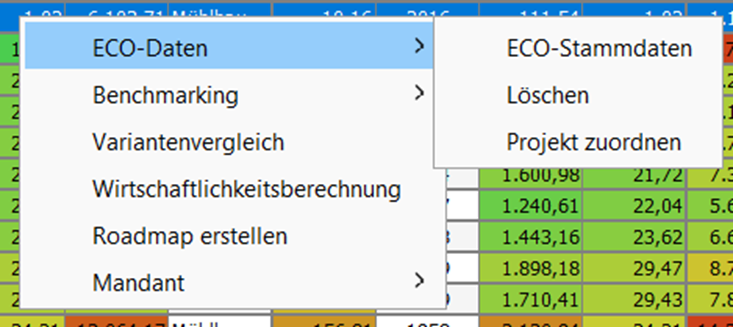
Sie können auch mehrere Objekte selektieren.
|
Die selektierten Objekte werden in den folgenden Dialog übernommen. Sie können nun ein Objekt nach dem anderen koppeln, indem Sie dieses selektieren und dann → Projekt auswählen anklicken. |
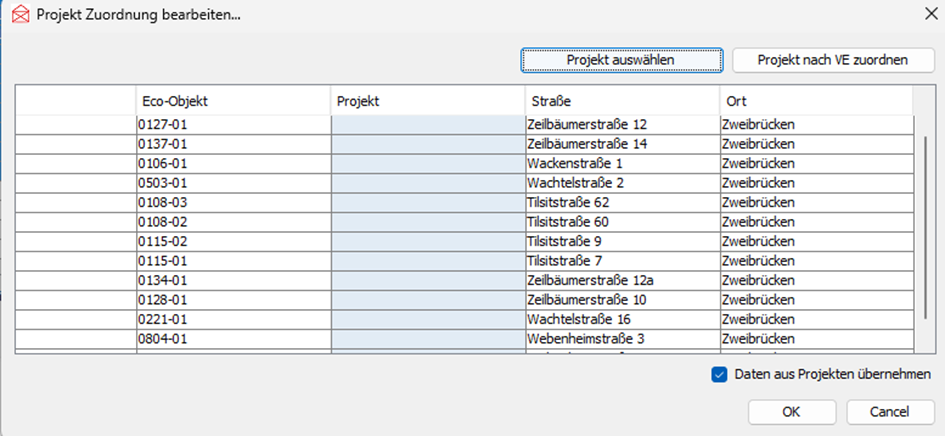
|
Suchen Sie das mevivo® Projekt, dem Sie das Objekt zuordnen möchten, entweder über die Projekt-VE oder die Straße. |
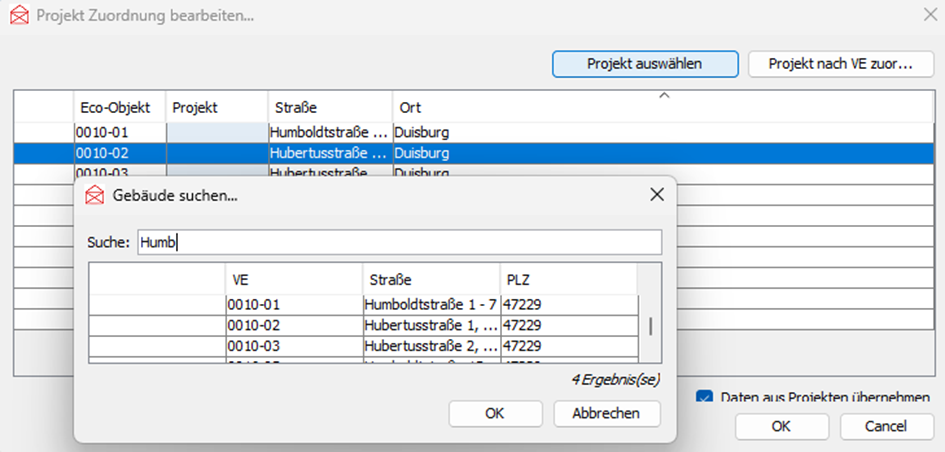
Nach der Zuordnung erscheint ein Kettensymbol in der vorderen Spalte. Wenn die Objekt- und Projektnummern übereinstimmen, können Sie den Button "Projekt nach VE zuordnen" verwenden, und mevivoECO ordnet die Objekte automatisch zu.
8.4.2 Objekte mit einem Standard-Import koppeln
Alternativ kann die Zuordnung auch über den Standard-Import erfolgen.
|
Exportieren Sie das Portfolio mit einem Standardexport und tragen Sie die entsprechende Projekt-VE in die Spalte "Projekt" ein. Danach importieren Sie die Daten wie in Kapitel 7 Export- und Import beschrieben. |
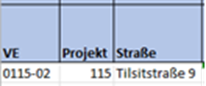
8.4.3 Daten welche gekoppelt werden
In den folgenden Abbildungen sind die Datenfelder, welche bei der Kopplung verknüpft werden, mit dem Symbol  versehen. Nach der Kopplung sind die Datenfelder in mevivoECO gesperrt.

Gekoppelt werden folgende Datenfelder:
1) Stammdaten und Gebäudegeometriedaten
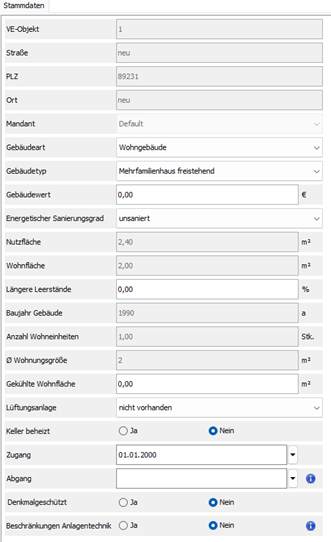
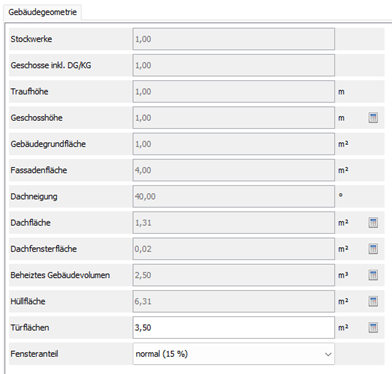
2) Daten der Ist-Variante:
|
In der IST-Variante werden die Jahre der letzten Modernisierung aus den Baugruppen gekoppelt. Aus den Modernisierungsjahren werden die U-Werte abgeleitet, können aber weiterhin verändert werden. Siehe Anlage 06 - U-Werte über Baujahre. |
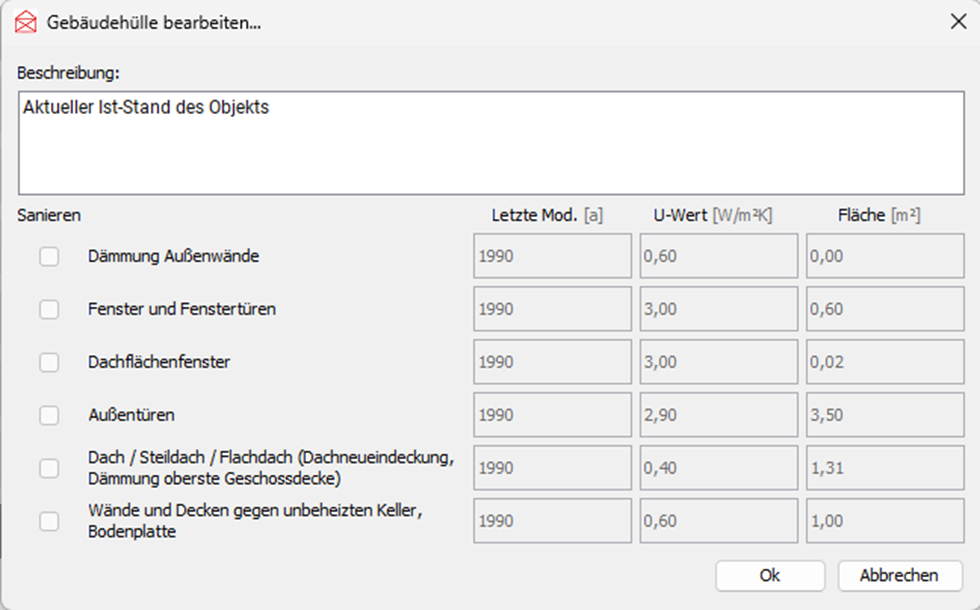
3) Daten der Soll-Variante:
|
Für alle SOLL-Varianten werden die Sowieso-Kosten aus den Baugruppen übernommen. Siehe Kapitel 4.3 Sowieso-Kosten. |
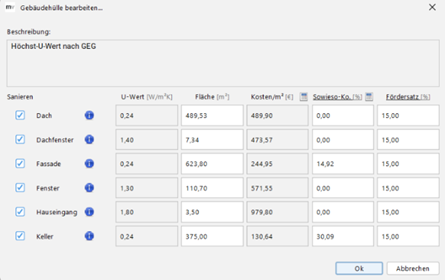
In der Tabelle ist dargestellt, welche mevivo®-Baugruppen den Baugruppen in mevivoECO zugeordnet werden.
Das Modernisierungsjahr wird jeweils von einer Baugruppe übernommen. Wenn kein Modernisierungsjahr vorhanden ist, wird als Modernisierungsjahr das Baujahr des Gebäudes verwendet.
Für die Ermittlung der Sowieso-Kosten werden die Beträge teilweise aus zwei Baugruppen summiert.
Baugruppe mevivoECO |
Mod. Jahre |
Sowieso-Kosten |
01 Dämmung Ausenwände |
04 Fassadendämmung |
04 Fassadendämmung 03 Fassadenverkleidung |
02 Außentüren |
06 Hauseingang |
06 Hauseingang |
03 Fenster und Fenstertüren |
07 Fenster und Fenstertüren |
07 Fenster und Fenstertüren |
04 Wände und Decken gegen unbeheizten Keller, Bodenplatte |
13 Kellerdämmung |
13 Kellerdämmung |
05 Dachflächenfenster |
22 Öffnungen – Dach |
22 Öffnungen – Dach |
06 Dacheindeckung & -dämmung |
26 Dachdämmung |
26 Dachdämmung 20 Dachdeckung |
|
Nicht gekoppelt werden die Heizungen, da dies Bautechnisch nicht möglich ist. Ebenso können die Geometriedaten der oberen Dämmebene nicht gekoppelt werden. |
|---|
9 Benchmark ins Portfolio integrieren
Neben den in Kapitel 6.4.1 Arbeiten mit Spalten beschriebenen Möglichkeiten die Daten zu filtern und/oder zu sortieren, können Sie die Daten auch mit unterschiedlichen Benchmarks in der Tabelle automatisch anordnen.
Das bietet Ihnen die Möglichkeit, sich eine schnelle Übersicht Ihrer Daten zu verschaffen.
|
Um ein Benchmark zu setzen, klicken Sie mir der rechten-Maustaste auf ein Objekt und wählen Sie dann "Benchmarking". Es werden Ihnen unterschiedliche Optionen als Benchmark angeboten. Hier können die integrierten Benchmarks gelöscht oder deaktiviert werden. |
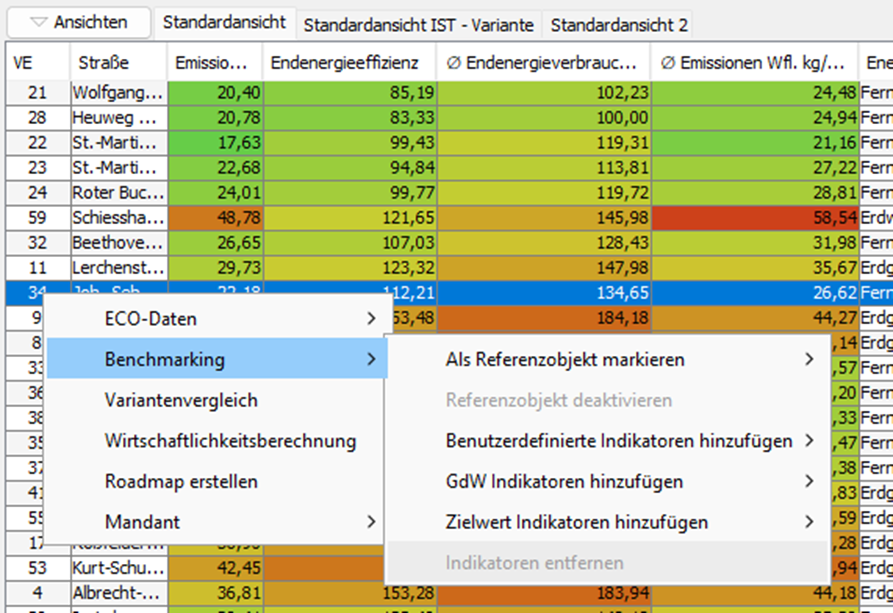
Benchmark |
Beschreibung |
Als Referenzobjekt markieren |
Werte eines beliebigen Objekts. |
Benutzerdefinierte Indikatoren hinzufügen |
Werte, welche im Modul→Konfiguration→ECO vom Benutzer festgelegt werden. |
GdW Indikatoren hinzufügen |
Werte, welche der GdW benutzt. |
Zielwert Indikatoren hinzufügen |
Werte, welche sich aus den aktuell politischen Zielen ableiten. |
9.1 Benchmarks
9.1.1 Objekte als Referenzobjekt
Sie können auch Objekte als Benchmark verwenden. Markieren Sie dazu ein beliebiges Objekt mit der rechten Maustaste und wählen Sie Benchmarking→Als Referenzobjekt markieren→Emissionen.
|
Es werden jetzt alle Objekte aufsteigend und absteigend um das ausgewählte Referenzobjekt angeordnet. |
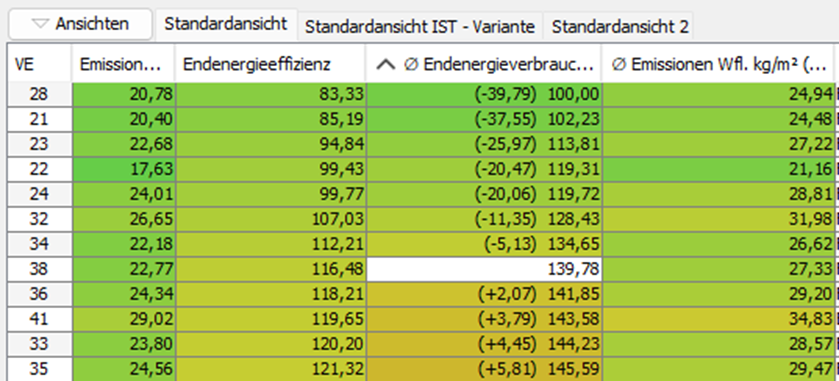
In der Tabelle ist der Referenzwert an der weißen Zelle zu erkennen. Sie sehen nun, welche Objekte besser, bzw. schlechter als das ausgewählte Objekt sind.
9.1.2 Benutzerdefiniert Benchmarks
Die "benutzerdefinierten Indikatoren" legen Sie in der Modul-Konfiguration fest. Zu der "Konfiguration" gelangen Sie über das Navigationsmenü.
|
Es öffnet sich der Dialog Konfiguration. Wählen Sie hier den Unterpunkt "ECO". Im unteren Bereich des Dialogfensters sind die Eingabefenster für die Grenzwerte zu finden, welche als Benchmarks verwendet werden können. |
Mögliche Benchmarks:
-
Kosten pro Tonne CO₂
-
Emissionsfaktoren (Strom)
-
Fernwärmeversorgung
-
Grenzwerte
|
Sie können beliebig viele Werte als Benchmark einfügen. Klicken Sie dazu auf |
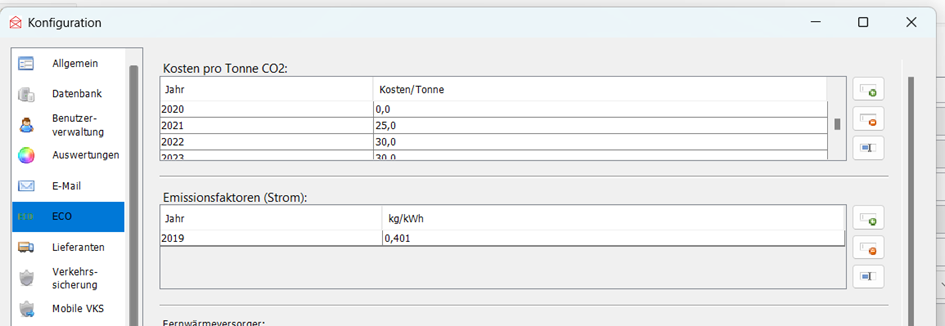

Bitte beachten Sie, dass Sie nach jeder Eingabe mit der Enter-Taste bestätigen und abschließend auf "Übernehmen" und "OK" klicken. Bitte prüfen Sie, nachdem sich der Dialog geschlossen hat, ob die Eingaben übernommen wurden, indem Sie den Dialog nochmals öffnen.
|
Suchen Sie im Portfolio die dem Benchmark entsprechende Spalte und fügen Sie den Benchmark mit einem Rechtsklick auf ein beliebiges Objekt hinzu. |
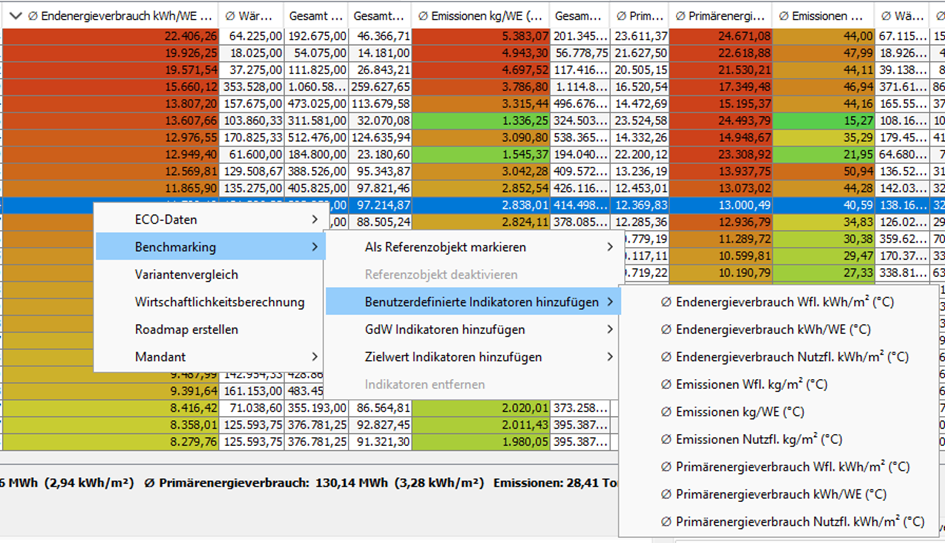
|
Die von Ihnen definierten Benchmark Werte werden in der Tabelle als blaue Zeilen dargestellt und die Objekte werden entsprechend angeordnet. |
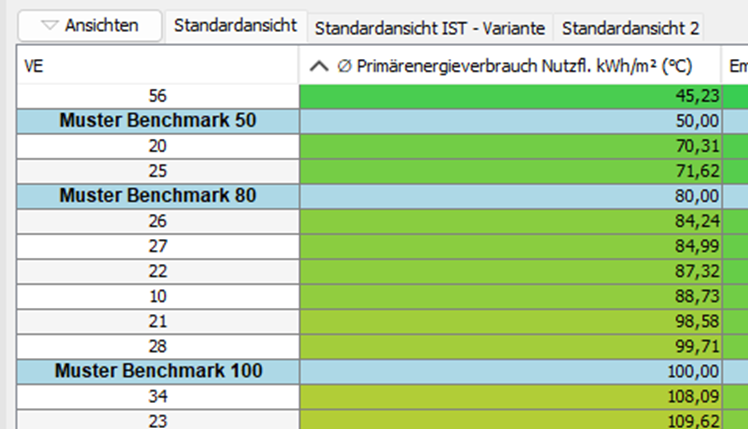
Wenn Sie einen Wert in der Konfiguration ändern möchten, müssen Sie den Benchmark erneut auswählen.
9.1.3 GdW oder Zielwerte als Benchmarks
Die Auswahl erfolgt wie bei den benutzerdefinierten Benchmarks. Haben Sie ein Benchmark ausgewählt, werden diesem alle Objekte zugeordnet.
|
Im Portfolio werden blaue Zeilen eingeblendet, welche den Wert des Benchmarks anzeigen. |
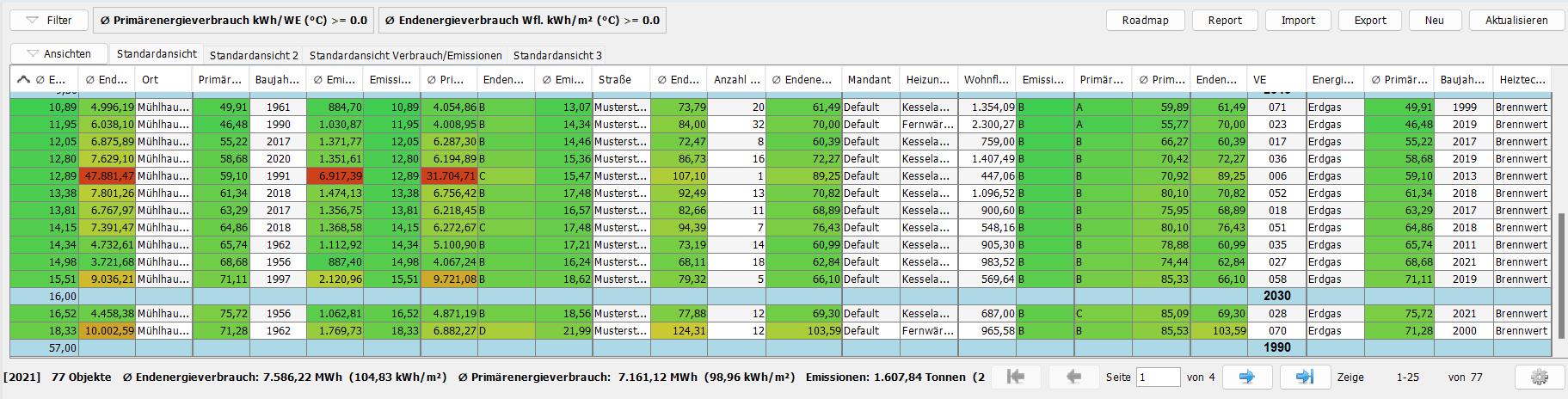
Sie können die Benchmarks auf die gleiche Art wieder entfernen, wie Sie diese eingefügt haben.
10 Zählerstände / Verbrauchsdaten
Bei den Zählerständen / Verbrauchsdaten können Sie die jeweiligen Verbräuche der ECO-Objekte einsehen. Markieren Sie alle relevanten Objekte, von denen sie die Verbrauchsdaten erhalten möchten. Mit einem rechten Mausklick öffnet sich das folgende Fenster:
|
Klicken Sie nun auf "Zählerstände". Sie haben nun die Wahl zwischen "Zählermanagement", "Zählerablesungen" und den "Verbräuchen". Zähler, die in mevivo und mevivoECO nicht zugeordnet sind, werden automatisch gelöscht |
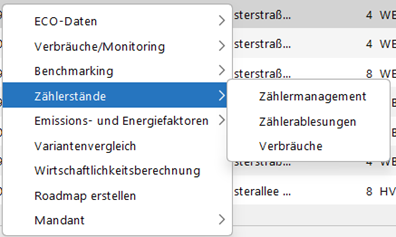
10.1 Zählermanagement
Die für das Monitoring relevanten Verbrauchswerte werden innerhalb der Software mithilfe des "Zählermanagements" erfasst, indem ausgewählter Zähler den unterschiedlichen Strom- und Wärmeverbrauchsbereichen sowie Heizungsanlagen zugeordnet werden.
→ Zählerstände → Zählermanagement
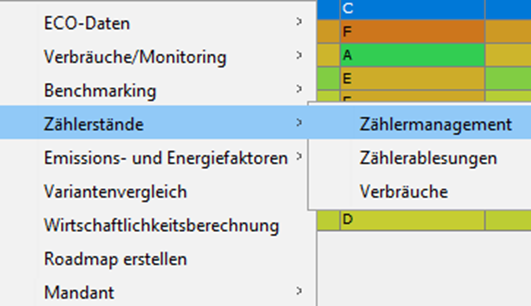
Innerhalb des Zählermanagements können die folgenden Zählertypen angelegt werden:
-
Stromzähler (STROM)
-
Gaszähler (GAS)
-
Fernwärmezähler (FWZ)
-
Warmwasserverteiler (WWV)
-
Warmwasserzähler (WWZ)
-
Wärmemengenzähler (WMZ)
-
Kältemengenzähler (KMZ)
-
Heizkostenverteiler Verdunster (HKVV)
-
Heizkostenverteiler elektronisch (HKVE)
-
Brennstoff (Allg.)
Für einen angelegten Zähler können, die in der folgenden Abbildung dargestellten Attribute hinterlegt werden:
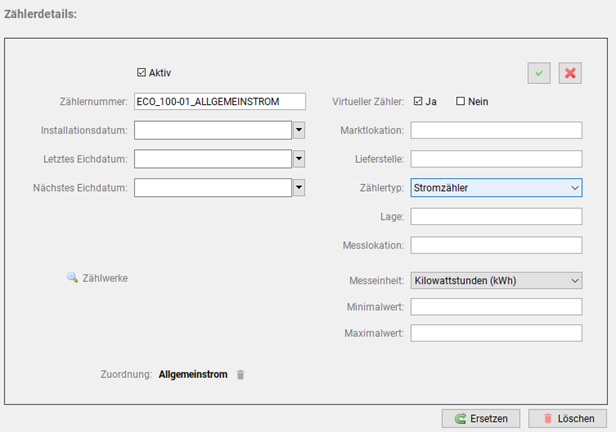
Für vorhandene Zähler können im Bereich des Zählermanagements sowohl Ablese- als auch Verbrauchswerte erfasst werden. Mithilfe dieser Werte werden die Verbrauchsdaten monatlich, quartalsweise oder jährlich durch lineare Interpolation berechnet.
Hinweis: Um eine möglichst genaue Energie- und Emissionsbilanz erstellen zu können, sollten die Verbrauchsdaten für ein Kalenderjahr vollständig vorliegen. Liegen für einzelne Objekte nur unvollständige Daten vor – etwa nur für bestimmte Monate – werden die fehlenden Verbrauchsdaten innerhalb des Gebäudes durch lineare Extrapolation ergänzt, um ein vollständiges Bilanzjahr darstellen zu können. Die nachfolgende Darstellung zeigt die Standardzähler für ein exemplarisches Gebäude:
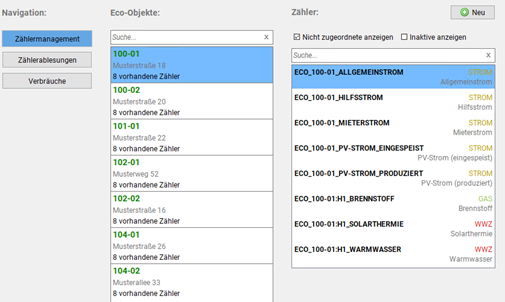
10.1.1 Eco-Objekte
Neben der Navigation werden die jeweiligen ECO-Objekte angezeigt. Sie können einzelne Objekte auswählen, um deren jeweilige Verbrauchsdaten anzuzeigen. Klicken Sie dazu einfach auf das gewünschte Gebäude.
10.1.2 Zähler
Haben Sie das entsprechende Gebäude ausgewählt, können Sie nun die jeweiligen Verbräuche einsehen. Klicken Sie dazu auf den gewünschten Zähler.
Vorhandenen Zähler:
-
Stromzähler (STROM)
-
Gaszähler (GAS)
-
Fernwärmezähler (FWZ)
-
Warmwasserverteiler (WWV)
-
Warmwasserzähler (WWZ)
-
Wärmemengenzähler (WMZ)
-
Kältemengenzähler (KMZ)
-
Heizkostenverteiler Verdunster (HKVV)
-
Heizkostenverteiler elektronisch (HKVE)
-
Brennstoff (Allg.)
-
Solarthermie
-
Warmwasser
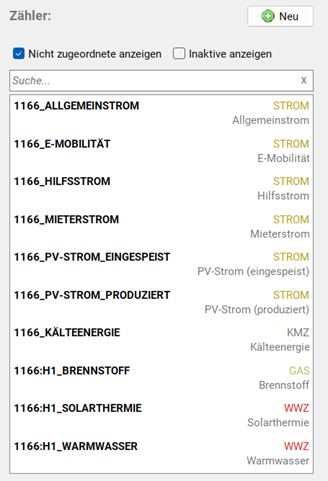
Über den Button  können Sie einen neuen Zähler anlegen. Es öffnet sich folgendes Feld, das nun befüllt werden kann:
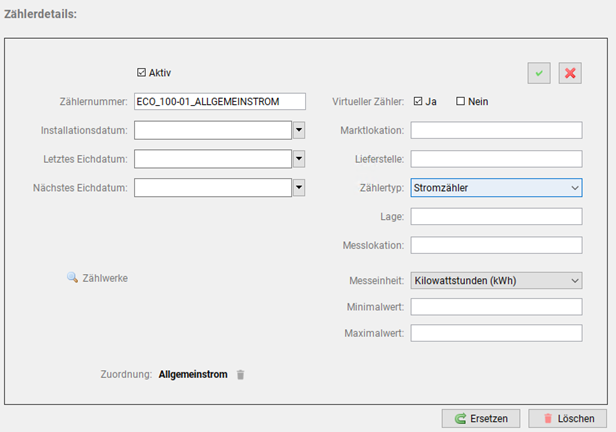
Für vorhandene Zähler können im Bereich des Zählermanagements sowohl Ablese- als auch Verbrauchswerte erfasst werden. Mithilfe dieser Werte werden die Verbrauchsdaten monatlich, quartalsweise oder jährlich durch lineare Interpolation berechnet.
Hinweis: Um eine möglichst genaue Energie- und Emissionsbilanz erstellen zu können, sollten die Verbrauchsdaten für ein Kalenderjahr vollständig vorliegen. Liegen für einzelne Objekte nur unvollständige Daten vor – etwa nur für bestimmte Monate – werden die fehlenden Verbrauchsdaten innerhalb des Gebäudes durch lineare Extrapolation ergänzt, um ein vollständiges Bilanzjahr darstellen zu können.
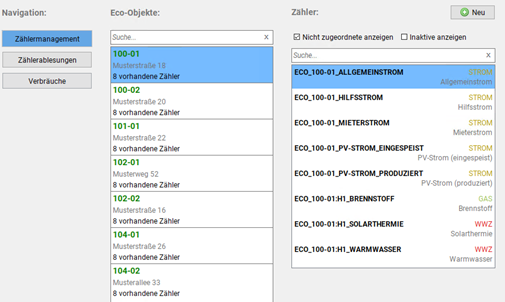

10.2 Zählerablesungen
Unter "Zählerablesungen" können Sie die Verbräuche der letzten Jahre einsehen. Klicken Sie auf "Zählerablesungen" → das gewünschte Eco-Objekt → und den entsprechenden Zähler. Es wird nun rechts die Historie des Zählers aufgezeigt.

Mit dem Button  können Sie eine neue Ablesung hinzufügen. Es öffnet sich folgendes Fenster.
|
Tragen Sie die Ablesewerte ein und befüllen Sie die Daten. Klicken Sie anschließend auf "Fertig". Die neue Ablesung wurde nun hinzugefügt. |
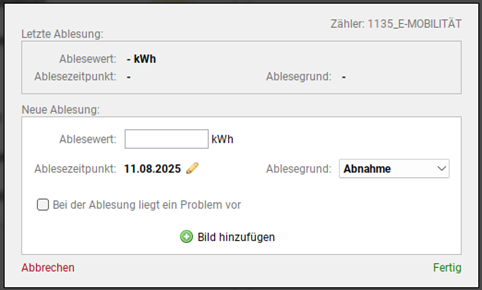
10.3 Verbräuche
In den Verbräuchen können die Strom- als auch Wasserverbräuche eingesehen werden. Klicken Sie dazu auf den gewünschten Verbrauch.
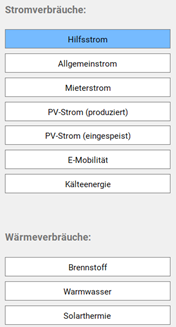
Sie sehen nun die Verbräuche der letzten Jahre ein.
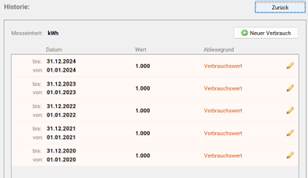
10.3.1 Wärmeverbrauch
Zur Erfassung von Wärmeverbrauchsdaten können im Zählerbereich Mess- und Verbrauchswerte für die jeweiligen Wärmezähler innerhalb des Zählermanagements hinterlegt werden.
Zählerablesungen: → Zählerstände → Zählerablesungen
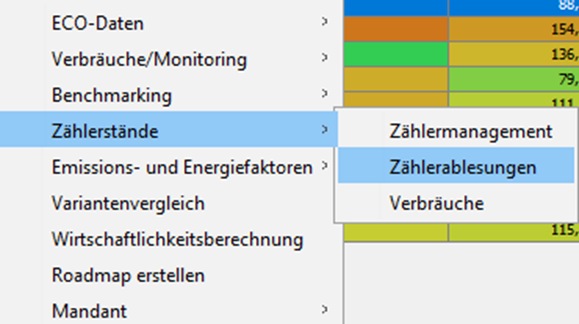
Darstellung einer Zählerablesung:
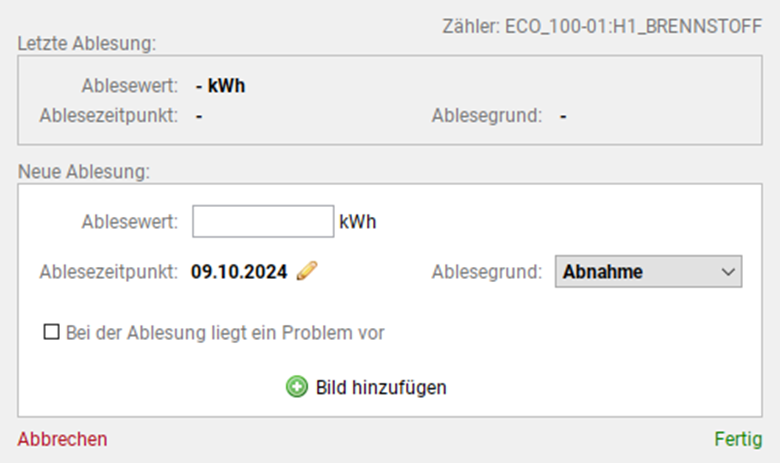
Verbrauchserfassungen: → Zählerstände → Verbräuche
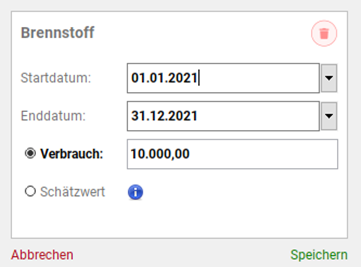
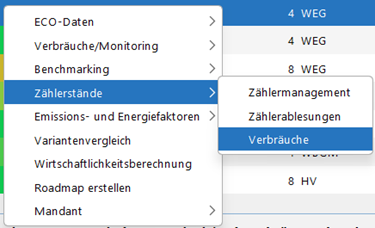
Die folgende Abbildung zeigt alle Datenfelder für den Bereich "Wärmeverbrauch". Es können beliebig viele Messwerte hinzugefügt werden, sodass die Verbrauchswerte anschließend monats-, quartals- oder jahresweise im Bereich "Verbräuche / Monitoring" ausgegeben werden können.
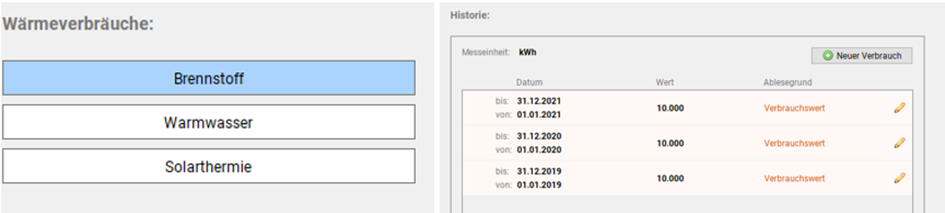
Sie können beliebig viele Verbrauchswerte hinzufügen. Die Intervalle können unterjährig beginnen oder enden. Die Verbräuche werden von mevivoECO linear auf ein Kalenderjahr verteilt.
Bitte beachten Sie, dass Energieverbrauchsdaten fossiler Energieträger als "Brennwert" eingetragen werden sollten, da die Software diese Werte im Berechnungsverlauf automatisch auf den "Heizwert" umrechnet.
Wird kein Verbrauch angegeben berechnet mevivoECO einen Defaultwert welcher mit dem Symbol  gekennzeichnet wird.
10.3.1.1 Löschen einer Abrechnungsperiode
|
Sie können eine Verbrauchsperiode löschen, indem Sie innerhalb der Verbrauchserfassung auf das "rote" Symbol oben rechts klicken. |
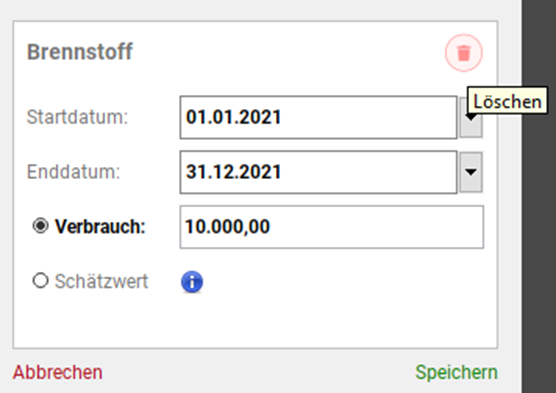
10.3.1.2 Warmwasser
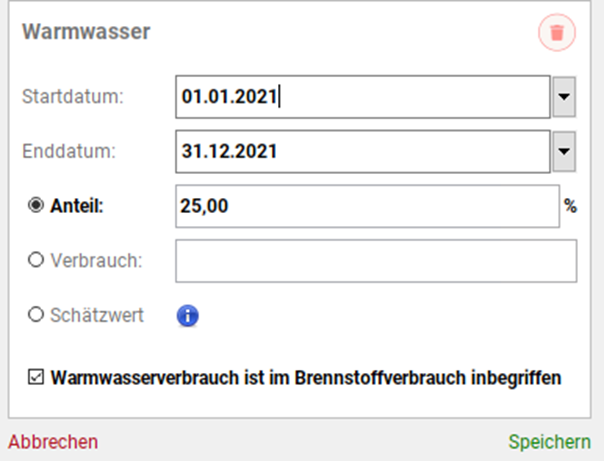
Geben Sie unbedingt an, ob der Energieverbrauch für die Warmwassererzeugung (WW) im Brennstoffverbrauch enthalten ist oder nicht. Da der Anteil für die Warmwassererzeugung hoch ist, sollten Sie darauf achten, dass diese Angabe richtig ist.
I.d.R. ist der Warmwasserverbrauch bei Heizungen mit zentraler Warmwasserversorgung in der Heizenergie enthalten und wird somit nicht zusätzlich auf die gesamte Wärmeenergie addiert. Bei dezentraler WW-Erzeugung mit Durchlauferhitzern wird zur Ermittlung der gesamten Wärmeenergie die WW-Energie mittels dem Datenfeld "Verbrauchszusatz" zu einer Verbrauchsperiode hinzuaddiert.
Mit der Auswahl "Warmwasserverbrauch ist im Brennstoffverbrauch inbegriffen" werden die Werte entweder dem "Heizungsverbrauch hinzugefügt oder abgezogen" und das Datenfeld "Verbrauchswert WW" entsprechend befüllt.
|
Wenn Sie für den Wärmeverbrauch keine Angaben haben, empfehlen wir Ihnen den Warmwasseranteil 20 kWh pro Quadratmeter Nutzfläche anzunehmen. GEG §82 Abs.2. |
|---|
10.3.2 Stromverbrauch
Zur Erfassung von Stromverbrauchsdaten können im Zählerbereich Mess- und Verbrauchswerte für die jeweiligen Stromzähler innerhalb des Zählermanagements hinterlegt werden.
Zählerablesungen:→Zählerstände → Zählerablesungen
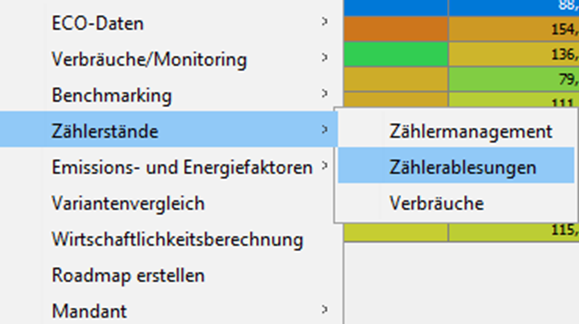
Darstellung einer Zählerablesung:
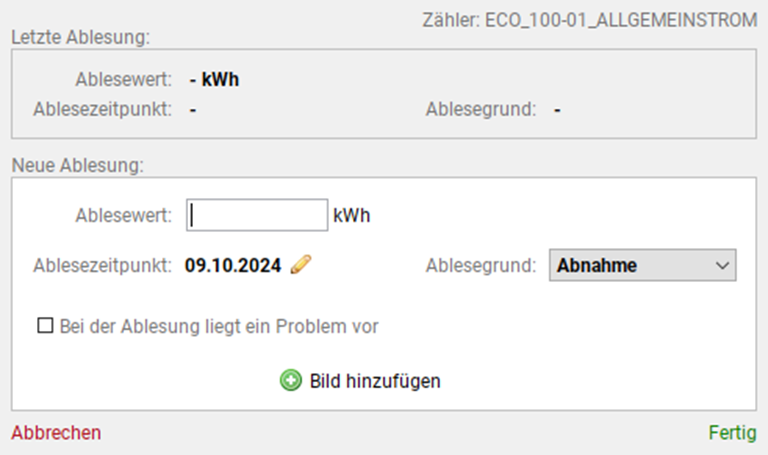
Verbrauchserfassungen:→ Zählerstände → Verbräuche
Darstellung einer Verbrauchserfassung:
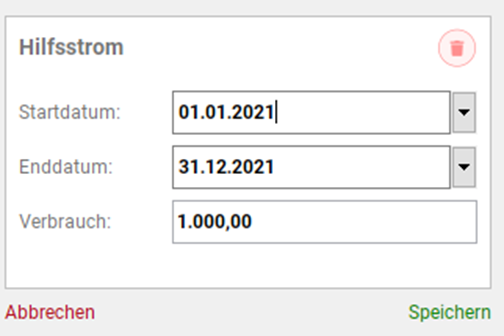
Die folgende Abbildung zeigt alle Datenfelder für den Bereich "Stromverbrauch". Es können beliebig viele Mess- und Verbrauchswerte hinzugefügt werden, sodass die Verbrauchswerte anschließend monats-, quartals- oder jahresweise im Bereich "Verbräuche / Monitoring" ausgegeben werden können.
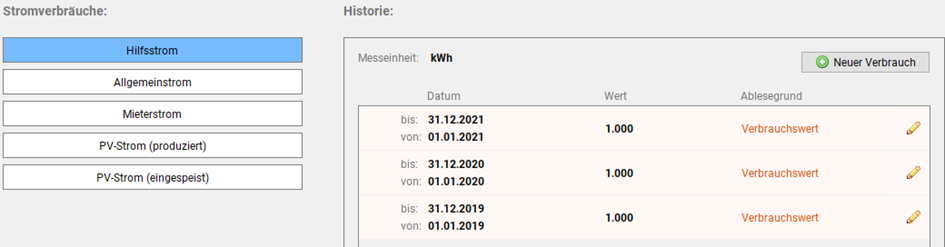
mevivoECO unterteilt zwischen Mieter-, Hilfs- und Allgemeinstrom. Mieterstrom ist in der Regel nicht relevant, da der Mieter selbst mit dem Anbieter abrechnet und der Vermieter keine Daten dazu hat.
Sie können beliebig viele Verbrauchswerte hinzufügen. Die Intervalle können unterjährig beginnen oder enden. Die Verbräuche werden von mevivoECO linear auf ein Kalenderjahr verteilt.
11 Energie- und Emissionsfaktoren
Innerhalb der mevivoECO-Konfiguration können Faktoren Fernwärme Emissions- und Primärenergiefaktoren hinterlegt werden. Für die Fernwärme können beliebig viele Anbieter mit ihren Faktoren verarbeitet werden. Für den Emissionsbereich können die Faktoren nach der stromgutschrift- und finnischen Allokationsmethode für die unterschiedlichen Anwendungsfälle nach den Anforderungen des GEG und CO2KostAufG gespeichert werden.
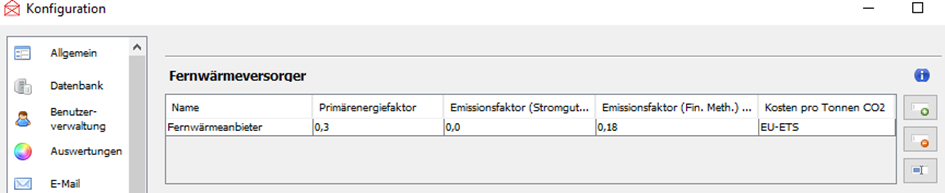
Im Bereich "Emissions- und Energiefaktoren" können innerhalb eines Gebäudes globale und objektspezifische Faktoren für Strom und Heizung hinterlegt werden. Zusätzlich zu den Katalogdaten werden diese Faktoren für die Berechnungen der Primärenergie und Emissionen herangezogen.
Als Defaultwerte werden die veröffentlichten Informationen des deutschen "Strom-Mix" gespeichert.
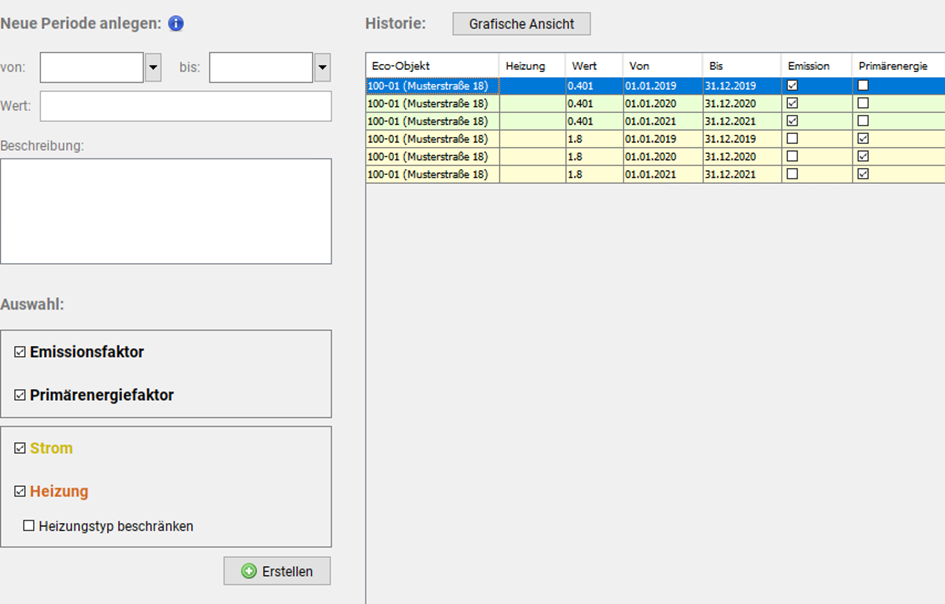
12 Sanierungsplanung
Die Sanierungsplanung in mevivoECO ermöglicht die Erstellung verschiedener Sanierungsvarianten für ein Objekt. mevivoECO berechnet für jede dieser Varianten die entsprechenden CO2 -Einsparungen und Kosten. Erstellte Varianten lassen sich in der Wirtschaftlichkeitsrechnung miteinander vergleichen, auf andere Objekte übertragen oder in eine Roadmap integrieren.
mevivoECO generiert für jedes Objekt automatisch zwei Standardvarianten: die "IST"-Variante und die "SOLL (GEG)" -Variante für jedes Gebäude.
Die "IST"-Variante berechnet den bedarfsorientierten Endenergieverbrauch, die Primärenergie und die Emissionen für jedes Gebäude. Hierbei werden zunächst die Wärmeverluste der einzelnen Bauteile der Gebäudehülle ermittelt. Anschließend erfolgt die Berechnung der Umwandlungs-, Speicher- und Leitungsverluste des Heizsystems, um den Gesamt-Endenergiebedarf des Gebäudes unter Berücksichtigung der aktuellen Bauteilqualität zu ermitteln. Aus dem Endenergiebedarf lassen sich dann die Primärenergie und die Emissionen ableiten.
Die "SOLL (GEG)" -Variante ermittelt den Energiebedarf des jeweiligen Gebäudes anhand der Bauteilanforderungen des Gebäudeenergiegesetzes (GEG). Dies ermöglicht eine Abweichungsanalyse zwischen der aktuellen IST-Situation des Gebäudes und den gesetzlichen Anforderungen. Dabei wird für jedes einzelne Bauteil die energetische Differenz zwischen den beiden Varianten ermittelt.
Die in der Software implementierten Rechenprozesse zur Ermittlung der Energiebedarfe orientieren sich an den Standards DIN 4108-6 und 4701-10.
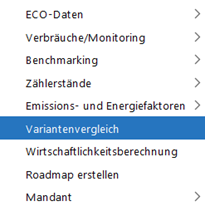
Wenn Sie mit der Sanierungsplanung arbeiten möchten, so wählen Sie das gewünschte Objekt im Portfolio mit einem Rechtsklick aus und wählen "Sanierungsplanung".
Sie gelangen in folgenden Dialog.
|
In diesem Dialog wird das ausgewählte Objekt in drei Bereichen dargestellt. Im obersten Tabellenteil befindet sich der Gesamtüberblick gefolgt von der Gebäudehülle und der Anlagentechnik. Jeweils unter der Überschrift können Sie mit dem Drop-Down-Feld "zfs. nach" (Zusammenfassung nach) auswählen, welche Daten-Art Sie für das Objekt angezeigt haben möchten. Mit Klick auf ">" am Anfang einer Zeile werden weitere Details ein- und ausgeblendet. |
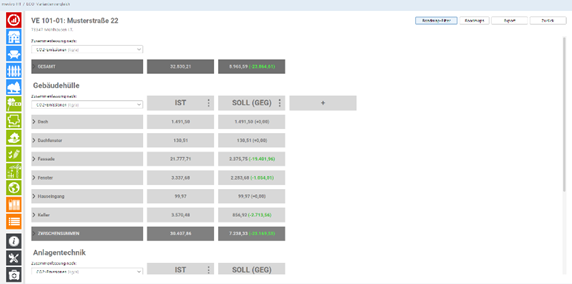
Sie können mit dem "+" beliebig viele Varianten anlegen, welche mit einer Fortlaufenden Nummer als neue Spalte der Tabelle hinzugefügt werden. In diesem Fall öffnet sich ein Dialogfeld, in welchem die Varianten später auch editiert werden können.
Die Schaltfläche "Export" oben rechts im Bild ermöglicht Ihnen die vorhandenen Varianten auszuwählen und in Excel zu exportieren.
In der Tabelle werden Einsparungen/Erhöhungen in Klammern dargestellt - entsprechende Farben grün/rot - zur IST-Variante neben den Zahlenwert der Variante geschrieben. So haben Sie die Auswirkungen einer Variante auf Ihr Portfolio immer schnell im Blick. Rote oder grüne Zahlen in der Tabelle ohne Klammer geben einen Hinweis darauf, ob die Variante für diese Zahl eher sinnvoll oder kontraproduktiv ist.
|
Bezeichnen und beschreiben Sie die Varianten. Das erleichtert Ihnen später die Variante zu identifizieren und einer Roadmap zuzuordnen. |
|---|
Im Bereich der Sanierungsplanung haben Sie die Möglichkeit, direkt zu den Roadmaps zu gelangen. Klicken Sie dazu oben rechts in der Ecke auf "Roadmaps".

12.1 Varianten
12.1.1 IST-Variante
Bei der "IST"-Variante wird die bedarfsorientierte End-, Primärenergie und Emissionen für das Objekt berechnet. Hierfür werden zunächst die Wärmeverluste der einzelnen Bauteile der Gebäudehülle und anschließend die Umwandlungs-, Speicher- und Leitungsverluste des Heizsystems ermittelt, sodass der Gesamt-Endenergiebedarf des Gebäudes entsprechend der aktuellen IST-Bauteilqualität errechnet wird. Über die Endenergie werden die Primärenergie und Emissionen abgeleitet.
Für die IST-Variante werden keine Kosten ermittelt, da diese die Ausgangssituation darstellt.
Bei allen anderen Varianten werden zusätzlich Modernisierungskosten und Fördermöglichkeiten berechnet und ausgewiesen. Die Zusammensetzung der verwendeten Kosten ist in Anlage 07 - Sanierungskosten für Bauteile und technische Anlagen dargestellt.
Sie können die Werte in der IST-Variante bearbeiten.
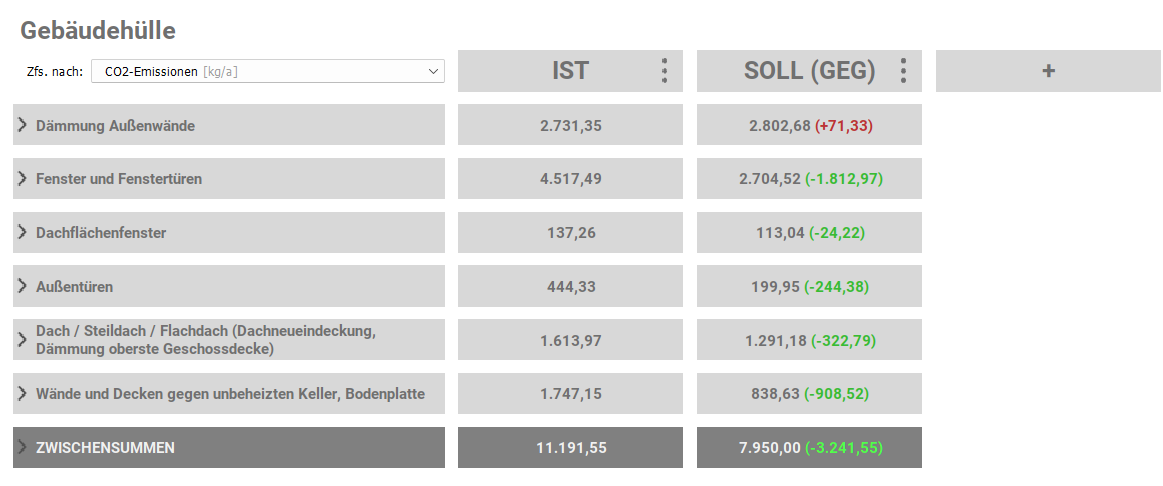
Die "Letzte Mod." und die U-Werte sind nur an dieser Stelle editierbar und werden in die "Stammdaten" des Objekts übernommen.
|
Ändern Sie die Flächen, bleiben die in den Gebäudegeometrie vorgegebenen Flächen erhalten, weil die Flächen nicht zurückgerechnet werden können. |
|---|
Die Anlagentechnik kann angezeigt, aber nicht editiert werden, weil eine Anlagentechnik aus bivalenten Heizungen existieren kann. An dieser Stelle wird immer die erste Heizung visualisiert. Wenn Sie die Anlagentechnik der IST-Variante ändern möchten, können Sie das im Bereich → Stammdaten→Heizung.
Siehe Kapitel 8.2 Gebäudehülle
12.1.2 SOLL-Variante (GEG)
In der "SOLL (GEG)"-Variante wird der Energiebedarf des ausgewählten Objekts anhand der Bauteilanforderungen des Gebäudeenergiegesetzes (GEG) ermittelt. Dies ermöglicht eine Abweichungsanalyse im Vergleich zur IST-Variante.
|
Durch Klicken auf die unterstrichenen Überschriften ändern sich die Bezugsgrößen. |
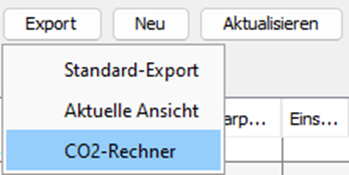
12.1.3 Umsetzungsvarianten
Bisher konnten Varianten angelegt und zu Roadmaps zugeordnet werden.
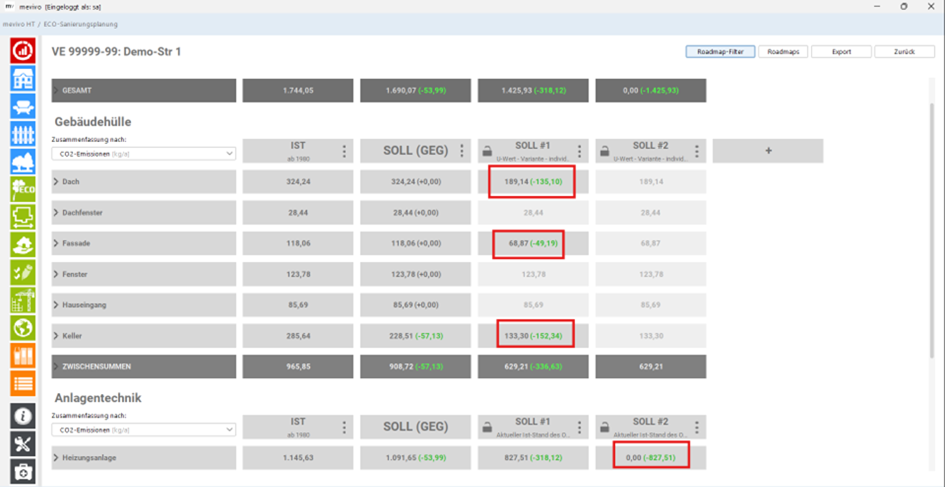
Die Roadmap sieht entsprechend so aus:
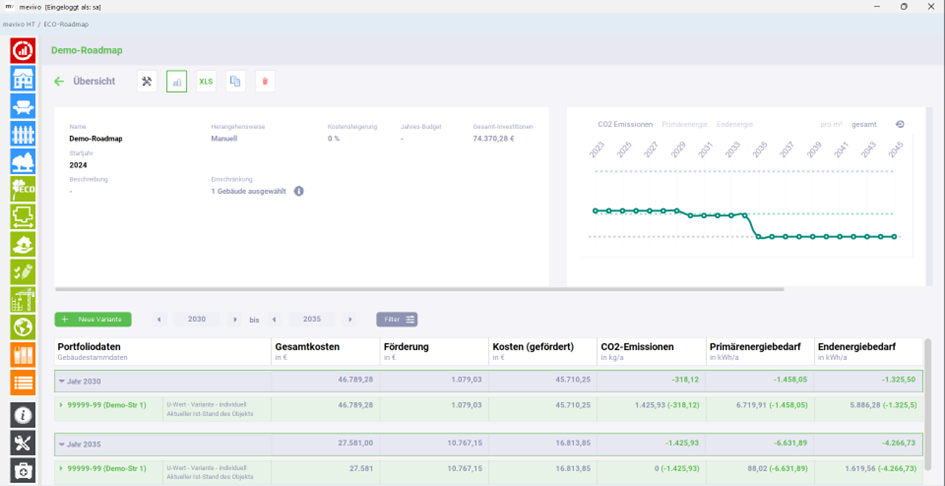
Neu ist nun die Möglichkeit, Varianten als "umgesetzt" zu markieren. Dies ist aktuell nur für Benutzer mit ECO-Admin Rechten möglich, falls die Funktion für Sie nicht verfügbar ist, müssen wir Ihnen noch die entsprechenden Rechte zuweisen.
In der Sanierungsplanung (früher "Variantenvergleich") das Menü der jeweiligen Variante öffnen und dort auf "Umsetzen" klicken
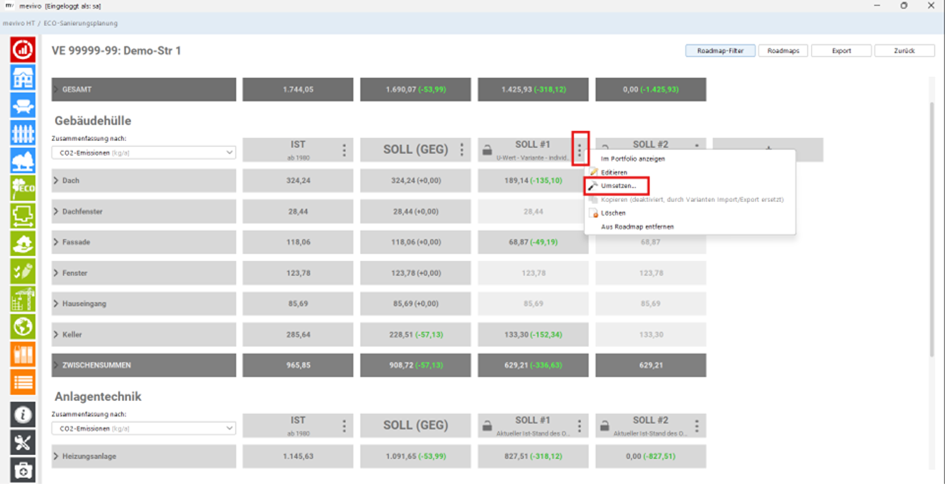
Es kommen danach ein Hinweis- und anschließend ein Eingabefenster, indem Sie zusätzliche Angaben machen können bzw. müssen, denn:
Bei der Umsetzung einer Variante verändert sich zusätzlich zu Variante und Roadmap auch das ECO-Objekt, z.B. werden veränderte Flächen in den Bereich "Gebäudegeometrie" überspielt, eine neue Heizung angelegt (falls die Variante eine Modernisierung der Heizung vorsieht) und die Angaben zum energetischen Sanierungsgrad in den Stammdaten aktualisiert.
|
Hier wurde beispielsweise das Jahr 2020 als Umsetzungsjahr für die erste Variante gewählt. Das Umsetzungsjahr darf nicht in der Zukunft liegen und nicht vor dem neuesten Jahr einer bereits umgesetzten Variante. Die Angabe zur "Inbetriebnahme der neuen Heizung" sind in diesem Fall nicht relevant, da die Variante keine Heizungsmodernisierung vorsieht. |
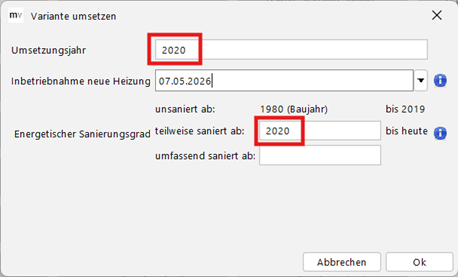
Nach Bestätigung sieht die Sanierungsplanung nun so aus:
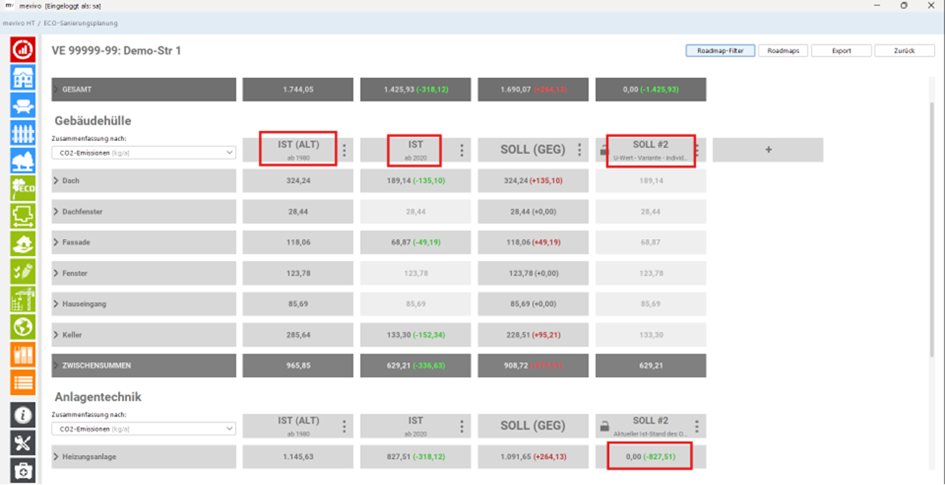
Es gibt nun zwei "Ist" bzw. umgesetzte Varianten – die "alte" (Vorbelegung 1980 = Baujahr des Gebäudes) und die soeben umgesetzte. Danach kommen die GEG- und die noch nicht umgesetzte SOLL-Variante.
Links der GEG-Variante haben Sie nun den zeitlichen Verlauf der Veränderungen an dem Gebäude; rechts davon weitere geplante bzw. erwäget Modernisierungen.
Die Roadmap sieht nun so aus:
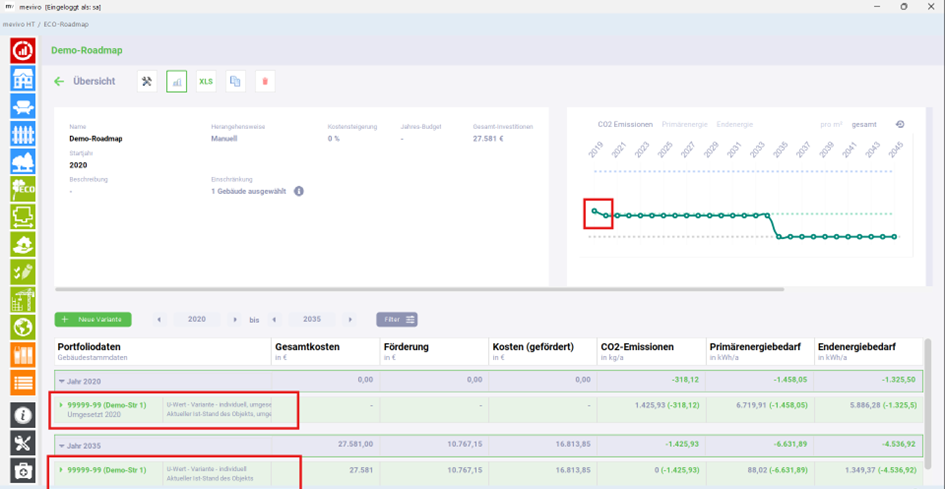
In der Grafik sieht man die CO2 Einsparung nun für das Jahr 2020 (Umsetzung), die Variante wird unten in der Tabelle als "Umgesetzt 2020" gekennzeichnet.
Im Unterschied zu den bereits bekannten SOLL-Varianten (die man jeweils einer Roadmap zuweisen konnte) erscheinen umgesetzte Varianten automatisch in allen Roadmaps, in denen das jeweilige ECO-Objekt berücksichtigt wird.
Nun wird die zweite Variante umgesetzt:
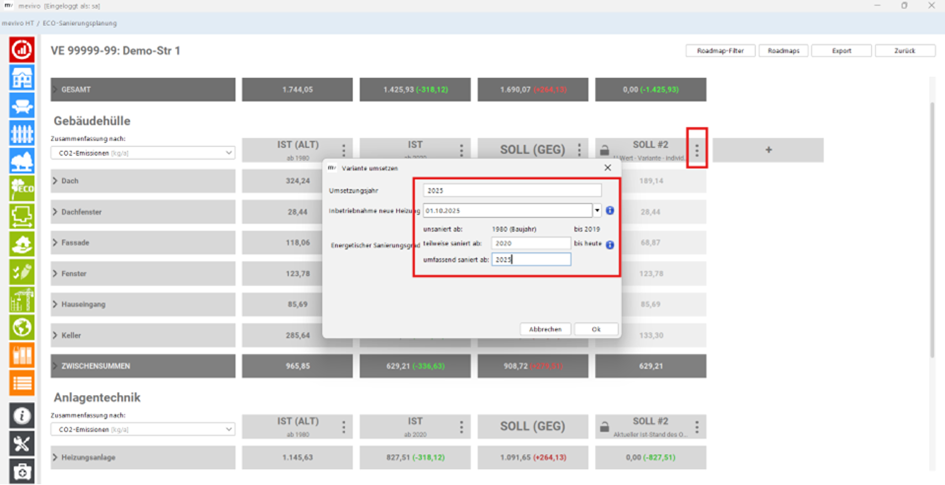
Die Ansicht in der Sanierungsplanung ändert sich wie vorhin (nun drei IST-Varianten für 1980, 2020 und 2025, eine GEG, keine SOLL-Varianten), zusätzlich wird in den ECO-Stammdaten nun die neue Heizung angelegt und die bisherige stillgelegt.
Das Stilllegungsdatum der alten Heizung fällt automatisch auf den Tag vor der Inbetriebnahme der neuen Heizung, in dem Fall also der 30.09.2025.
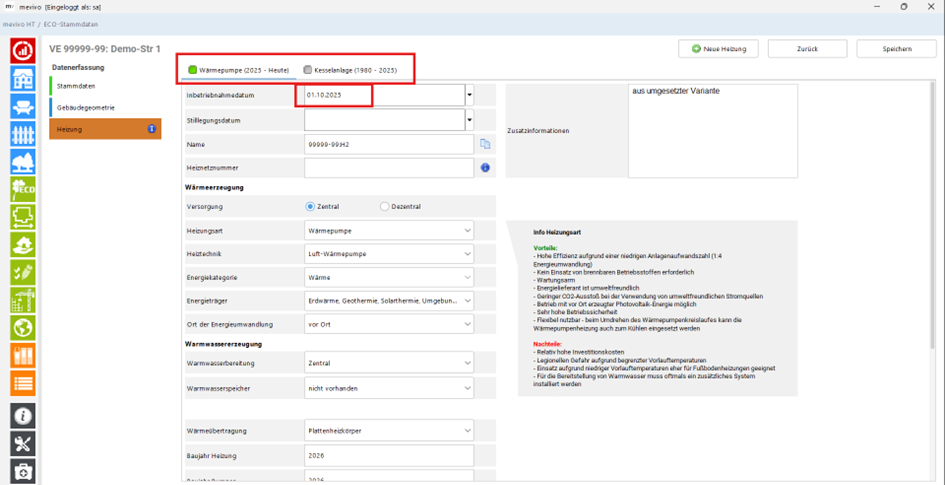
Die Roadmap verändert sich dem entsprechend:
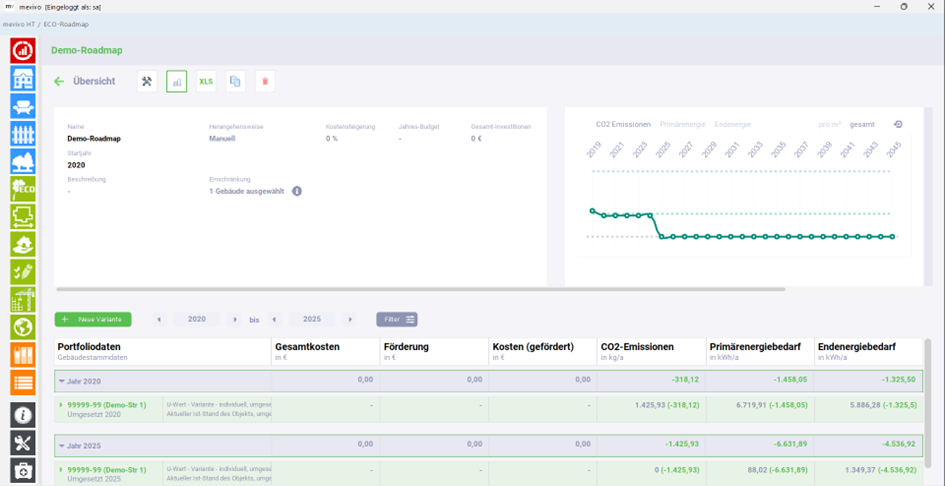
Es ist möglich, mehrere Varianten im selben Jahr umzusetzen. Wenn im Jahr 2025 z.B. die "Variante mit Wärmepumpe" umgesetzt wurde, kann man nachträglich eine weitere Variante (in dem z.B. die Haustüren modernisiert wurden) ebenfalls 2025 umzusetzen – die zwei betroffenen Varianten werden dann allerdings zu einer einzigen zusammengefasst, sodass man am Ende wieder nur maximal eine umgesetzte Variante pro Jahr hat.
12.1.4 Dropdown-Feld "Zfs.nach"
Ob in der Sanierungsplanung Emissionen, Wärmeverluste, Kosten, usw. angezeigt werden, können Sie im Drop-Down-Feld "Zfs. nach" (Zusammenfassung nach) auswählen.
Bitte beachten Sie, dass sich die jeweilige Einheit je nach Auswahl der Kennzahl ändert
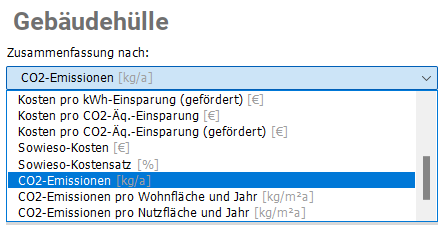
12.1.5 Bearbeitungsfunktionen
|
Mit einem Rechtsklick auf die drei Punkte öffnet das nebenstehende Auswahlfeld, mit welchem Sie die Varianten bearbeiten können. |
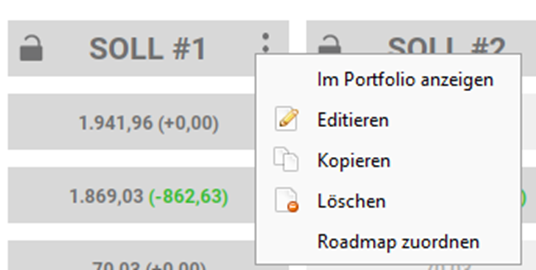
Auswahl |
Funktion |
Im Portfolio anzeigen |
Es schließt sich das kleine Schloss in der Spaltenüberschrift und die Daten stehen im Portfolio zur Verfügung, wenn Sie im Portfolio die entsprechende Spalte einblenden. Siehe Kapitel 6.4.1.2 Spalten hinzufügen und entfernen. |
Editieren |
Das Dialogfeld zum Editieren der Variante wird geöffnet. Wählen Sie die Option entweder im Bereich Gebäudehülle oder Anlagentechnik. Siehe Kapitel 12.2.2.1 Heizungsanlage und Lüftungsanlage bzw. 12.3.2 Editieren der Anlagentechnik. |
Kopieren |
Die Variante kann in andere Objekte kopiert werden, welche Sie in den folgenden Dialogen über die VE-Nummer auswählen können. |
Löschen |
Die Variante wird gelöscht. |
Roadmap zuordnen |
Die Variante kann einer Roadmap zugeordnet werden, welche Sie in den folgenden Dialogen über die VE-Nummer auswählen können. |
12.1.6 *Datenfelder Gesamtdarstellung
Datenfeld |
Art |
Einheit |
Beschreibung/Verwendung |
Gesamtdarstellung |
|||
Endenergiebedarf gesamt |
0 |
kWh |
Energiebedarf für Wärme, Warmwasser und Strom ohne Mieterstrom. |
Energiebedarf pro m² |
0 |
kWh/m² |
./. |
Energiebedarf Wärme pro m² |
0 |
kWh/m² |
./. |
Primärenergiebedarf gesamt |
0 |
kWh/m² |
= Endenergiebedarf + Bereitstellung – regenerative Gewinne. |
Primärenergiebedarf pro m² |
0 |
kWh/m² |
./. |
Förderung |
0 |
€ |
Die gesamt geplanten Förderbeträge der Variante. |
Gesamtkosten Maßnahmen |
0 |
€ |
./. |
Gesamtkosten Maßnahmen (gefördert) |
0 |
€ |
./. |
Kosten pro kWh-Einsparung |
0 |
€/kWh |
Kosten, welche nötig sind, den Energieverbrauch des Objekts, um 1 kWh pro Jahr zu reduzieren. |
Kosten pro kWh-Einsparung (gefördert) |
0 |
€/kWh |
Kosten, welche nötig sind, den Energieverbrauch des Objekts, um 1 kWh pro Jahr zu reduzieren. |
Kosten pro CO₂-Äq.-Einsparung |
0 |
€/kg |
Kosten, welche nötig sind, den Energieverbrauch des Objekts, um 1kWh pro m² Wfl. zu reduzieren. |
Kosten pro CO₂-Äq.-Einsparung (gefördert) |
0 |
€/kg |
Kosten, welche nötig sind, die CO₂ Emissionen des Objekts, um 1kg pro Jahr zu reduzieren. |
CO₂-Emissionen |
0 |
kg |
Menge CO₂ welches durch die Erzeugung des Endenergiebedarfs entsteht. |
CO₂-Emissionen pro Wohnfläche |
0 |
kg/m² |
Menge CO₂ welches durch die Erzeugung des Endenergiebedarfs entsteht. |
CO₂-Emissionen pro Nutzfläche |
0 |
kg/m² |
./. |
12.1.7 *Datenfelder Gebäudehülle
Datenfeld |
Art |
Einheit |
Beschreibung/Verwendung |
Fassadenfläche |
0 |
m² |
inkl. aller Fenster und Türen. |
Fensterfläche |
0 |
m² |
Fenster, Balkon- und Kellertüren, ohne Hauseingangstüren. |
Dachfensterfläche |
0 |
m² |
Fläche der Dachfenster unabhängig ob in der thermischen Hülle oder nicht. |
Außentüren |
0 |
m² |
Hauseingangstüren ohne Balkon und Kellertüren. |
Dach |
0 |
m² |
Dachfläche nicht obere Geschossdecke. |
Keller |
0 |
m² |
Untere Geschossdecke als thermische Hüllfläche. |
U-Wert |
0 |
W/()m²K) |
U-Wert des entsprechenden Bauteils. |
letzte Modernisierung |
0 |
JJJJ |
Jahr, in welchem das entsprechende Bauteil zuletzt moderinisert wurde. Sind die U-Werte des Bauteils nicht bekannt, wird dieses aus der Tabelle Standart U-Werte entnommen. |
Wärmeverluste |
0 |
kWh/a |
Wärmeverlust des entsprechenden Bauteils. Wird berechnet mit U-Werte, Fläche, Gradtagzahl und Korrekturfaktor nach DIN V 4108-6. |
Fördersatz |
0 |
% |
Förderung der Sanierungen es entsprechenden Bauteils als Einzelmaßnahme von der Bundesförderung für effiziente Gebäude - Einzelmaßnahmenm (BEG EM). |
Kosten pro m² |
0 |
€/m² |
Gibt die Herstellungskosten des jeweiligen Bauteils bezogen auf einen Quadratmeter Bauteilfläche aus. Verwendet werden die deutschlandweiten Durchschnittspreise aus den Standartwerken der Branchenliteratur enthalten. Die Kosten sind an den Baupreisindex gekoppelt. |
Gesamtkosten Maßnahme |
0 |
€ |
Kosten des Bauteils in dieser Variante. |
Gesamtkosten Maßnahme (gefördert) |
0 |
€ |
= Gesamtkosten Maßnahme - möglicher Förderung. |
Kosten pro kWh-Einsparung |
0 |
€ |
./. |
Kosten pro kWh-Einsparung (gefördert) |
0 |
€ |
./. |
Kosten pro CO2-Äq.-Einsparung |
0 |
€ |
./. |
Kosten pro CO2-Äq.-Einsparung (gefördert) |
0 |
€ |
./. |
Sowieso-Kosten |
0 |
€ |
Kosten, welche nicht ausschließlich der energetischen Sanierung zugerechnet werden können, weil das Bauteil "Neuwertig" saniert wurde. Die Sowiesokosten werden hier dargestellt aber nicht mit den Gesamtkosten verrechnet. |
Sowieso-Kostensatz |
0 |
% |
./. |
CO2 Emissionen |
0 |
kg/a |
CO2 Emissionen in Abhängigkeit des Energieträgers der Heizungsanlage und dem Wärmeverlsut des Bauteils. CO2 Äquivalten siehe Anlage. |
CO2 Emissionen pro Wohnfläche und Jahr |
0 |
kg/m²a |
./. |
CO2 Emissionen pro Nutzfläche und Jahr |
0 |
kg/m²a |
./. |
12.1.8 *Datenfelder Anlagentechnik
Datenfeld |
Art |
Einheit |
Beschreibung/Verwendung |
Anlagenverluste Wärmebereitstellung |
0 |
kWh |
Differenz zwischen Endenergie und Nutzenergie. |
Anlagenverluste Trinkwassererwärmung |
0 |
kWh |
|
Lüftungswärmeverluste |
0 |
kWh |
Sind in den Wärmeverlusten der Gebäudehülle enthalten. |
Anlagenverluste Trinkwassererwärmung |
0 |
kWh |
Pumpen für die Warmwasserbereitstellung. |
Anlagenverluste Warmwasser |
0 |
kWh |
Pumpen für die Wärmebereitstellung. |
EE-Strom-Ertrag-Verr. |
0 |
kWh |
Gibt den Stromverbrauch der Anlage an, welcher mit PV Strom bezüglich des CO₂ kompensiert werden kann. |
Anlagenaufwand |
0 |
EE-Strom-Ertrag, EE-Strom-Ertrag-Verr., Überschuss, PV-Verr nicht verrechnungsfähige Überschüsse, Speicherkosten, Fotovoltaik Modulkosten. |
12.2 Variante - erstellen
Um Varianten zu erstellen, klicken Sie in der Sanierungsplanung auf das "+".
Eine Variante wird in zwei Schritten erstellt.
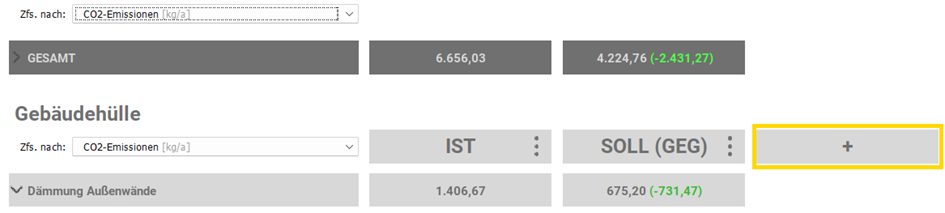
Zuerst wird die Gebäudehülle geplant, dann die Anlagentechnik.
Jeder Variante wird eine "SOLL #Nr." zugewiesen, mit welcher diese in eine Roadmap eingebunden oder in andere VE-Nummer kopiert werden kann. Nach dem Klick auf das "+" öffnet sich der Dialog für die Planung der Gebäudehülle.
12.2.1 Planung Gebäudehülle
In diesem Dialog definieren und Planen Sie welche Bauteile der Gebäudehülle Sie mit welchen U-Werten sanieren möchten. Zudem legen Sie die Flächen und die Kosten der Sanierung fest und können die energetischen Sanierungskosten zu anderen Sanierungskosten abgrenzen, indem Sie die "Sowieso-Kosten" angeben.
|
Benennen Sie im obersten Feld die Variante und beschreiben Sie, was Sie an der Gebäudehülle geplant haben. So fällt es Ihnen später leichter die gewünschte Variante auszuwählen. |
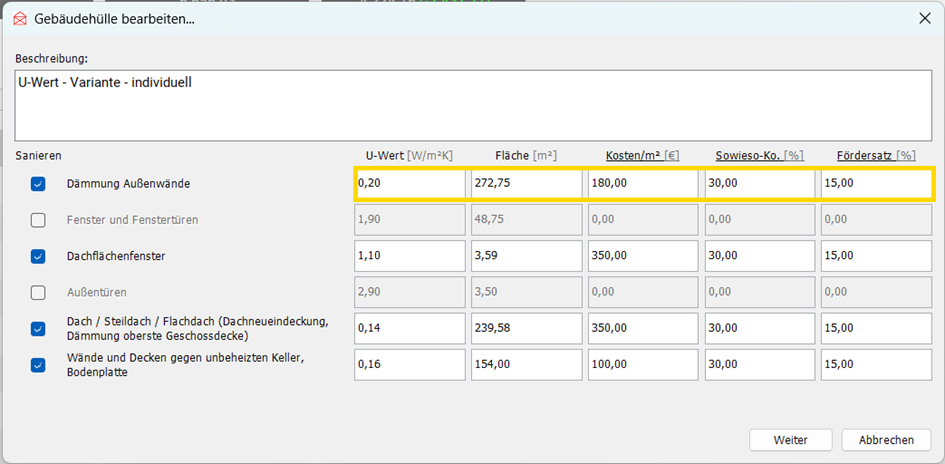
Die Bauteile, die Sie sanieren wollen, legen Sie fest, indem Sie die entsprechende Checkbox aktivieren. Durch Klicken auf die unterstrichenen Wörter in den Spaltenüberschriften ändert sich die aktuelle Eingabe von relativen zu absoluten Werten.
|
Überlegen Sie, ob bessere U-Werte, als die im GEG vorgeschriebenen werden, möglich sind. Häufig ist ein höherer Standard nur geringfügig teurer und die Mehrkosten können durch Förderbeträge ausgeglichen werden. Dadurch kann die Gesamtwirtschaftlichkeit erheblich verbessert werden. |
|---|
In folgende Tabelle werden die Spalten des Dialogfelds Gebäudehülle beschrieben.
Auswahl |
Funktion |
U-Werte |
IST: Eingabewerte oder über das Modernisierungsjahr des Bauteiles aus der Anlage 18.6 Standard U-Werte übernommen. SOLL-GEG: Vorgaben des GEG SOLL-#1 ff: Vorgaben des GEG |
Flächen |
Vorgegebene Werte ermittelt aus der Gebäudegeometrie. |
Kosten |
Flächenbezogene Sanierungskosten. Mit dem Baupreisindex können die Werte allgemein angepasst werden. Anlage 03 - Kostenübersicht Sanierungskosten . |
Sowieso-Kosten |
Instandhaltungskosten oder Instandhaltungsstau (Siehe Kapitel 4.3 Sowieso-Kosten) welche aufgrund der Maßnahme eingespart werden können. Für die Sowieso-Kosten wird standardmäßig ein Wert von 30 % angenommen. Bei einer Verknüpfung von mevivoECO mit mevivo® werden diese Kosten anhand der Bauteilbeurteilung ermittelt. |
Fördersätze |
Die Förderquoten entsprechen den Förderungen gemäß BEG für Einzelmaßnahmen (EM). Es sind zusätzliche Förderungen möglich, die individuell angepasst werden können. |
Tabelle 3 Dialogfeld Sanierungsplanung - Gebäudehülle
12.2.2 Planung Anlagentechnik
In diesem Kapitel können Sie die Anlagentechnik für eine Variante in den Bereichen Heizungs-, Lüftungs- und PV-Anlage planen. Sie gelangen in diesen Dialog, nachdem der vorherige Dialog zur Planung der Gebäudehülle mit dem Klick auf "Weiter" abgeschlossen wurde.
|
Beschreiben Sie hier, welche Pläne Sie im Bereich der Gebäudetechnik haben, um später die gewünschte Variante leicht auswählen zu können. |
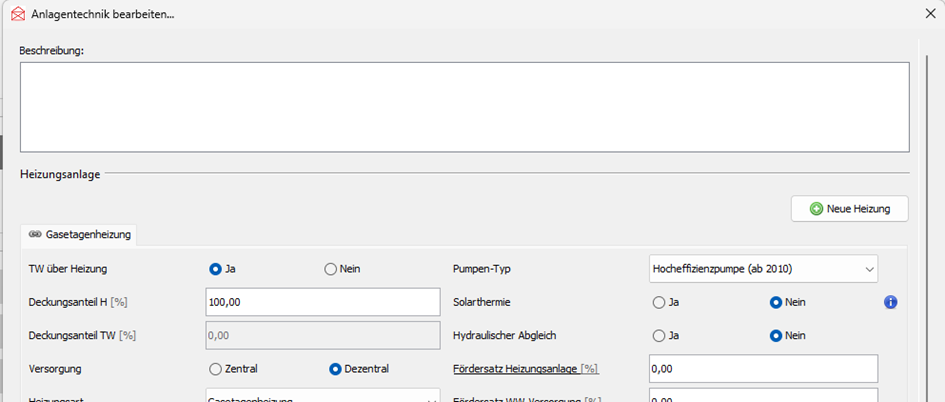
Für die Planung der Anlagentechnik werden die vorhandenen Daten aus den Stammdaten in den entsprechenden Planungsfeldern angezeigt, was als Ausgangsinformation für die Planung dient. In der Ausgangssituation gibt es keine Kosten und Fördersätze. Diese werden mit Änderung der Anlagentechnik entsprechend eingetragen.
12.2.2.1 Heizungsanlage und Lüftungsanlage
In den Datenfeldern wird die aktuelle Anlagentechnik als Ausgangssituation angezeigt. Dadurch haben Sie die Möglichkeit, Änderungen an einer bestehenden Heizung vorzunehmen, diese auszutauschen oder eine "Neue Heizung" hinzuzufügen.
|
Die Eingabefelder für die Heizung (links) entsprechen zum größten Teil derer in Kapitel 8.3 Heizung und orientieren sich an Anlage 02 - Hierarchie Heizung. |
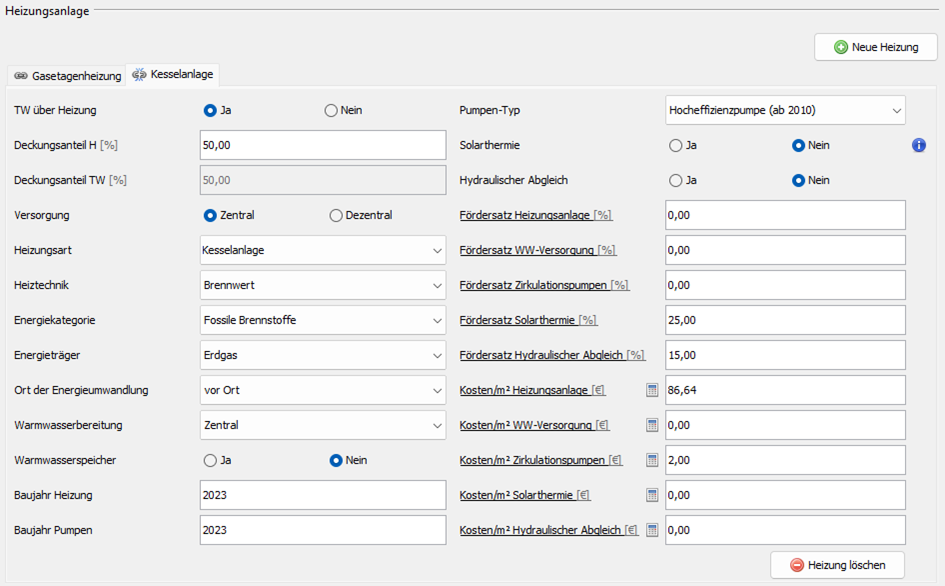
Auf der rechten Seite werden die Kosten und Förderungen angezeigt. Klicken Sie hier auf die unterstrichenen Fördersätze, werden die Bezugsgrößen geändert.
Möchten Sie eine Heizung austauschen, passen Sie die vorhandene Heizungsanlage entsprechend an. Falls Sie keine Änderungen an der Heizungs- oder Lüftungsanlage vornehmen möchten, beispielsweise wenn Sie eine PV-Anlage planen, belassen Sie diese Felder unverändert.
12.2.2.2 Photovoltaik (PV-Anlage)
Es besteht die Möglichkeit, dem Objekt eine PV-Anlage als Variante hinzuzufügen oder eine bereits bestehende PV-Anlage um einen Speicher oder zusätzliche Solarfläche zu erweitern.
Wenn am Objekt noch keine PV-Anlage vorhanden ist, sind die Eingabefelder inaktiv. Durch die Aktivierung der PV mit "Ja" werden Standardwerte in die Felder übernommen, die individuell an das Objekt angepasst werden können.
Falls bereits eine PV-Anlage am Objekt existiert, zeigt das System in den Feldern das noch vorhandene Potenzial für eine Erweiterung an.
|
Die Dachausnutzung ist standardmäßig auf 50 % der vorhandenen Dachfläche eingestellt. Sie haben die Möglichkeit, diesen Wert mithilfe des Schiebereglers zu verändern und durch einen Klick auf "Dachausnutzung" auf Quadratmeter umzustellen. |
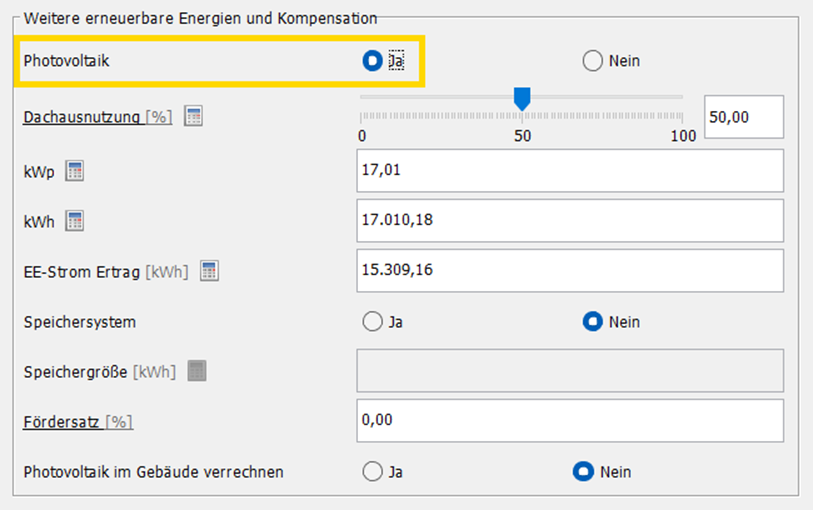
Die Standardwerte für Leistung und spezifischen Ertrag betragen 142 Wp/m² bzw. 1.000 kWh/kWp. Von diesem Ertrag werden 90 % als Rechengrundlage für die CO₂-Kompensation verwendet.
12.2.2.3 *Datenfelder Photovoltaik
PV Anlage |
|||
PV Ertrag in Gebäude verrechnen |
0 |
Die PV Erträge werden mit dem Stromverbrauch des Gebäudes verrechnet und für die entsprechende Strommenge ist die CO₂-Emission Null. |
|
Dachausnutzung, Anlagengröße, Ertrag |
0 |
[%] [m²] kWP kWh |
Angabe, wie viel der vorhandenen Dachfläche für eine PV-Anlage genutzten werden soll. Die bei optimalen Bedingungen max. leistung der PV-Anlage. Erzeugter PV-Strom pro Jahr |
Spezifischer Ertrag |
0 |
Ertrag bezüglich der Anlagenleistung. |
|
EE-Strom-Ertrag |
0 |
[kWh] |
Jahresertrag abzüglich von 10 % Verlusten und unsicherheiten für die weiteren Rechnungen. |
Fördersatz |
0 |
%€ |
Förderung außerhalb der Stromeinspeisung. |
PV-Stromspeicher |
|||
Speicherkosten |
0 |
[€] |
Kosten für den Speicher der PV-Anlage. Siehe Anlage Kostenübersicht. |
Speichergröße |
0 |
kWh |
./. |
12.3 Variante - editieren
12.3.1 Editieren der Gebäudehülle
Möchten Sie eine Variante editieren, so klicken Sie neben den Varianten-Namen auf die drei senkrechten Punkte. Es öffnet sich jeweils ein Dialogfeld, entweder für die Gebäudehülle oder die Anlagentechnik.
Zum Editieren der Gebäudehülle oder Anlagentechnik klicken Sie im Tabellenbereich auf die drei Punkte der jeweiligen Variante.

Es öffnen sich der gleiche Dialog, wie wenn Sie eine Variante neu erstellen. Siehe Kapitel 12.2.1 Planung Gebäudehülle.
|
Mit den blauen Häkchen können Sie auswählen, welche Bauteile Sie in der Variante berücksichtigen möchten. Sie können die U-Werte, die Flächen und die Kosten, Sowieso-Kosten und Fördersätze anpassen (nicht in der IST-Variante). |
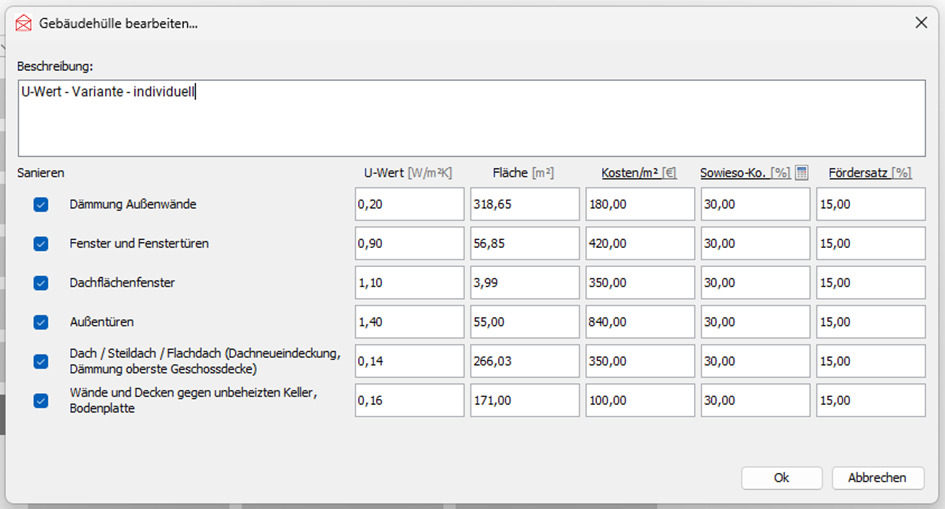
12.3.2 Editieren der Anlagentechnik

Zum Editieren der Anlagentechnik klicken Sie im Tabellenbereich auf die drei grauen Punkte der jeweiligen Variante. Es öffnen sich der gleiche Dialog, wie wenn Sie eine Variante neu erstellen. Siehe Kapitel 12.2.2 Planung Anlagentechnik. In der IST-Variante werden die Daten angezeigt und können in den Stammdaten editiert werden. Die GEG-Variante ist nicht veränderbar. Siehe Kapitel 8 Objektdaten.
|
Zusätzlich können die Fördersätze unterschiedlicher Baugruppen prozentual oder als Betrag eingefügt werden. |
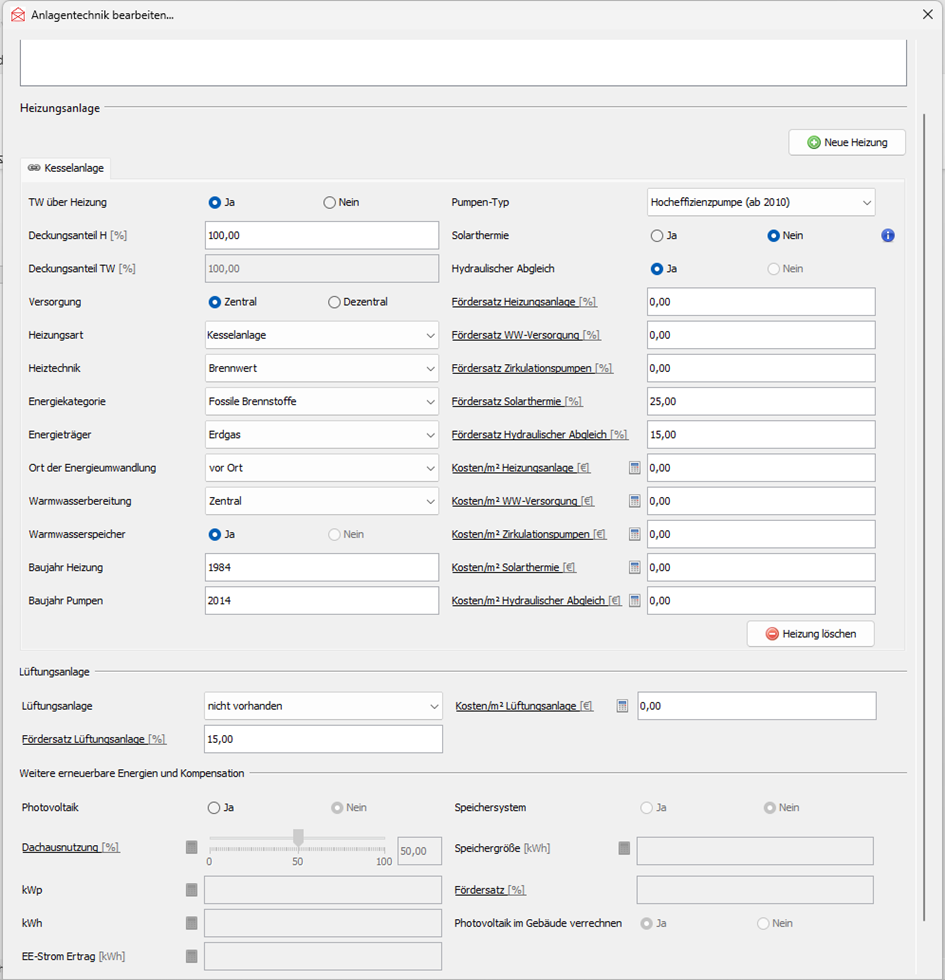
Mit Klick auf ein unterstrichenes Wort können Sie zwischen den prozentualen und absoluten Werten wechseln.
Sowieso-Kosten können bei der Anlagentechnik nicht berücksichtigt werden.
12.4 Variante - vergleichen
Die Varianten eines Objekts sind nebeneinander angeordnet und können so direkt miteinander verglichen werden. Besonders hilfreich sind dazu die folgenden Vergleiche:
|
Kosten pro kWh-Einsparung Kosten pro kWh-Einsparung bedeutet, man würde hier in dem Bsp. 8,73 € pro kWh sparen. Hier können Sie schauen, ob sich die Investition lohnt oder nicht. Gesamtkosten Maßnahme Sie sehen, was Sie die Verbesserung der Maßnahme kostet. Hier bspw. ca. 41.000 €. Grüne Werte in Klammern zeigen an, dass sich die Variante gegenüber dem IST verbessert hat. Werte ohne Klammern zeigen an, wie diese interpretierbar sind. Grüne Werte sind sehr gut, orange Werte sind ok und rote Werte sind schlecht. |
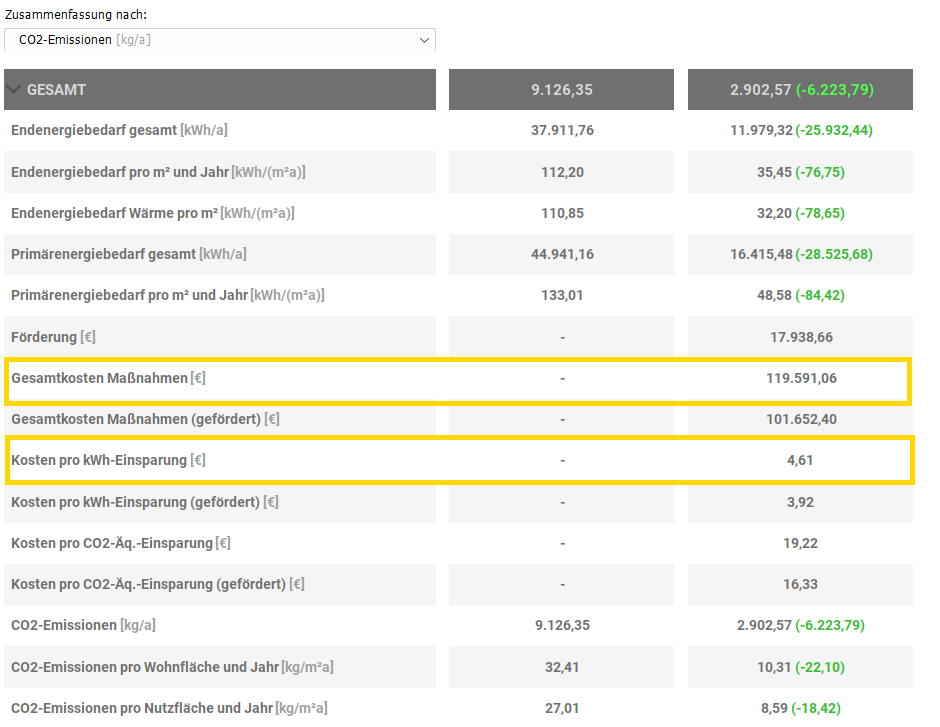
12.5 Variante im Portfolio Anzeigen
|
Klicken Sie dazu mit der rechten Maustaste auf die gewünschten Varianten und wählen Sie "Im Portfolio anzeigen" aus. In der Varianten-Überschrift wird das kleine Schloss "geschlossen" dargestellt und Sie können die Spalten im Portfolio auswählen. Siehe Kapitel 6.4.2.1 Objekt(e) auswählen. |
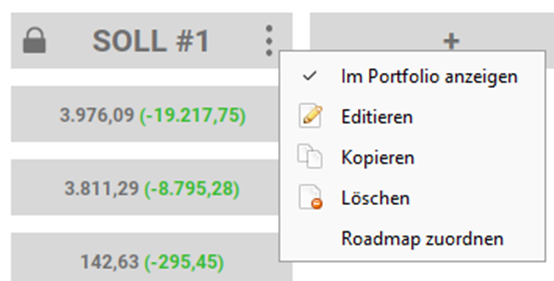
13 Wirtschaftlichkeitsberechnung
Die Wirtschaftlichkeitsberechnung (WR) ermöglicht es, eine geplante Variante hinsichtlich der Wirtschaftlichkeit zu bewerten, mit alternativen WR dieser Variante oder mit WR anderer Varianten zu vergleichen. Die WR erfolgt immer auf der Basis einer Variante eines Objekts und kann auf andere Objekte und dessen Varianten übertragen werden.
Dazu stehen eine Vielzahl von Eingaben zur Verfügung, die Sie aus der klassischen Wirtschaftlichkeitsberechnung kennen. Dazu gehört die Anpassung des Betrachtungszeitraums, anpassen von Einnahmen und Ausgaben, Förderungen, Eigen- und Fremdkapital, Abschreibungen, Kostensteigerungen sowie die Inflationsrate.
Eine WR besteht im Wesentlichen aus dem Basisplan, welcher die Daten aus der IST-Situation und der GEG-Variante verwendet, einer Vollkostenfinanzierungsrechnung (VoFi), einer Amortisationsrechnung und der Berechnungen von Einsparungen von Energie- undCO₂-Kosten.
mevivoECO kann die Instandhaltungskosten für die Wirtschaftlichkeitsrechnung präzise abbilden und verwendet dazu auch Daten aus mevivo®.
13.1 Basisplan und Wirtschaftlichkeitsrechnung der GEG Variante
Wenn Sie eine WR erstellen möchten, machen Sie einen Rechtsklick auf das gewünschte Objekt und klicken dann auf "Wirtschaftlichkeitsberechnung".
|
Sie kommen in den Dialog "ECO-Wirtschaftlichkeitsberechnung" mit folgendem Aufbau. |
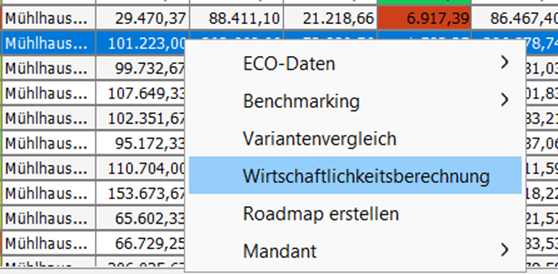
|
Auf der linken Seite wird standardmäßig der Basisplan für die GEG-Variante in Bezug auf die IST-Situation des Objekts dargestellt. |
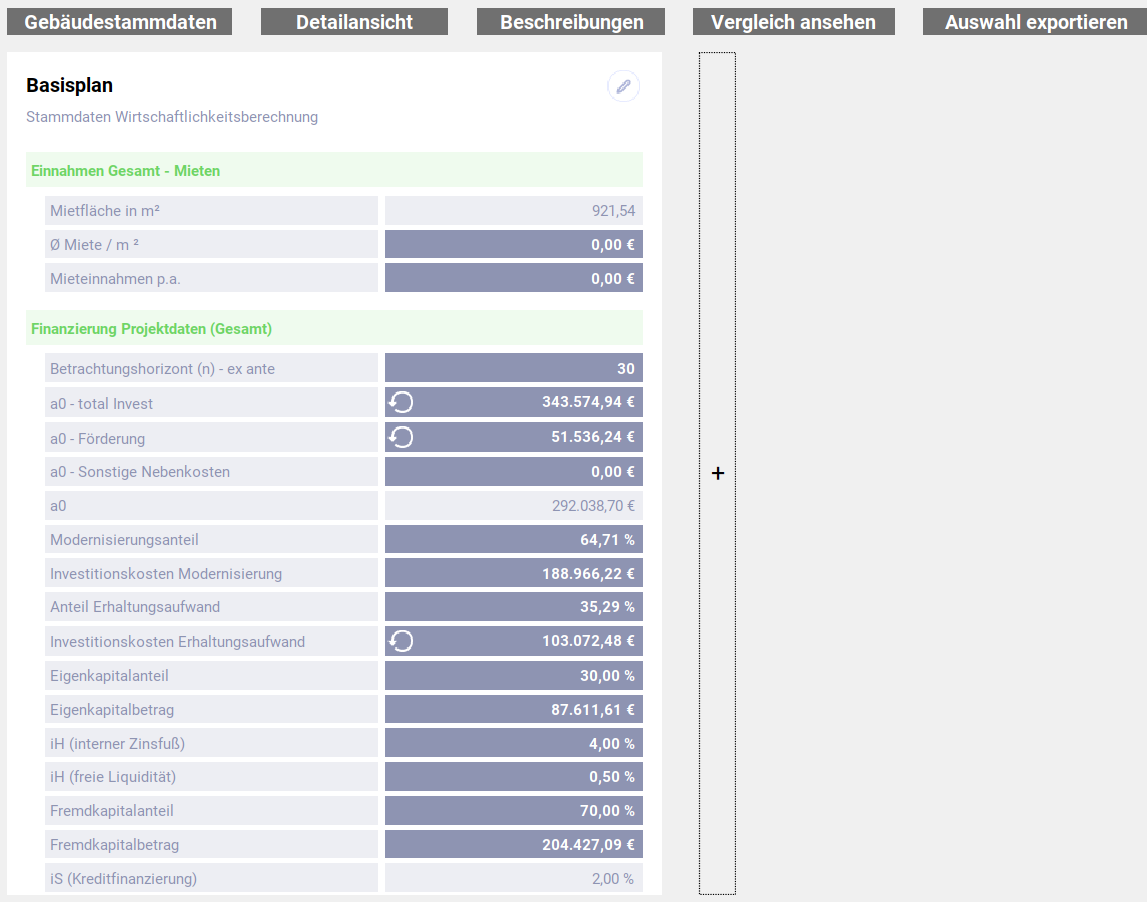
Mit Klick auf den kleinen Bleistift oben rechts können Sie die WR umbenennen und es wird beschrieben, was in der GEG-Variante vorgesehen ist.
Die dunkelgrauen Felder können von Ihnen individuell geändert werden. Klicken Sie in ein solches Feld können Sie die Werte anpassen und Sie können die Werte mit einem Klick auf  wieder herstellen.
In der oberen Navigationsleiste stehen ihnen fünf Funktionalitäten zur Verfügung welch in der folgenden Tabelle.
Navigationsleiste |
Verwendet im Bereich |
Gebäudestammdaten |
Es werden die grundlegenden Informationen über das Objekt eingeblendet. |
Detailansicht |
Die Detailansicht ermöglicht es Ihnen der WR weitere Finanzierungen hinzuzufügen. Dazu werden neben der Überschrift "Finanzierung" drei Punkten eingeblendet. Die in der Überschrift zusätzlich eingeblendeten "< >" ermöglichen den schnellen Wechsel zwischen den Finanzierungen. In der Standardansicht wird die Zusammenfassung aller Finanzierungen angezeigt. |
Beschreibung |
Zeigt für jede WR die Zeilenbeschriftung an. |
Vergleich ansehen |
Wechselt in die vergleichende Darstellung für die WR, welche Sie ausgewählt Siehe Kapitel 13.5 Wirtschaftlichkeitsberechnung vergleichen. |
Auswahl exportieren |
Wählen Sie die Wirtschaftlichkeitsrechnungen zum Export mit dem Symbol |

13.2 Wirtschaftlichkeitsberechnung erstellen
Um eine neue Wirtschaftlichkeitsrechnung zu erstellen, klicken Sie auf das Symbol ""+" neben dem Basisplan.
|
Benennen und beschreiben Sie die Wirtschaftlichkeitsberechnung. Wählen Sie die Variante aus, für die Sie die Wirtschaftlichkeitsrechnung erstellen möchten. Falls Sie unsicher sind, welche Variante die richtige ist, können Sie vorläufig eine auswählen. Die Beschreibungstexte der Varianten werden dann im Dialogfeld eingeblendet. Aktivieren Sie die Kontrollbox, um einen der bestehenden Wirtschaftspläne als Vorlage für den neuen Wirtschaftsplan zu verwenden. Ansonsten wird als Vorlage der Basisplan verwendet. |
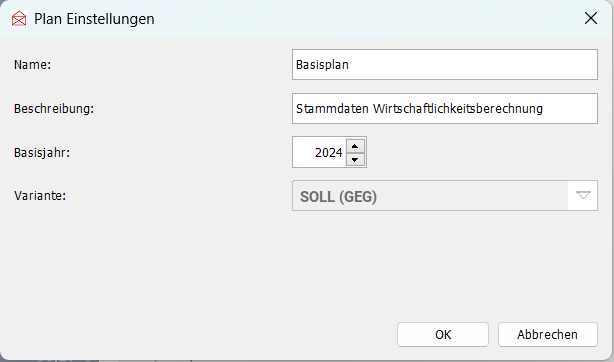
|
Oben in der Spalte ist das Symbol mit den zwei kleinen Pfeilen eingeblendet |
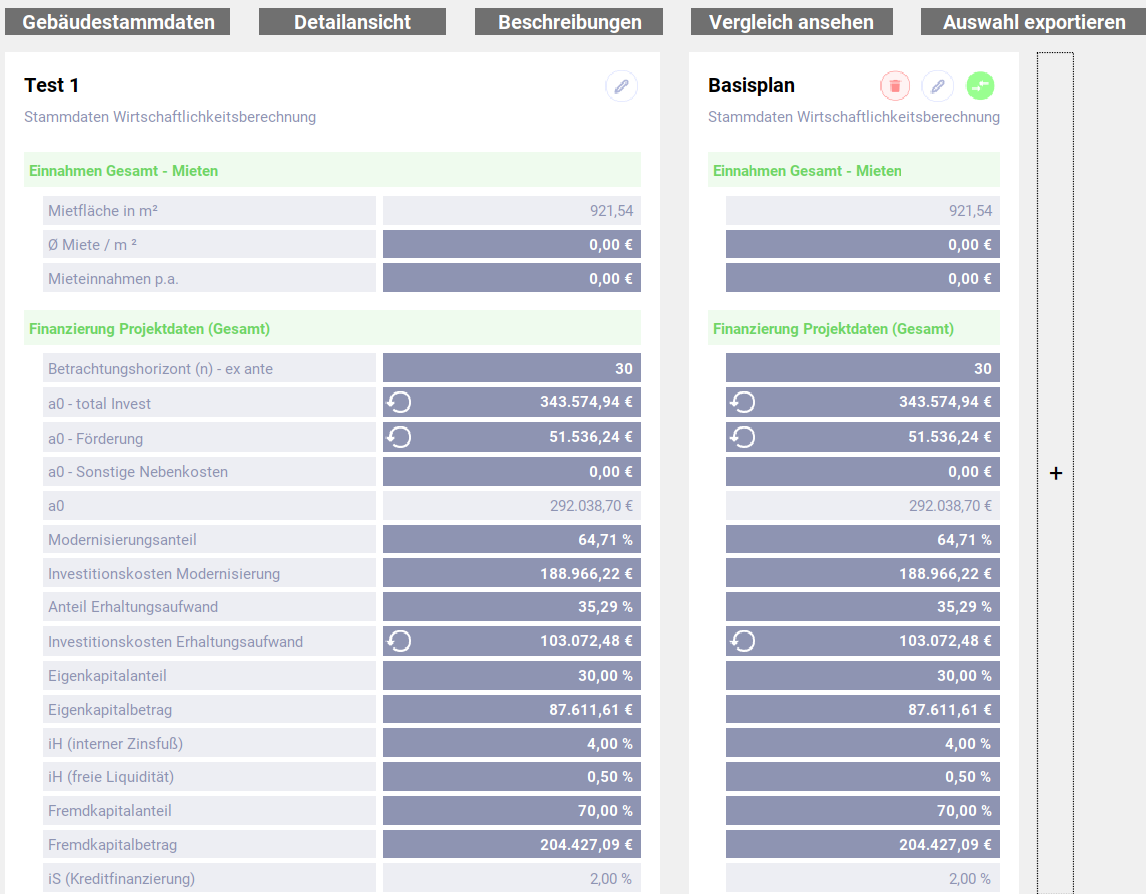

13.3 Finanzierung hinzufügen
In der Detailansicht können verschiedene Fremdkapitalkredite simuliert werden, darunter Bankdarlehen und Förderkredite. Jeder Kredit hat unterschiedliche Parameter. Die "Finanzierung 1" repräsentiert Fremdmittel, die nicht von anderen Finanzierungen abgedeckt sind – eine Art Überschussfinanzierung. Alle Fremdmittel werden mit den Konditionen dieser Finanzierung berechnet, wenn keine weitere hinzugefügt wird.
Nachdem die Detailansicht geschlossen wird, erscheint in der Tabelle eine Zusammenfassung sämtlicher Finanzierungsmöglichkeiten.
|
Um eine neue Finanzierung hinzuzufügen, klicken Sie auf "Detailansicht" in der Navigationsleiste. Anstelle des Tabellenabschnitts "Finanzierung Projektdaten (Gesamt)" werden jetzt die einzelnen Finanzierungen in den Tabellen angezeigt. Mit Klick auf die drei Punkte, rechts in der neuen Überschriftenzeile, können Sie eine "neue Finanzierung hinzufügen". |
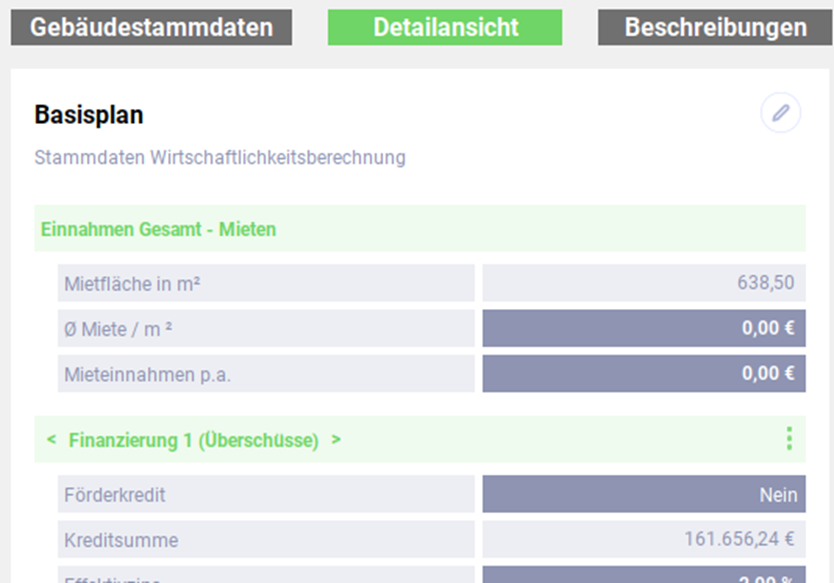
13.4 Methoden der Wirtschaftlichkeitsberechnung
In diesem Abschnitt werden die verfügbaren Rechenmodelle für die Wirtschaftlichkeitsrechnung (WR) erläutert. Diese werden am besten deutlich, wenn Sie einen Vergleich anstellen.
|
Durch Klicken auf die Schaltfläche "Vergleich ansehen" wird die WR basierend auf den Angaben im Basisplan erstellt und in einer neuen Ansicht geöffnet. |
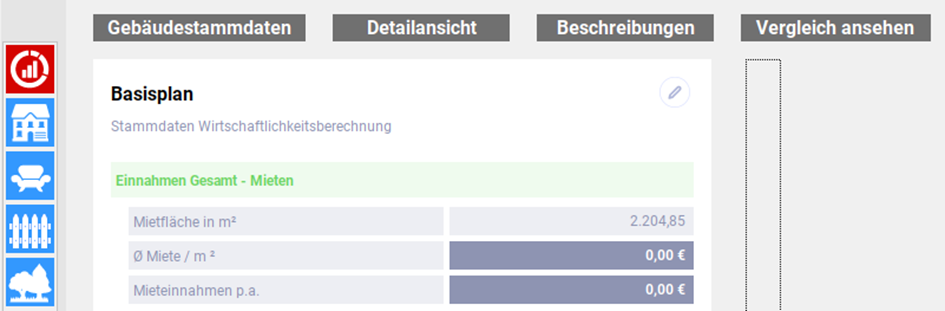
|
Der Wirtschaftlichkeitsplan setzt sich aus drei Teilen zusammen: einer Vollkostenfinanzierungsrechnung, einer Amortisationsrechnung und einem Vergleich von Energie- und Emissionsdaten. |
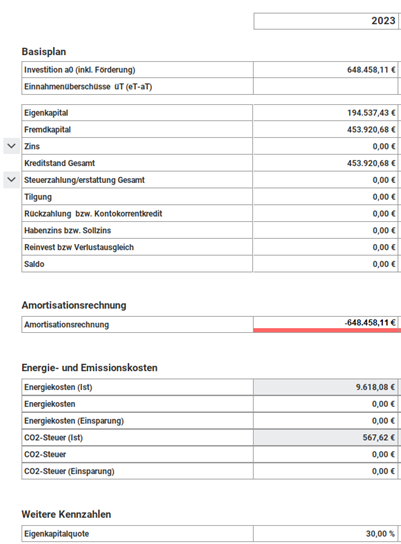
Die Anzahl der betrachteten Perioden legen Sie im Basisplan fest.
Für die Berechnung der Zinsen sowie der Steuerzahlungen können Sie, mit Klick auf  weitere Details einblenden.
Oben rechts steht Ihnen die Exportfunktion in Excel zur Verfügung.
13.4.1 Vollständige Finanzplanung (VoFi)
Die vollständige Finanzplanung basiert auf der Methode der Vollständigen Finanzpläne (VoFi), einem in der Investitionsrechnung etablierten Verfahren zur ganzheitlichen Abbildung sämtlicher zahlungswirksamer Ein- und Auszahlungen einer Investition.
|
In der Vollständigen Finanzplanung (VoFi) werden sämtliche Ein- und Auszahlungen eines Investitionsprojekts über den gesamten Betrachtungszeitraum periodenbezogen erfasst. Entstehende Zahlungsüberschüsse werden zu festgelegten Konditionen wieder angelegt, während Zahlungsdefizite durch zusätzliche Finanzierungsmittel gedeckt werden. Dadurch wird für jede Periode eine vollständige und ausgeglichene Finanzplanung sichergestellt. Die Methode ermöglicht eine umfassende Beurteilung der Rentabilität, Liquidität und finanziellen Stabilität einer Investition. |
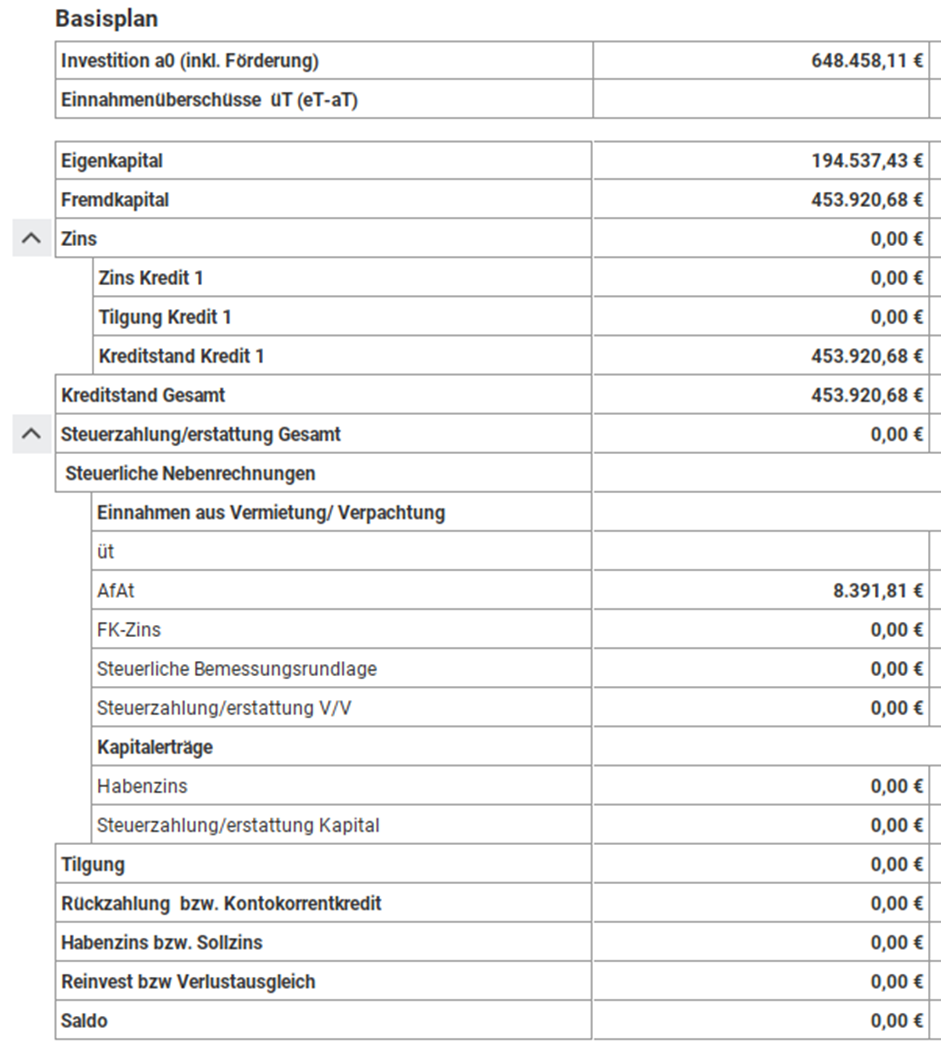
13.4.2 Amortisationsrechnung
Die Amortisationsrechnung ermittelt in welcher Periode das investierte Kapital einer Variante wieder zurückgeflossen ist. Berücksichtigt werden die Anfangsinvestition, die Mehreinnahmen sowie die Aufwendungen für den Kapitaldienst und die Steuerzahlungen. Der Zahlungssaldo wird durch eine rote Unterstreichung hervorgehoben, wenn er negativ ist, und wechselt zu grün bei einem positiven Saldo.

13.4.3 Energiekosten und CO₂-Steuer
|
Um die Einsparungen einer Variante zu ermitteln, werden die zu erwartenden Energie- und CO₂-Kosten der "IST"-Variante mit der gewählten Variante verglichen. |
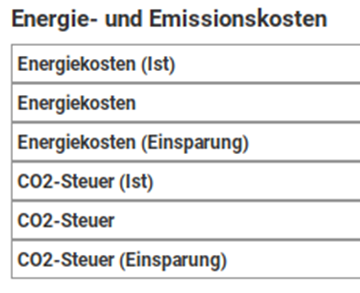
Die Energiekosten werden mit dem Energiebedarf der Variante und den Energiepreisen aus Anlage 03 - Kostenübersicht Sanierungskosten ermittelt.
13.5 Wirtschaftlichkeitsberechnung vergleichen
Sie haben im Wirtschaftlichkeitsvergleich die Möglichkeit, die vorhandenen Varianten bezüglich ihrer Wirtschaftlichkeit zu vergleichen und die wirtschaftlichste Variante zu identifizieren. Dazu stehen Ihnen die im vorherigen Kapitel 13.4 Methoden der Wirtschaftlichkeitsberechnung beschriebenen Methoden zur Verfügung.
Um eine WR einem Vergleich hinzuzufügen, klicken Sie oben rechts in der jeweiligen Variante auf die zwei gegenläufigen Pfeile  .
.
|
Das Symbol wird grün |
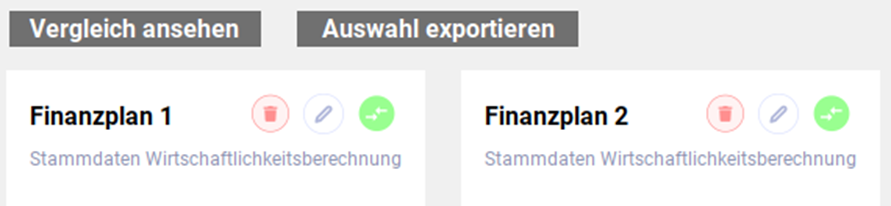

Klicken Sie nun auf "Vergleich ansehen" und der Vergleich wird geöffnet.
|
Die Wirtschaftlichkeitspläne werden in verschiedenen Farben dargestellt, die in der oberen Kopfzeile angezeigt werden und jeweils eine Wirtschaftlichkeitsrechnung (WR) repräsentieren. |
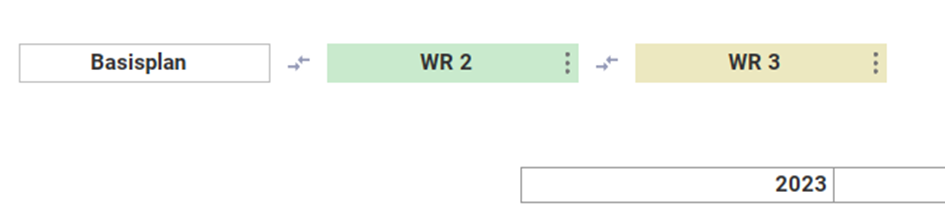
|
Die Amortisationen werden untereinander dargestellt verglichen. |
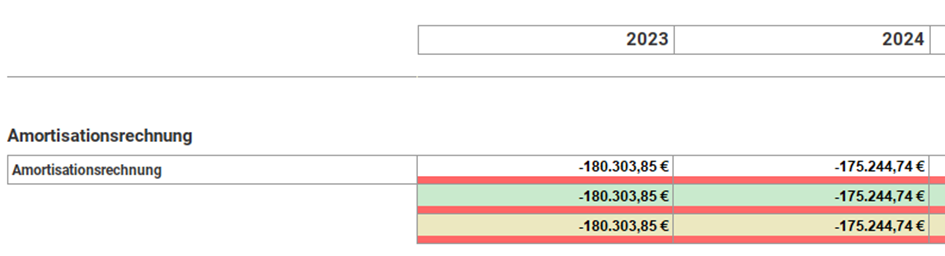
|
Die Einsparungen der Energie- und CO₂-Steuern werden untereinander dargestellt. |

Die kleinen grünen Pfeile markieren die Variante mit den geringsten bzw. größten Einsparungen.
|
Bei Investitionsobjekten, die unterschiedlich hohe Kapitaleinsätze erfordern und dadurch unterschiedlich hohe kalkulatorische Zinsen und Abschreibungen haben, kann die Amortisationsrechnung zu falschen Ergebnissen führen. |
|---|
|
Das Entscheidungskriterium für Projekte ist die relative Vorteilhaftigkeit, also das Projekt mit der kleineren Amortisationszeit. |
|---|
13.6 *Datenfelder WR – Basisplan
Datenfeld |
Art |
Einheit |
Bereich/Verwendung |
Einnahmen aus Mieterhöhung |
|||
Mietfläche in m² |
0 |
./. |
|
Durchschnittliche Miete |
0 |
€/Jahr |
Möglichkeit die durchschnittliche Miete eines Objektes einzutragen oder es wird berechnet. |
Mieteinnahmen p.a. |
0 |
./. |
€/Jahr |
PV-Strom (nicht verrechnungsfähig) |
0 |
MWh |
produzierter Strom der PV-Anlagen, welcher bei der Ermittlung von Primärenergie und Emissionen noch nicht verrechnet werden konnte. |
Finanzierung (Gesamtdarstellung) |
|||
Betrachtungshorizont |
0 |
n |
Zeitraum auf welche die WR durchgeführt werden soll. |
a0 - total Invest |
0 |
a0 |
Gesamte Investitionen einer Variante. |
a0 - Förderung |
0 |
Gesamte Förderung einer Variante. |
|
a0 - sonstige Nebenkosten |
0 |
In diesem Datenfeld können Kosten, welche im Rahmen der Varianten-Kalkulationen nicht mitberücksichtigt sind, in die Wirtschaftlichkeitsberechnung eingebunden werden. |
|
Modernisierungsanteil |
0 |
% |
In diesem Datenfeld kann der umlagefähige Modernisierungsanteil einer geplanten Maßnahme prozentual errechnet oder der Betrag eingetragen werden. |
Investitionskosten Modernisierung |
0 |
€ |
In diesem Datenfeld kann der umlagefähige Modernisierungsanteil einer geplanten Maßnahme prozentual errechnet oder der Betrag eingetragen werden. |
Anteil Erhaltungsaufwand |
0 |
% |
In diesem Datenfeld kann der Erhaltungsaufwand prozentual errechnet oder der Betrag eingetragen werden. |
Erhaltungsaufwand |
0 |
€ |
(Siehe Kapitel 4) |
Eigenkapitalanteil |
0 |
./. |
|
Eigenkapitalbetrag |
0 |
./. |
|
iH (interner Zinsfuß) |
0 |
iH |
Der Wert kann manuell in das Feld eingetragen werden. Alternativ wird von der Software ein Wert von 4 % für weitere Berechnungen angenommen. |
iH (freie Liquidität) |
0 |
iH |
./. |
Fremdkapitalanteil |
0 |
./. |
|
Fremdkapitalbetrag |
0 |
./. |
|
Kreditfinanzierung |
0 |
iS |
Das Feld wird aus allen Einzelkrediten für die Investition ermittelt. Alternativ wird von der Software ein Wert von 2 % für weitere Berechnungen angenommen. |
Kontokorrentkredit |
0 |
iS |
./. |
Kalkulationszinsfuß |
0 |
Kalkulationszinsfuß dient der Abzinsung von Endwerten, um zukünftige Zahlungen barwertig betrachten zu können. Er wird als das gewogene Mittel definiert, um die Finanzierungsstrategie einer Mischfinanzierung abzubilden. |
|
steuer korrigierter Kalkulationszinsfuß |
0 |
./. |
|
13.7 *Datenfelder des WR - Vergleichsrechnung
Datenfeld |
Art |
Einheit |
Bereich/Verwendung |
Investition a0 |
0 |
€ |
Investition für die gewählte Variante, die Förderungen sind abgezogen. |
Einnahmeüberschüsse (üt) |
0 |
€ |
Die für diese Variante erwarteten Überschüsse (Mieterhöhungen), Zinsen, Steuern und Förderungen. |
Eigenkapital |
0 |
€ |
./. |
Fremdkapital |
0 |
€ |
./. |
Zins |
0 |
€ |
Gibt die Summe aller Zinsaufwände der Periode an. |
Kreditstand |
0 |
€ |
Gibt die Summe aller Zinsaufwände der Periode an. |
Steuerzahlung / Erstattung |
0 |
€ |
Gibt die Summe aller Zinsaufwände der Periode an. |
üt |
0 |
€ |
Gibt die Summe aller Zinsaufwände der Periode an. |
AfAt |
0 |
€ |
Steuerrelevante AfA einer Periode. |
FK-Zins |
0 |
€ |
Fremdkapitalzins. steuerrelevante Zinsen einer Periode. |
Steuerliche Bemessungsgrundlage |
0 |
€ |
Bemessungsgrundlage für die Berechnung der Steuer. Wird berechnet aus Einnahmeüberschuss, - AfA, - FK-Zins. |
Steuerzahlung/-erstattung |
0 |
€ |
./. |
Habenzins |
0 |
€ |
steuerrelevanter Habenzins. |
Steuerzahlung/-erstattung |
0 |
€ |
Kapitalertragssteuer. |
Tilgung |
0 |
€ |
Summe aller Tilgungszahlungen einer Periode. |
Rück- bzw. Kontokorrentkredite |
0 |
€ |
Kredite, welche rechnerisch zum Ausgleich der Überschüsse/Verluste verwendet werden. |
Habzins bzw. Sollzins |
0 |
€ |
Zinsen eines positiven oder negativen Gewinnüberschusses. |
Re-Invest bzw. Verlustausgleich |
0 |
€ |
"Gewinn" bzw. "Verlust" einer Periode, welcher über Rück- bzw. Kontokorrentkredite ausgeglichen wird. |
Saldo |
0 |
€ |
Saldo der Einnahmen und Ausgaben welches in der VoFi ausgeglichen (null) sein muss. |
Amortisationsrechnung |
0 |
€ |
./. |
Energiekosten (IST) |
0 |
€ |
Energiekosten welche aufgrund der aktuellen IST Variante des Objekts zu erwarten sind. |
Energiekosten |
0 |
€ |
Energiekosten welche aufgrund der gewählten Variante zu erwarten sind. |
Einsparung |
0 |
€ |
Energiekosten (IST) - Energiekosten. |
CO₂-Steuer (IST) |
0 |
€ |
CO₂ Steuer welche aufgrund der aktuellen IST Variante des Objets zu erwarten. |
CO₂-Steuer |
0 |
€ |
CO₂ Steuer welche aufgrund der gewählten Variante zu erwarten ist. |
Einsparung |
0 |
€ |
CO₂-Steuer (IST) - CO₂-Steuer. |
Eigenkapitalquote |
0 |
€ |
./. |
13.8 *Datenfelder WR – Kredit
Datenfeld |
Art |
Einheit |
Bereich/Verwendung |
Förderkredit |
0 |
ja/nein |
Kennzeichnung für Förderkredite z.B. der KfW. |
Kreditsumme |
0 |
€ |
Betrag der aktuell gewählten Finanzierung. Werden weitere Kredite hinzugefügt wird die Kreditsumme in "Finanzierung 1" automatisch um diesen Betrag verringert. |
Effektivzins |
0 |
% |
Der finanzielle Aufwand für einen Kredit inkl. aller Kosten. Dieser kann manuell in dieses Datenfeld eingetragen werden oder wird mit Disagio und Sollzins berechnet. |
Disagio |
0 |
% |
Abschlag, der bei der Kreditauszahlung vom Nennwert. |
Sollzins |
0 |
% |
./. |
Kreditfinanzierung innerhalb Bindungsfrist |
0 |
Effektivzins innerhalb der Bindungsfrist. |
|
Kreditfinanzierung nach Bindungsfrist |
0 |
iS (1-n) |
Effektivzins ausserhalb der Bindungsfrist. |
Tilgungszuschuss |
0 |
€ |
./. |
Laufzeit |
0 |
Jahre |
Standardmäßig wird von der Software eine Laufzeit von 20 Jahren angenommen. |
Startperiode |
0 |
jjjj |
In der Regel starten die Kredite zum Zeitpunkt der Investition bei t=0. Es kann aber auch ein abweichender Startpunkt für Perioden t>0 gesetzt werden. Beispielweise, um Liquiditätsengpässe gezielt abzufedern. |
Endperiode |
0 |
jjjj |
./. |
Kreditart |
0 |
Endfällig; in den Perioden wird keine Tilgungszahlungen berechnet. Der Kredit wird somit vollständig am Ende der Laufzeit in der Periode t_Ende getilgt. Annuitätendarlehens; Tilgungszahlungen werden gleichmäßig über die Kreditlaufzeit verteilt. |
|
Sollzinsbildung |
0 |
t=jjjj |
Anzahl Perioden für die der Effektivzins gelten soll. Danach wird der Effekivzins "Kreditfinanzierung nach Bindungsfrist" verwendet. |
Tilgungsfreie Intervalle |
0 |
Monate |
Aussetzen von Tilgungen zu Laufzeitbeginn. Der ausgesetzte Betrag wird am Ende der Laufzeit hinzuaddiert. |
Tilgungsfreie Intervalle |
0 |
Jahre |
./. |
14 Roadmap
Das Roadmap-Modul in mevivoECO ermöglicht es, Sanierungsvarianten übersichtlich zusammenzustellen. Sie können beliebig viele Roadmaps erstellen, exportieren und dem Nachhaltigkeitsbericht hinzufügen. Es stehen drei verschiedene Arten von Roadmaps zur Verfügung:
Roadmap |
Eigenschaften |
Portfolio Roadmap (automatisch) |
Varianten werden automatisch, unter Berücksichtigung der Vorgaben, erstellt. Für alle Objekte im Portfolio (Status "Kernbestand", "Sanierung" und "Sonstige") Vorgehen: Roadmap-Übersicht öffnen→"neue Roadmap"→Vorgehensweise auswählen (nicht manuell). |
Selektive Roadmap (automatisch) |
Varianten werden automatisch, unter Berücksichtigung der Vorgaben, erstellt. Für die selektierten Objekte des Portfolios (keine Einschränkung über den Staus). Vorgehen: Rechtsklick auf ein selektiertes Objekt und "Roadmap erstellen" auswählen. |
Manuelle Roadmap (individuell) |
Von Ihnen erstellte Varianten werden zur Roadmap hinzugefügt. Möglich für alle Objekte des Portfolios. Vorgehen: Roadmap-Übersicht öffnen→"neue Roadmap"→Vorgehensweise manuell auswählen. |
14.1 Roadmap erstellen
14.1.1 Autom. Roadmap erstellen
|
Wenn Sie eine Roadmap für eine Auswahl von Objekten oder alle Objekte erstellen wollen, markieren Sie die gewünschten Objekte, klicken Sie mit rechts auf ein ausgewähltes Objekt und wählen Sie "Roadmap erstellen" aus dem Dialogfenster. |
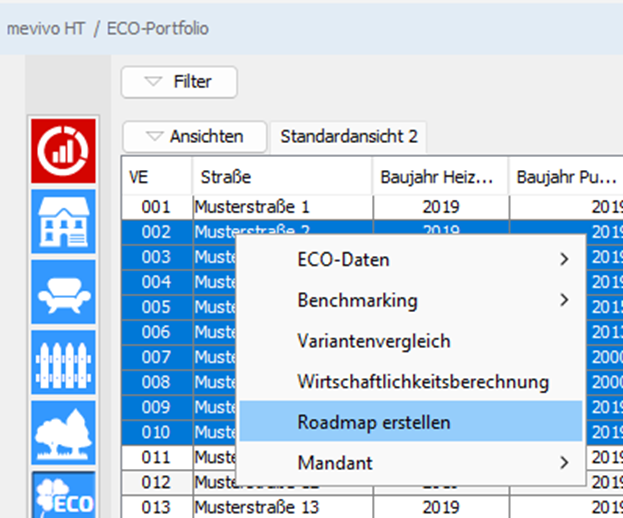
Alternativ können Sie auch in der Roadmap-Übersicht den Button  verwenden.
In beiden Fällen wird derselbe Prozess gestartet, bei dem Sie in vier aufeinanderfolgenden Dialogfenstern die entsprechenden Einstellungen für die Roadmap vornehmen können.
Bei einer automatischen Roadmap (außer bei der Herangehensweise "manuell") wird, für die Roadmap, in jedem ausgewählten Objekt eine neue Variante erstellt.
14.1.1.1 Schritt 1 – Roadmap - Benennung/Beschreibung
|
Im ersten Schritt werden der Name sowie eine Beschreibung der Roadmap festgelegt. |
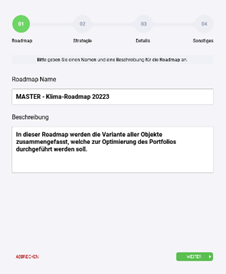
Tragen Sie in der Beschreibung die Informationen ein, mit deren Hilfe Sie später identifizieren können, welche Rahmenbedingungen Sie gewählt haben, welche Absicht hinter der Roadmap liegt und um welche Gebäude es sich handelt.
14.1.1.2 Schritt 2 – Strategie
|
In diesem Schritt legen Sie die Herangehensweisen, den Schwerpunkt und die Strategie fest mit welchen die autom. Roadmap erstellt werden soll. |
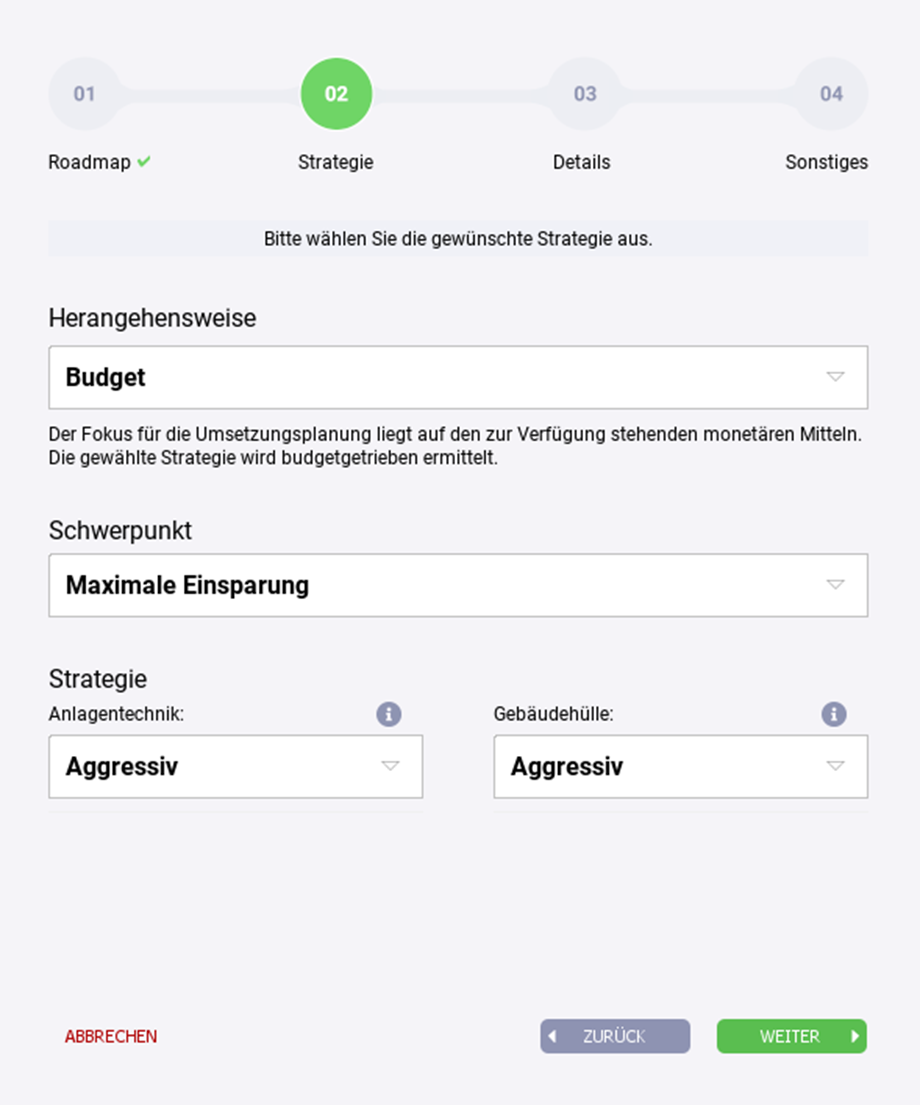
14.1.1.3 Schritt 3 – Detailierung
Im dritten Schritt werden die Details zu der in Schritt 2 gewählten Herangehensweise aus festgelegt.
|
Wenn Sie "Budget" gewählt haben, können Sie das jährlich verfügbare Budget sowie eine prozentuale Erhöhung festlegen. |
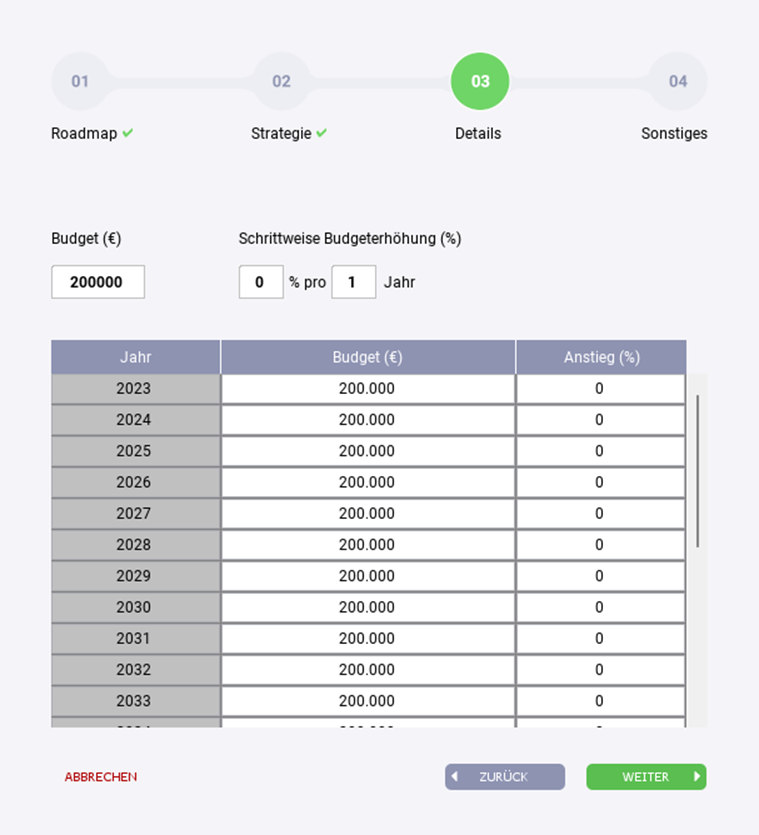
Durch Doppelklick in die Zellen der Tabelle können Sie das Budget für jedes Jahr separat festlegen.
Wenn Sie "Energieverbrauch" oder "Emissionen" als Ausgangspunkt gewählt haben, eröffnet sich die Möglichkeit, prozentuale Einsparungen festzulegen und das Jahr zu bestimmen, in dem diese Einsparung erreicht werden soll.
Diese prozentuale Einsparung bezieht sich auf den Vergleich mit dem Energieverbrauch oder den Emissionen im Jahr 1990.
Darüber hinaus können Sie die jährlichen Reduktionen entweder in Prozent oder als konkreten Betrag in der Tabelle individuell anpassen.
Der Regler ermöglicht nur Anpassungen innerhalb des grün markierten zulässigen Bereichs, welcher der aktuellen Situation der verwendeten Objekte entspricht.
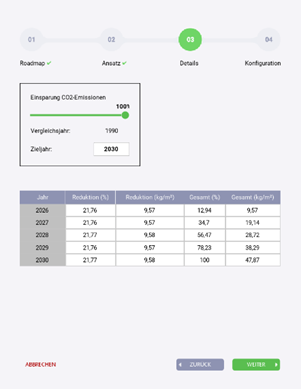
14.1.1.4 Schritt 4 – Sonstiges – Teuerung / Objekte / Sanierungsoptionen
|
Im vierten und letzten Schritt legen Sie die jährliche Teuerungsrate für diese Roadmap fest. Die Teuerungsrate wird auf die Kosten jeder Variante angewendet, je nachdem in welchem Jahr die Variante eingeplant ist. |
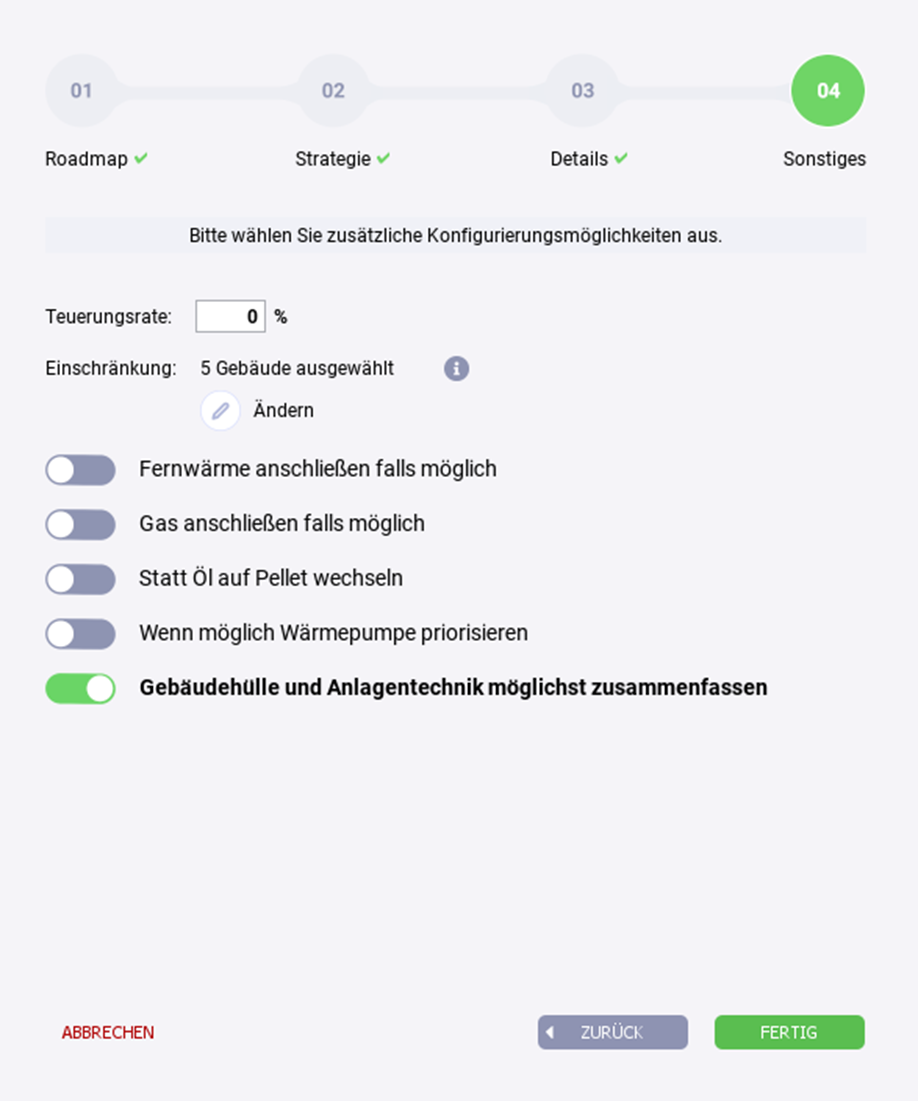
Durch Klicken auf den Button "Ändern" können Sie weitere Objekte zu der Auswahl hinzufügen oder daraus entfernen.
Die Sanierungsoptionen der Roadmap ermöglichen die Festlegung grundlegender Sanierungsmöglichkeiten für diese Roadmap. Die Planung einer Sanierungsoption ist auch von den zugelassenen Optionen des jeweiligen einzelnen Objekts abhängig. Eine Sanierungsoption wird nur dann in Betracht gezogen, wenn sie sowohl im Objekt als auch in der Roadmap erlaubt ist.
14.1.2 Portfolio Roadmap
Eine Portfolio-Roadmap wird erstellt, indem Sie in der Roadmap Übersicht auf "Roadmap erstellen" klicken.

Die Portfolio-Roadmap nutzt alle vorhandenen Objekte im Portfolio mit den Statusmarkierungen "Kernbestand", "Sanierung" und "Sonstige". Die Portfolio-Roadmap wird anschließend automatisch, nach Ihren Vorgaben, erstellt. Siehe Kapitel 14.3.3 Export.
14.1.3 Selektive Roadmap erstellen
Um eine selektive Roadmap zu erstellen, klicken Sie mit einem Rechtsklick auf ein zuvor ausgewähltes Objekt und wählen Sie die Option "Roadmap erstellen" aus.
|
Die selektive Roadmap verwendet die zuvor selektierten Objekte, unabhängig von deren Status. |
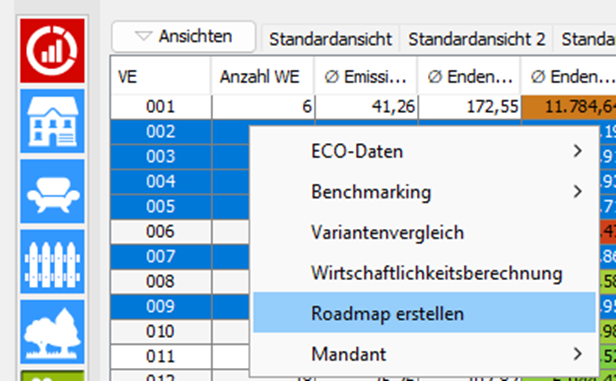
Die Selektive-Roadmap wird anschließend automatisch, nach Ihren Vorgaben, erstellt. Siehe Kapitel 14.3.3 Export.
14.1.4 manuelle Roadmap
Im Gegensatz zu den automatischen Roadmaps (Portfolio- und Selektive Roadmap) wird eine manuelle Roadmap nicht automatisch erstellt. Hier werden einzelne, bereits erstellte Varianten manuell ausgewählt und hinzugefügt.
|
Um eine manuelle Roadmap zu erstellen, beginnen Sie mit der Erstellung einer "leeren" Roadmap. Klicken Sie dazu oben rechts im Portfolio auf "Roadmap". |
|
Die Roadmap-Übersicht wird geöffnet, in welcher die aktuell vorhandenen Roadmaps aufgelistet werden. |
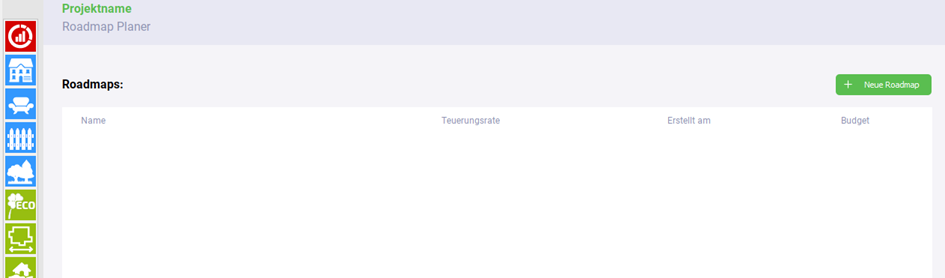
Wählen Sie dort die Option "Neue Roadmap". Benennen und beschreiben Sie die Roadmap im neu geöffneten Dialogfeld und klicken Sie dann auf "Weiter".
|
Im nächsten Dialog wählen Sie die Herangehensweise "Manuell" und schließen die Roadmap ab, ohne Objekte auszuwählen. |
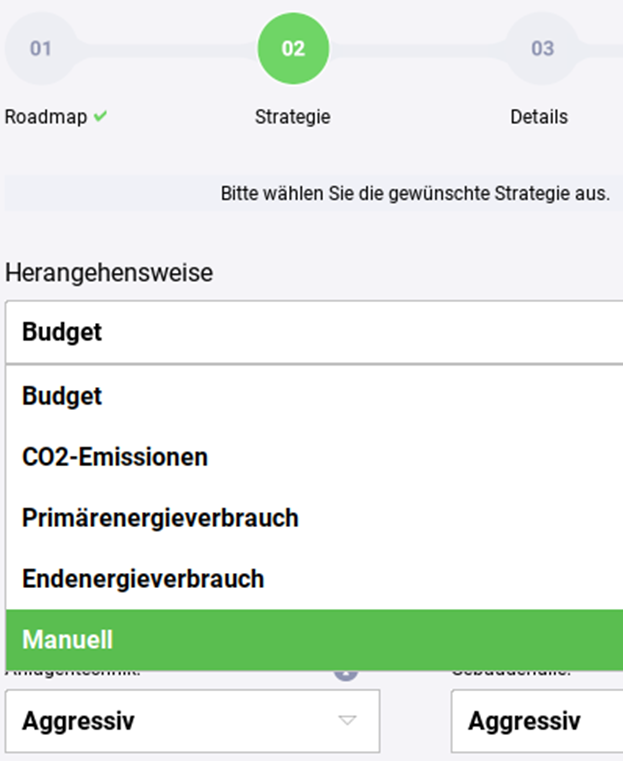
In der Roadmap-Übersicht wird nun die neu erstellte manuelle Roadmap angezeigt. Im Unterschied zu den automatischen Roadmaps werden bei der Erstellung einer manuellen Roadmap keine neuen Varianten erstellt.
14.2 Sanierungsvarianten zuordnen
|
Um einer manuellen Roadmap eine Variante zuzuordnen, gehen Sie zurück zum Portfolio, wählen Sie das Objekt mit der entsprechenden Variante aus und öffnen Sie die Sanierungsplanung |
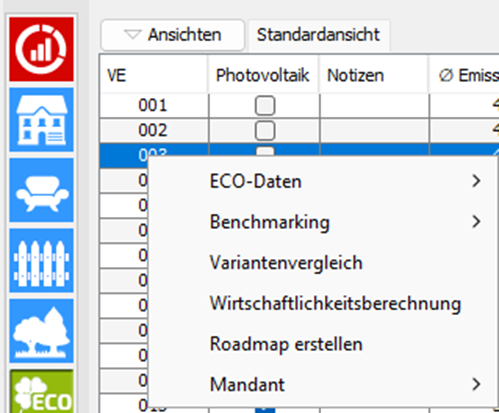
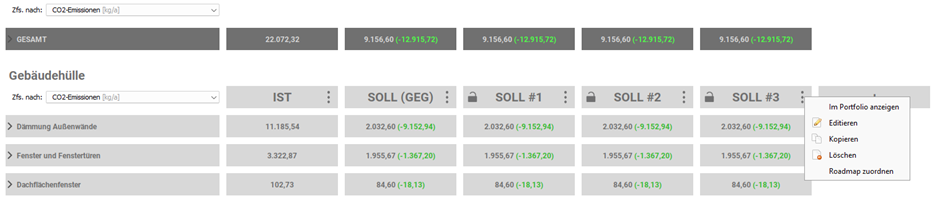 Klicken Sie in der Sanierungsplanung auf die drei Punkte der Variante, welche Sie der Roadmap hinzufügen wollen und wählen Sie "Roadmap zuordnen".
Wenn die Variante bereits einer anderen Roadmap zugeordnet ist, können Sie die Variante nicht auswählen. In diesem Fall können Sie die Variante kopieren. Siehe Kapitel 14.4 Roadmaps bearbeiten.
|
Wenn im Laufe der Zeit viele Varianten erstellt wurden, können Sie diese mithilfe der Option "Roadmap filtern" ausdünnen, um eine bessere Übersicht zu erhalten. |
|
Nachdem die Variante ausgewählt wurde, wählen Sie im nächsten Dialogfeld die Roadmap für die Variante aus. Sie können die Variante einer beliebigen bestehenden Roadmap hinzufügen, nicht nur einer "manuellen" Roadmap. |
Anschließend legen Sie das geplante Umsetzungsjahr durch einen Doppelklick fest.
|
Hier haben Sie abschließend die Möglichkeit, dieselbe Variante auf andere Objekte anzuwenden und sie der Roadmap hinzuzufügen. |
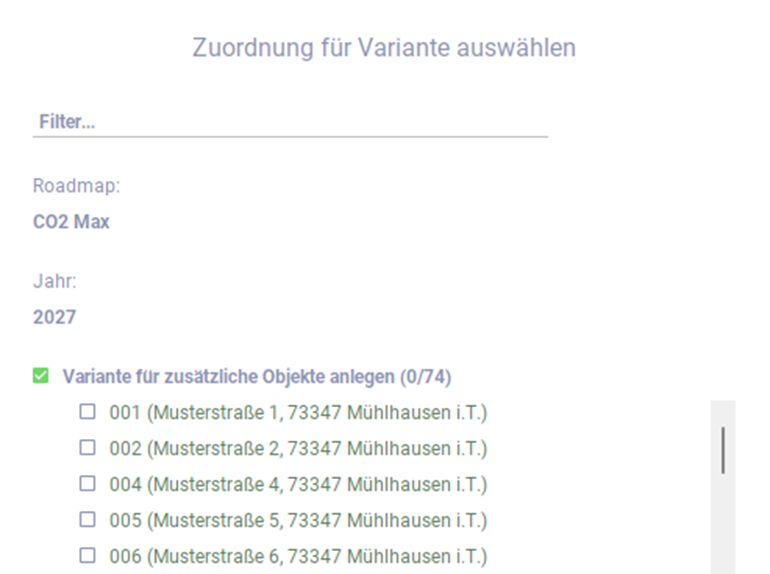
14.3 Übersicht Roadmaps
|
Die "Übersicht" der ECO-Roadmaps wird über den Button "Roadmap" oben rechts in der Portfolio-Ansicht aufgerufen. |
|
Ein Dialogfeld namens "ECO-Roadmap" öffnet sich, in dem die vorhandenen Roadmaps aufgelistet sind. |
Auf der rechten Seite wird die Statistik für die ausgewählte Roadmap angezeigt, die eine Zusammenfassung der Planung darstellt.
Am Ende jeder Zeile der Roadmaps sind drei Punkte sichtbar, über die weitere Optionen aufgerufen werden können. Neben "Löschen" und "Exportieren" können Sie hier auch eine Roadmap kopieren oder anzeigen lassen, um sie zu bearbeiten.
14.3.1 Duplizieren
|
Um mit einer Roadmap zu arbeiten, klicken Sie auf die drei grauen Punkte am Ende der Zeile. |
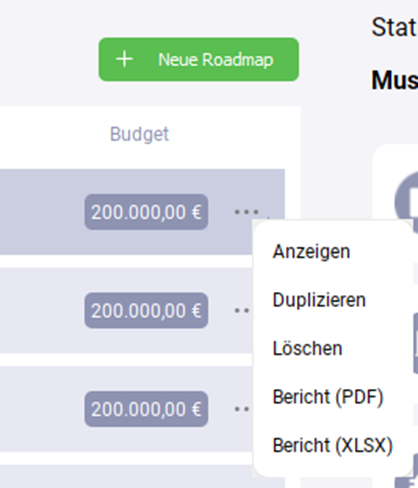
Durch "Anzeigen" können Sie die Roadmap öffnen und bearbeiten.
Mit "Duplizieren" erstellen Sie eine Kopie der Roadmap, die dann in die Liste der Roadmaps hinzugefügt wird.
Mit "Löschen" entfernen Sie die Roadmap und alle zugeordneten Varianten.
Mit "Bericht" können Sie die Roadmap in zwei verschiedene Formate exportieren.
14.3.2 Löschen
Eine Roadmap löschen Sie über den Dialog wie oben beschrieben. Bitte beachten Sie, dass mit der Roadmap auch alle in der Roadmap enthaltenen Varianten gelöscht werden.
Sie können alternativ die Variante in der Import Datei löschen. Schreiben Sie dazu "LÖSCHEN" in die Spalte "(ID)".
|
Sie können mehrere IDs gleichzeitig löschen. Am einfachsten funktioniert dies, indem Sie – wie in Kapitel 8 beschrieben – die Varianten exportieren. Tragen Sie anschließend in der Excel-Datei in der Spalte "(ID)" den Wert "LÖSCHEN" ein und importieren Sie die Datei danach wieder. |
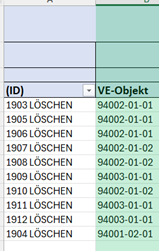
Varianten können im Allgemeinen gelöscht werden, siehe Kapitel 13.1.4 Bearbeitungsfunktionen. Wird eine Variante auf diesem Weg gelöscht, ist sie in mevivo überall entfernt. Möchten Sie jedoch eine bestimmte Variante aus einer Roadmap entfernen, ohne sie vollständig zu löschen, sondern lediglich aus der Roadmap zu entfernen, gehen Sie wie folgt vor:
|
Klicken Sie in der Roadmap-Übersicht auf die drei Punkte. Es öffnet sich die entsprechende Maske: |
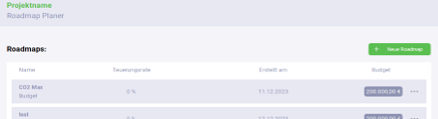
|
Klicken Sie anschließend auf "Aus Roadmap entfernen". Dadurch wird die Variante aus der Roadmap entfernt, ohne sie vollständig zu löschen. |
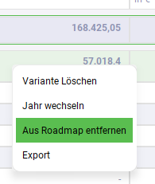
14.4 Roadmaps bearbeiten
|
Um mit einer Roadmap zu arbeiten, klicken Sie auf die drei grauen Punkte am Ende der Zeile. |
Durch "Anzeigen" können Sie die Roadmap öffnen und bearbeiten.
Mit "Duplizieren" erstellen Sie eine Kopie der Roadmap, die dann in die Liste der Roadmaps hinzugefügt wird.
Mit "Löschen" entfernen Sie die Roadmap und alle zugeordneten Varianten.
Mit "Export" können Sie die Roadmap eine Exceldatei exportieren.
14.4.1 Roadmap anzeigen / bearbeiten
Wenn Sie eine Roadmap bearbeiten möchten, lassen Sie sich diese wie im vorherigen Kapitel beschrieben "anzeigen". Es öffnet sich die Ansicht der Roadmap, in der die Details bearbeitet werden können.
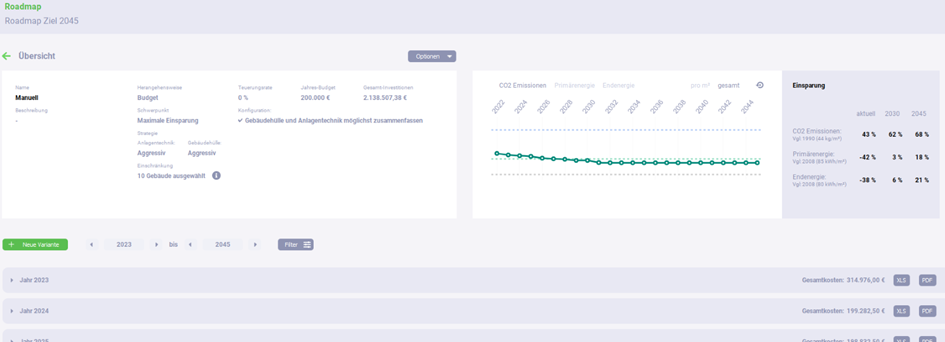
Links oben werden die aktuellen Einstellungen und Basisinformationen der Roadmap angezeigt.
Rechts oben zeigt ein Diagramm die zeitliche Entwicklung der Dekarbonisierung mit verschiedenen Zielwerten. In der Kopfzeile des Diagramms können Sie unterschiedliche Werte und Bezugsgrößen auswählen. Neben dem Diagramm werden die in der Roadmap erreichten Ziele tabellarisch dargestellt.
Im unteren Bereich der Ansicht sind die Sanierungsjahre aufgelistet, die die einzelnen Sanierungsvarianten enthalten.
|
In der Überschriftszeile finden Sie verschiedene Optionen. Links können Sie der Roadmap eine neue Variante hinzufügen. In der Mitte und ganz rechts können Sie die angezeigten Sanierungsjahre und Objekte einschränken. |
Objekte in einem Sanierungsjahr anzeigen:
|
Ein Klick auf den kleinen Pfeil ganz links vor dem jeweiligen Sanierungsjahr zeigt die geplanten Objekte für dieses Jahr an. In Klammern wird die Differenz zur IST-Variante angezeigt – grün für positive und rot für negative Abweichungen. |
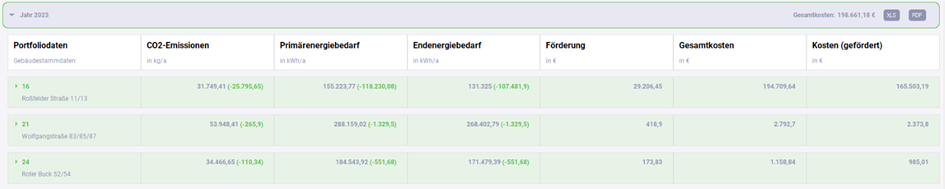
Varianten in einem Objekt anzeigen:
|
Durch Klicken auf den kleinen Pfeil ganz links vor der Objekt-Nummer werden die geplanten Varianten des Objekts aufgelistet. Diese sind nach den üblichen Baugruppen und Bereichen der Anlagentechnik in mevivoECO sortiert. Die Tabelle zeigt, aus welchen Baugruppen oder Bereichen der Anlagentechnik die Zahlen stammen und wie diese zur Verbesserung des Objekts beitragen. |
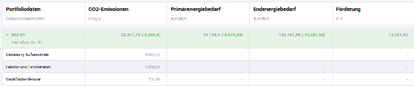
14.4.1.1 Variante aus einer Roadmap löschen
|
Wenn Sie die Variante lediglich aus der Roadmap entfernen aber die Variante selbst nicht löschen wollen, öffnen Sie die Roadmap und lassen sich die Variante anzeigen wie in Kapitel 14.6 *Datenfelder der Rahmenbedingung einer Roadmap beschrieben. |
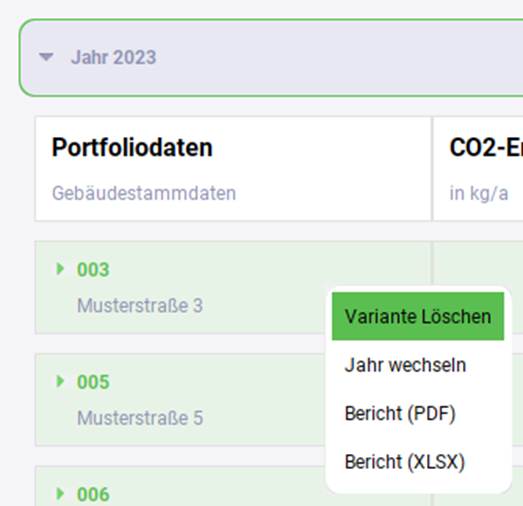
Klicken Sie mit der rechten Maustaste in die Variante und wählen Sie die Option "Löschen".
Alternativ können die auch die Variante und damit diese auch aus der eingebundenen Roadmap löschen. Siehe Kapitel 12.1.5 Bearbeitungsfunktionen.
14.4.1.2 Variante in anderes Jahr verschieben
Um eine Sanierung in ein anderes Jahr zu verschieben, öffnen Sie die Roadmap und lassen Sie sich die geplanten Objekte gemäß Kapitel 14.6 *Datenfelder der Rahmenbedingung einer Roadmap anzeigen.
|
Klicken Sie dann mit der rechten Maustaste auf das entsprechende Objekt und wählen Sie "Jahr wechseln". |
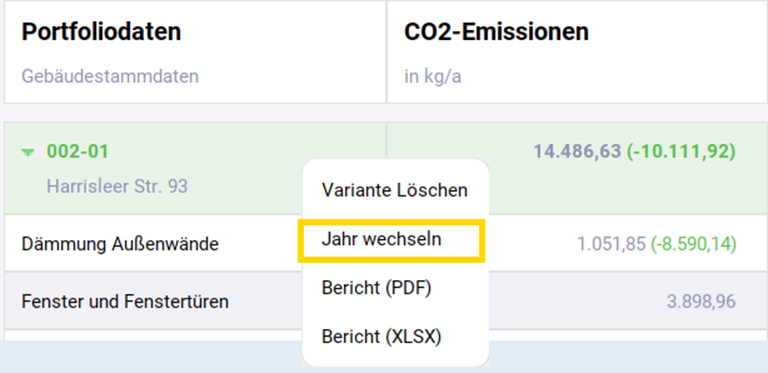
Es wird eine Maske geöffnet, in der Sie das Jahr auswählen können, in das die Variante/Sanierung verschoben werden soll.
Die Kosten der Varianten werden, mit der in der Roadmap angegeben Kostensteigerungen, neu berechnet.
14.4.1.3 Variante in Roadmap ändern
Wenn Sie eine Variante in der Roadmap ändern wollen, öffnen Sie die Roadmap und lassen sich die Variante anzeigen, wie in Kapitel 14.1.4 manuelle Roadmap beschrieben.
|
Klicken Sie dann auf eine beliebige Baugruppe oder Anlagentechnik und der bekannte Dialog für die Bearbeitung der Variante wird geöffnet. |
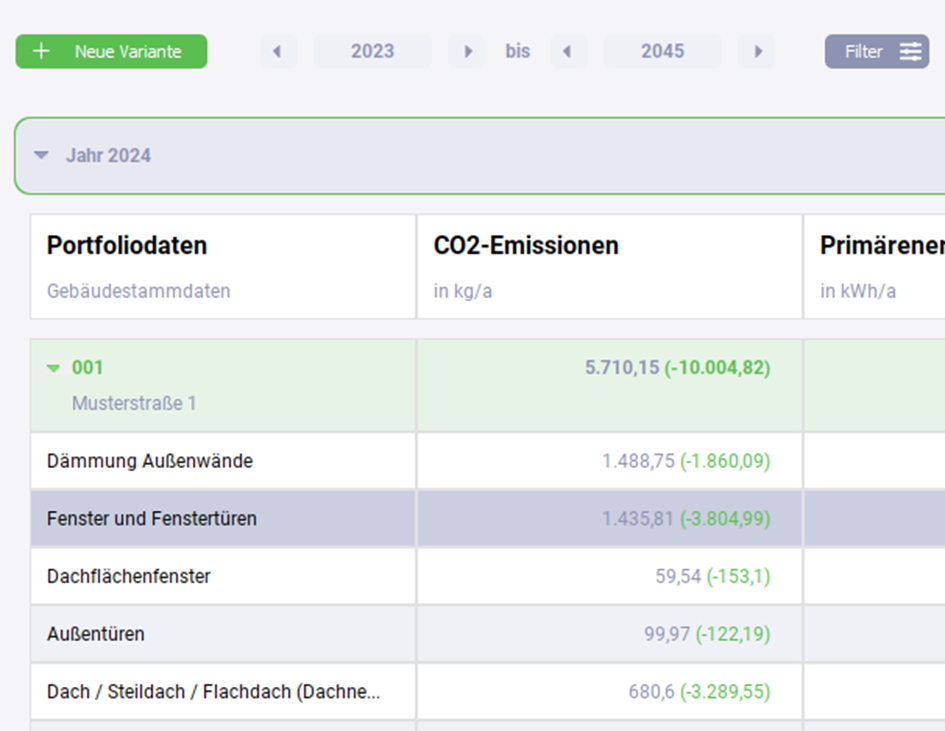
Wie eine Variante bearbeitet/editiert werden kann, ist in Kapitel 12.3 Variante - editieren beschrieben.
14.4.1.4 Variante einer Roadmap hinzufügen
Um eine neue Variante in der Roadmap zu erstellen, öffnen Sie die Roadmap aus der Roadmap-Übersicht und klicken Sie auf "Neue Variante".
|
Wählen Sie das Jahr aus, für das Sie die neue Variante erstellen möchten, sowie das zugehörige Objekt. Falls Sie ein Objekt verwenden möchten, das noch nicht im gewählten Jahr oder der Roadmap vorhanden ist, deaktivieren Sie bitte das entsprechende Kontrollkästchen. |
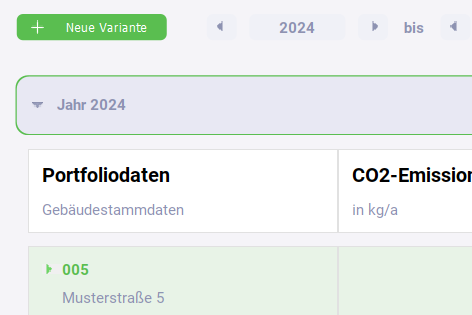
Anschließend wird der bekannte Dialog für die Bearbeitung der Variante geöffnet, in dem Sie die Variante gemäß Kapitel 12.3 Variante - editieren erstellen können.
Sie können eine Variante auch einer Roadmap hinzufügen, indem Sie diese im Sanierungsplanung eines Objektes erstellen und dann der Roadmap zuordnen.
14.5 Roadmaps: Zu- und Abgang von ECO-Objekten
Das Zu- und Abgangsdatum von ECO-Objekten (hinterlegt in den Stammdaten) wird bei der Roadmap-Berechnung berücksichtigt, z.B.
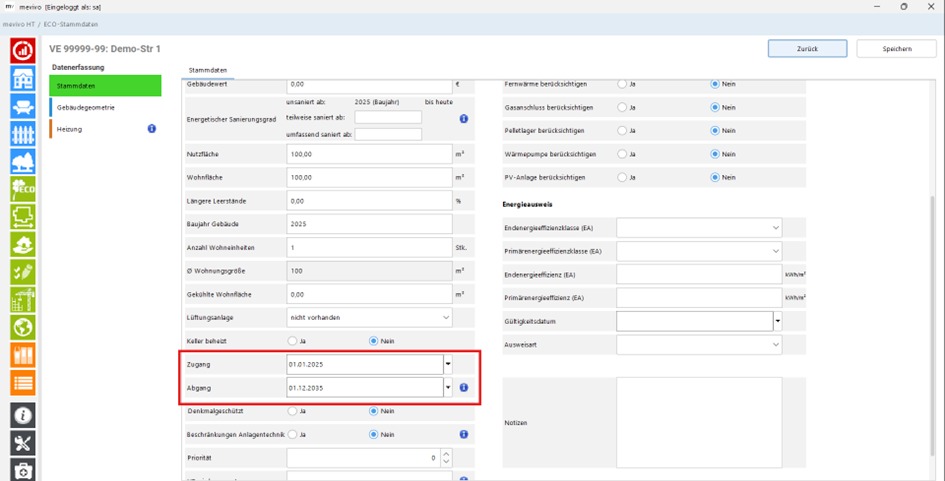
…und führt zu folgender Roadmap-Ansicht:
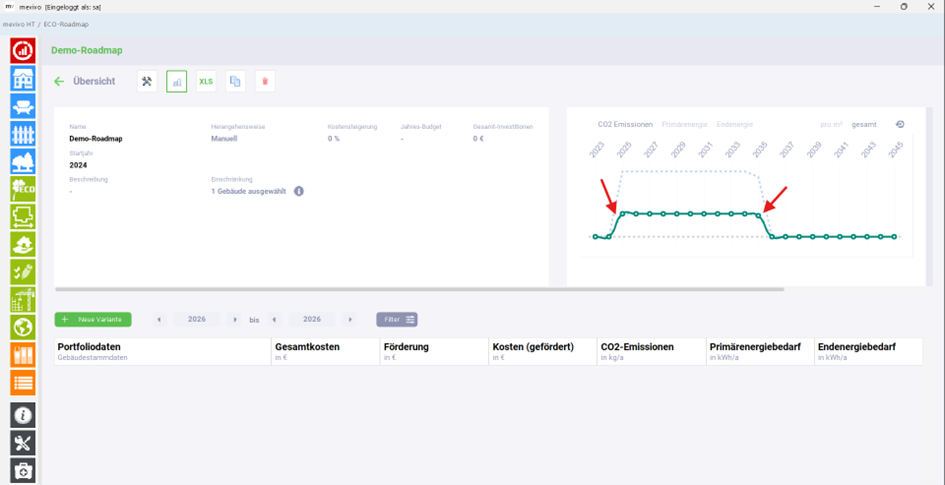
Die Berücksichtigung der CO2- und Energiewerte erfolgt dabei tagesgenau, wenn ein Objekt also nicht gerade am Jahresanfang oder Jahresende zu-/abgeht, sondern z.B. am 1.12.2026 zugeht, fließt es für das Jahr 2026 zu 31/365-eln in die Berechnung ein (beim Abgang analog). Beim Excel-Export der Roadmap-Übersicht finden sich entsprechende Angaben (z.B. Veränderung bei CO2/Energie durch Zu- und Abgang von Gebäuden) oben im Bereich "Zusammenfassung".
14.6 *Datenfelder der Rahmenbedingung einer Roadmap
Diese Rahmenbedingungen werden in folgender Tabelle beschrieben und werden in den Drop-Down-Feldern ausgewählt.
Herangehensweise |
Erklärung |
Budget (automatisch) |
Mit minimalen Kosten für Gebäudehülle und Anlagentechnik. - gesetzlichen Anforderungen - die größte Energieeinsparung Der Sanierungsumfang wird vom jährlichen Budget begrenzt. Die Budgetbegrenzung wird ignoriert, wenn gesetzliche Vorgaben eingehalten werden müssen. Maßnahmen: alte Heizungen ersetzen, hydraulischer Abgleich, Heizungspumpen erneuern, Gebäudehülle nach GEG. |
CO₂-Emissionen (automatisch) |
Ziel: Möglichst viel CO₂ mit den eingesetzten Geldmitteln einsparen. - schnellstmögliche Klimaneutralität - gesetzlichen Anforderungen Der Sanierungsumfang wird von den Kosten für die Eingesparte kWh begrenzt. Maßnahmen: alte Heizungen ersetzen, hydraulischer Abgleich, Heizungspumpen erneuern, Gebäudehülle nach GEG. |
Primärenergieverbrauch (automatisch) |
Ziel: Den in der Roadmap vorgegeben Primärenergieverbrauch bis 2045. Anlagentechnik; möglichst schnell Klimaneutralität erreichen - erreichen des Primärenergieziels bis 2045 - gesetzlichen Anforderungen Der Sanierungsumfang wird auf das gesetzte Ziel angepasst und gleichmäßig auf die Jahre bis 2045 verteilt. Maßnahmen: alte Heizungen ersetzen, hydraulischer Abgleich, Heizungspumpen erneuern, Gebäudehülle nach GEG. |
Endenergieverbrauch (automatisch) |
Ziel: Das in der Roadmap vorgegeben Endenergieziel bis 2045. Anlagentechnik; möglichst schnell Klimaneutralität erreichen - erreichen des Endenergieziel bis 2045 - gesetzlichen Anforderungen Der Sanierungsumfang wird auf das gesetzte Ziel angepasst und gleichmäßig auf die Jahre bis 2045 verteilt. Maßnahmen: alte Heizungen ersetzen, hydraulischer Abgleich, Heizungspumpen erneuern, Gebäudehülle nach GEG. |
Manuell (individuell) |
Ziel: individuell nach Bedarf Geplante Varianten können in der Roadmap zusammengefasst werden. Maßnahmen: Individuell erstellte Varianten, alle in der Software planbare Varianten können verwendet werden. |
Schwerpunkt |
Erklärung |
Maximale Einsparung |
Anlagentechnik und Gebäudehülle mit Strategie "aggressiv". |
Gesetzlicher Standard |
Anlagentechnik und Gebäudehülle mit Strategie "neutral". |
Geringste Kosten |
Anlagentechnik und Gebäudehülle mit Strategie "konservativ". |
Optimale Einsparung |
Anlagentechnik und Gebäudehülle mit Strategie "neutral". |
Strategie |
Erklärung |
Aggressiv |
Auch ineffiziente Maßnahmen forciert, um Ziele zu erreichen. Dies könnte z.B. der Tausch von Bauteilen sein, die vor kurzem modernisiert wurden. |
Neutral |
Mittelweg zwischen aggressiv und konservativ. |
Konservativ |
Der Fokus liegt auf dem besten Kosten-Nutzen-Verhältnis. Nur effiziente Maßnahmen werden geplant. |
15 CO2-Steuer
Seit dem 01.01.2023 ist das Gesetz zur Aufteilung der Kohlendioxidkosten (Kohlendioxidkostenaufteilungsgesetz – CO2KostAufG) in Kraft. Der Zweck dieses Gesetzes ist es, die CO₂-Kosten zwischen Vermietern und Mietern entsprechend ihren Verantwortungsbereichen und ihrem Einfluss auf den Kohlendioxidausstoß eines Gebäudes aufzuteilen.
Die in mevivoECO berechnete CO₂-Steuer dient dazu, eine übersichtliche Darstellung und Kostenberechnung bereitzustellen und die CO₂-Kosten für die Gruppe der Mieter und des Vermieters zu abzuschätzen. Sie ist jedoch nicht für die Abrechnung der Steuer gegenüber den Mietern geeignet.
|
mevivoECO verwendet dafür die vorgegebenen Tabellen und Rechenwege, wie z. B. das Stufenmodell, das angibt, bei welchem CO₂-Ausstoß pro Quadratmeter Wohnfläche der Kostenanteil für Mieter und Vermieter bestimmt wird. |
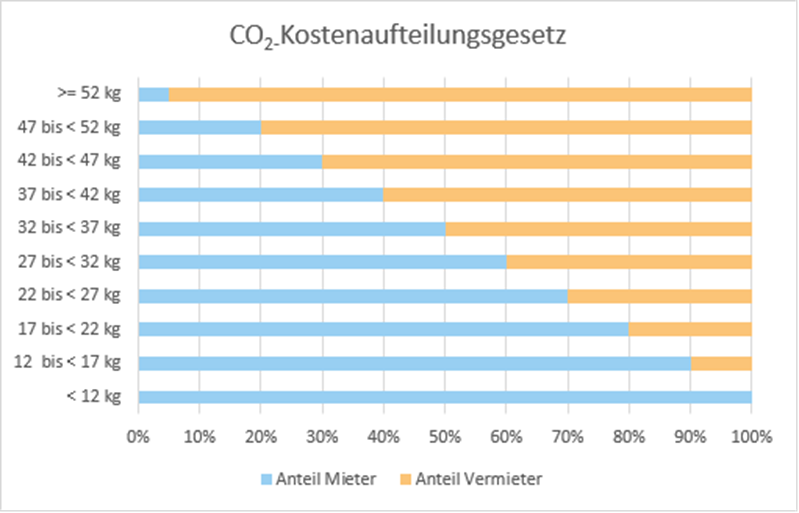
|
Für die Berechnungen werden die CO₂-Preise des nationalen Brennstoffemissionshandelsgesetz sowie dem EU-Emissionshandelssystem verwendet. |
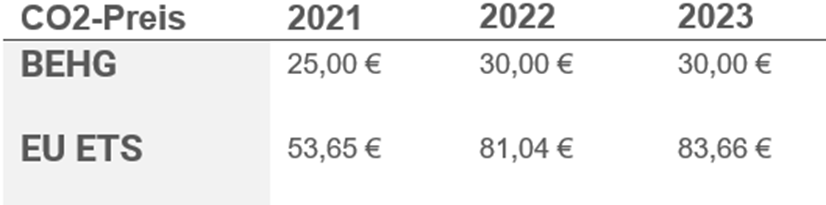
|
Mit mevivoECO können Sie die CO2-Steuer berechnen und in eine Exceltabelle exportieren. Sie starten den Export wie gewohnt aus dem Portfolio über die Option "Export" → "CO2-Steuer Rechner". |
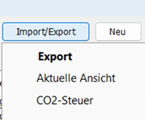
|
Um die CO2-Steuer zu exportieren, klicken Sie auf "Export" → "CO2-Steuer". Es öffnet sich ein Fenster, indem das gewünschte Jahr der CO2-Steuer eingegeben werden kann. Klicken Sie anschließend auf "OK". Es öffnet sich die Exceldatei mit den jeweiligen Daten. Siehe Kapitel 7.1.2 CO2 Steuer. |
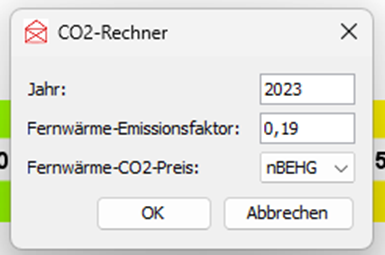
|
Die Berechnung der CO₂-Kosten hat eine ähnliche Tiefe wie der CO₂-Rechner des Bundesministeriums für Wirtschaft und Klimaschutz, den Sie über den folgenden Link erreichen können: |
16 Nachhaltigkeitsbericht erstellen
mevivoECO bietet, neben dem Reportgenerator, die Möglichkeit, einen Nachhaltigkeitsbericht zu erstellen. Dieser Bericht wird aus den Daten Ihres Portfolios generiert und als PDF-Dokument ausgegeben.
Der Nachhaltigkeitsbericht dient dazu, Zahlen, Tabellen und Grafiken aus dem aktuellen Stand Ihres Portfolios für Berichts- und Präsentationszwecke bereitzustellen. Siehe Anlage 13 - Layout Nachhaltigkeitsbericht.
Die Daten werden dabei immer aus dem Gesamtportfolio zusammengestellt.
|
Bericht auswählen: Wählen Sie im Menüband oben rechts die Option "Nachhaltigkeitsbericht" aus. Es öffnet sich ein Dialogfeld. |
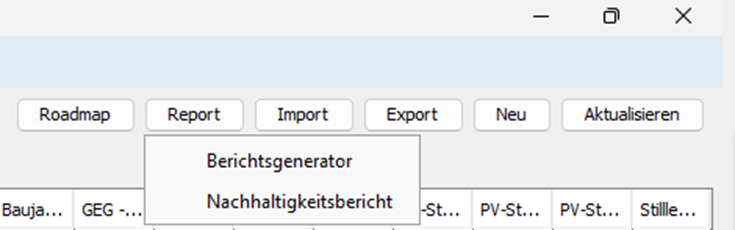
|
Klicken Sie auf die drei Punkte |
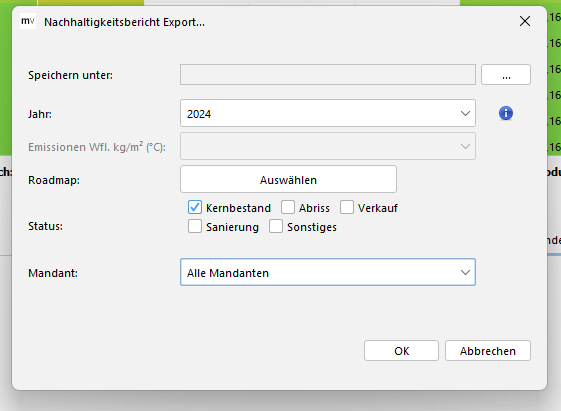

Nachhaltigkeitsbericht für einen Mandanten erstellen
Wenn Sie einen Nachhaltigkeitsbericht für einen Mandanten erstellen möchten, können Sie die entsprechenden Daten auf diesen Mandanten beschränken. Gehen Sie dazu wie folgt vor:
1. Mandat zuweisen
Weisen Sie die gewünschten Objekte dem entsprechenden Mandanten zu. Siehe Kapitel 18 Konfiguration
2. Benutzer mit eingeschränkten Berechtigungen definieren
Legen Sie einen Benutzer an, der ausschließlich Berechtigungen für diesen Mandanten besitzt.
3. Nachhaltigkeitsbericht erstellen
Melden Sie sich mit dem erstellten Benutzerkonto an und erstellen Sie den Nachhaltigkeitsbericht.
17 Reportgenerator
mevivoECO hat, neben dem Nachhaltigkeitsbericht, die Möglichkeit einen individuellen Bericht zu erstellen. Dazu steht Ihnen der Reportgenerator, wie bereits in mevivo®, zur Verfügung.
Mit dem Reportgenerator können Sie eine Berichtsvorlage mit Text, Datenfelder, Bilder und Widgets (kleine interaktive Elemente) erstellen. Die Vorlage können Sie speichern und exportieren.
Der Bericht ist dazu gedacht, Daten aus Ihrem Portfolio in einer individuellen, auf Ihre Bedürfnisse angepasste, Weise zusammenzustellen. Anders wie der Nachhaltigkeitsbericht wird der Report aus den Daten der im Portfolio selektierten Objekte erstellt.
|
Wählen Sie zur Erstellung eines individuellen Berichts im Menüband rechts oben unter dem Eintrag → Report → Berichtsgenerator aus. |
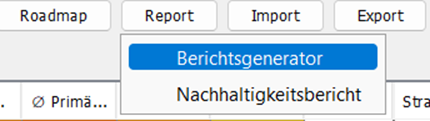
Danach öffnet sich der Reportgenerator.
|
In der obersten Zeile können Sie Ihren Report speichern. Die gespeicherten Reports sehen Sie unten links. Das Feld mit der blauen Umrandung ist die Report-Vorlage, welche Sie mit Elementen selbst gestalten können. Dazu stehen Ihnen die Komponenten auf der rechten Seite zur Verfügung. In mevivoECO stehen Ihnen drei Elemente-Arten zur Verfügung. Ziehen Sie die Elemente mit der Maus auf die Vorlagefläche. Sie sind dabei völlig frei in Anordnung und Design. |
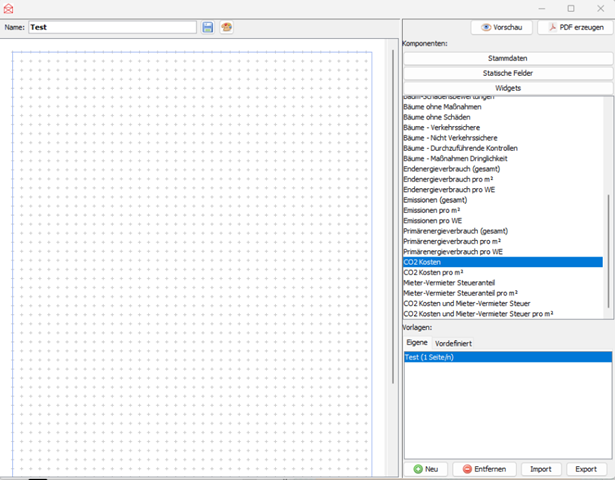
17.1 Vordefinierte Reports
In mevivoECO stehen aktuelle keine vordefinierten Reports zur Verfügung.Um einen vordefinierten Report zu verwenden, gehen Sie wie folgt vor:
|
Klicken Sie unter Vorlagen den Reiter "Vordefiniert" an und wählen Sie die gewünschte Vorlage aus. Der Report wird direkt angezeigt. Sie können den Report als "Eigene" Vorlage speichern, exportieren oder importieren. |
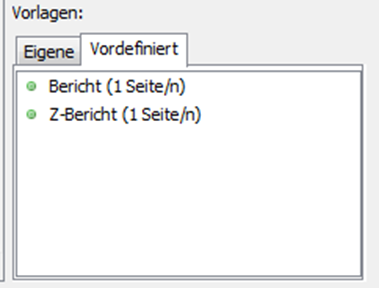
17.2 Neuen Report erstellen
Um einen Report neu zu erstellen, wählen Sie bitte den Button  . Ein leeres Arbeitsblatt wird angezeigt.
17.3 mevivo® Elemente konfigurieren
Wählen Sie zuerst die gewünschte Komponenten-Art, klicken Sie die gewünschte Komponente an und ziehen Sie diese (mit gedrückter linker Maustaste) an die gewünschte Stelle auf dem Zeichenblatt.
Haben Sie das statische Feld an der gewünschten Stelle auf dem Zeichenblatt platziert, können Sie die Felder durch einen Doppelklick auf das Symbol konfigurieren. Siehe Kapitel 16 Nachhaltigkeitsbericht erstellen.
Die Konfiguration beispielhafter Elemente wird nachfolgend erläutert.
17.3.1 Kreisdiagramm
Um ein Kreisdiagramm einzufügen, gehen Sie auf "Widgets" und ziehen Sie das Widget in die Vorlage.
|
Mit einem Rechtsklick auf das Kreisdiagramm öffnet sich eine Maske. Hier können Sie auf "Bearbeiten" klicken. |
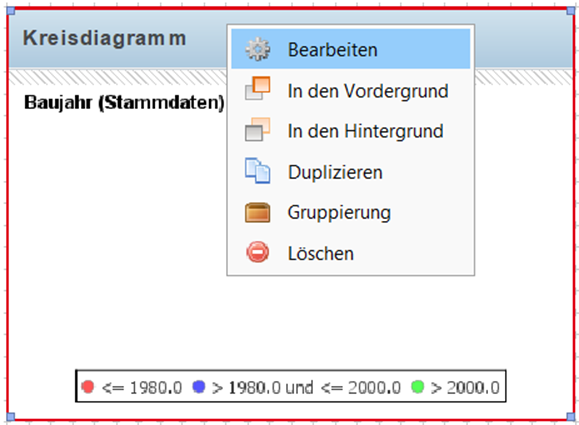
|
Haben Sie "Bearbeiten" angeklickt, öffnet sich folgende Maske. |
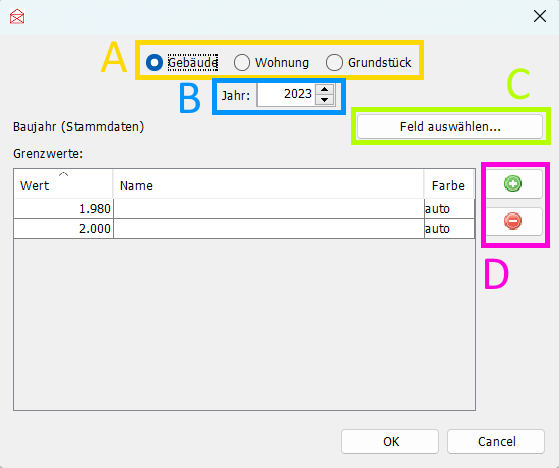
Zahl |
Beschreibung |
A) |
Hier können Sie zwischen Gebäuden, Wohnungen oder Grundstücken wählen. Bei Reports für mevivoECO lassen Sie die Auswahl bitte auf Gebäude. |
B) |
Hier können Sie das gewünschte Jahr wählen. |
C) |
Sie können sich beliebige Daten aus Gebäude, Wohnung oder Grundstück über das Kreisdiagramm auswerten und anzeigen lassen.
|
D) |
|
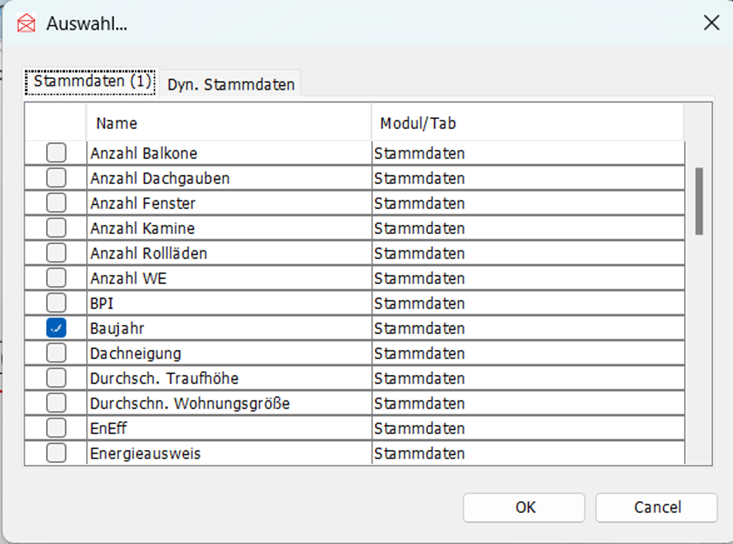


17.3.2 Tabellen
|
Wenn Sie eine Tabelle in die Vorlage einfügen wollen, klicken Sie auf "Widgets" und ziehen Sie dann die Tabelle in die Vorlage. |
Die Tabelle erscheint nun in Ihrer Vorlage.
|
Mit einem Rechtsklick auf die Tabelle erscheint das Feld "bearbeiten". |
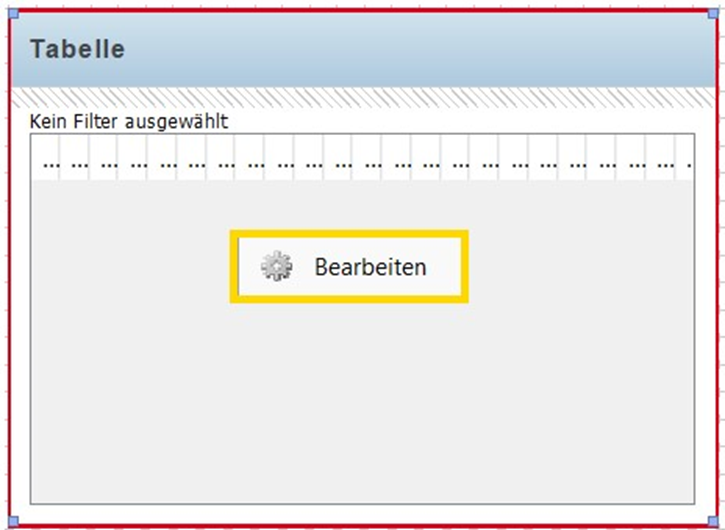
|
Wenn Sie auf "Bearbeiten" klicken, können Sie Filter wählen oder zwischen Gebäude oder Wohnung sortieren. |
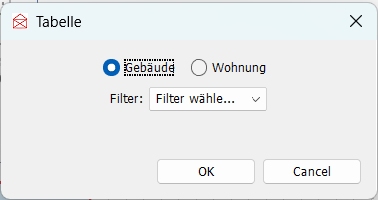
17.3.3 Bild/Galeriebild
|
Über "Statistische Felder" und "Bilder" können Sie das Bild in die Vorlage ziehen. |
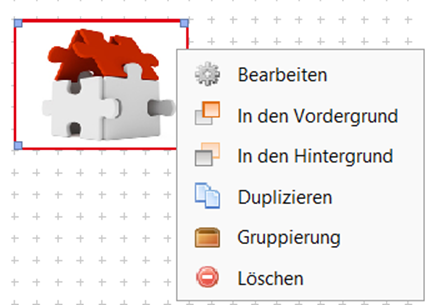
Mit einem Rechtsklick können Sie das Bild nun bearbeiten, in den Vorder- oder Hintergrund ziehen, duplizieren, gruppieren oder löschen.
|
Wenn Sie auf "Bearbeiten" klicken, öffnet sich die folgende Maske. Über den Button "Durchsuchen" können Sie Ihre angeschlossenen Laufwerke nach der Datei, die das gewünschte Bild bzw. Galeriebild enthält, durchsuchen und in den Report einfügen. |
17.3.4 Datum
|
Sie können unter "statistische Felder" das Datum auswählen und in die Vorlage ziehen. |
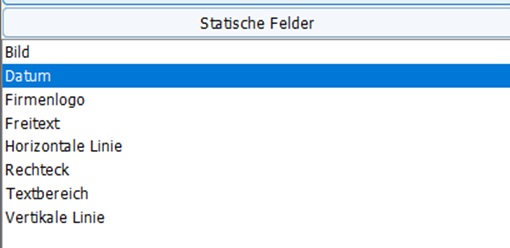
|
Mit einem Rechtsklick auf "Bearbeiten" können Sie das Format individuell konfigurieren. |
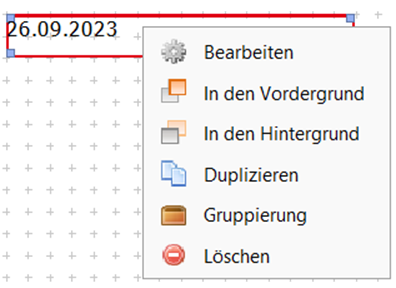
|
Wenn Sie fertig sind, schließen Sie das Fenster. Die Einstellungen werden nun in das Textfeld übernommen. |
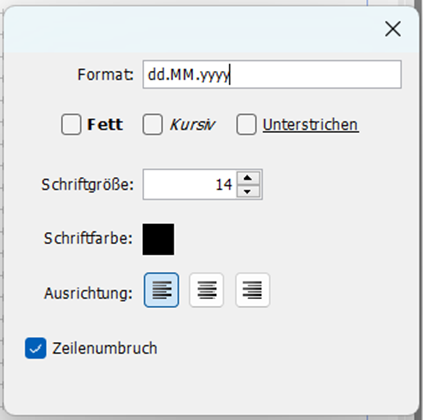
17.3.5 Freitext
|
Um einen Freitext einzufügen, klicken Sie auf "Statistische Felder" und auf "Freitext" und ziehen Sie es in dann in die Vorlage. |
Klicken Sie mit einem Doppelklick auf das Textfeld. Nun können Sie das Textfeld konfigurieren. Es öffnet sich die folgende Maske.
|
Es öffnet sich die folgende Maske. In dem Feld können Sie ganz oben Ihren gewünschten Text eingeben. Sie können hier Ihren Text bearbeiten und beispielweise Fett oder Kursiv einstellen |
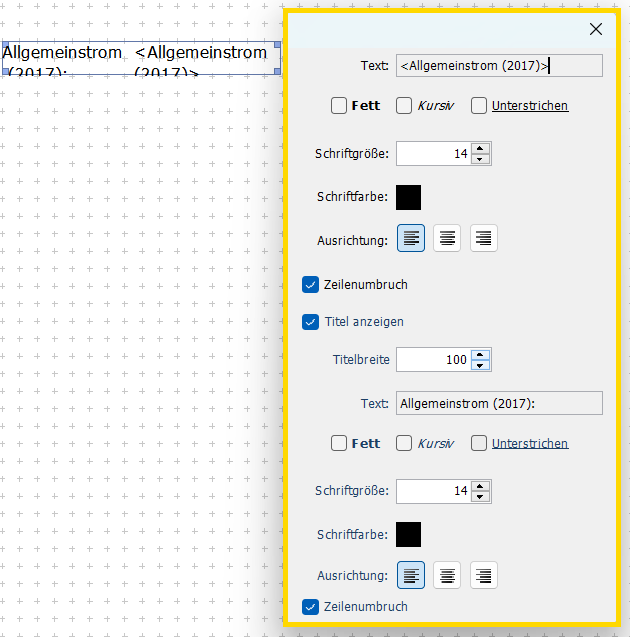
17.3.6 Horizontale Linie/Rechteck/Vertikale Linie
Linien oder Rechtecke können als Gestaltungselemente an einer beliebigen Stelle auf dem Startbildschirm platziert werden.
|
Klicken Sie auf "statistische Felder" und dann auf "Horizontale Linie". Sie können die horizontale Linie nun in Ihre Vorlage ziehen. Mit einem Rechtsklick auf die Linie können Sie auf "Bearbeiten" klicken. |
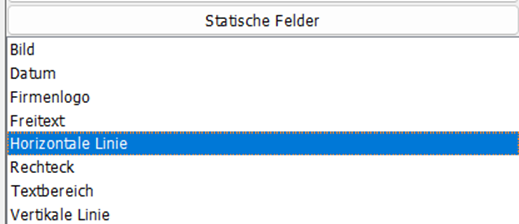
|
Sie können nun die Linien dicke oder die Farbe ändern. Haben Sie alles eingestellt, dann schließen Sie das Fenster und die Einstellungen werden übernommen. |
18 Konfiguration
Die Konfiguration ist für grundlegende Einstellungen für mevivo® und mevivoECO vorgesehen. An dieser Stelle werden ausschließlich Konfigurationen für mevivoECO erläutert. Die Einstellmöglichkeiten sind von den Benutzerrechten abhängig. Möglicherweise werden Ihnen deswegen nicht alle beschrieben Einstellungen angezeigt.
Klicken Sie auf das Modul "Konfiguration", so erscheint das folgende Dialogfeld:
|
Die Konfiguration ist in Themenbereiche aufgeteilt, welche in der linken, weiß hinterlegten Spalte ausgewählt werden können. Für mevivoECO relevanten Konfigurationen werden in den folgenden Kapiteln beschrieben. |
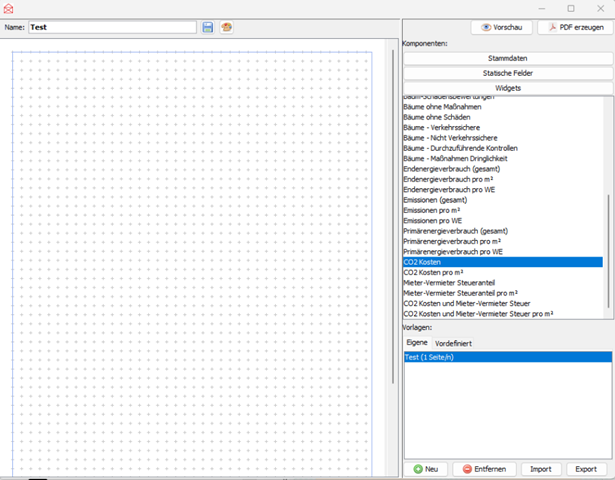
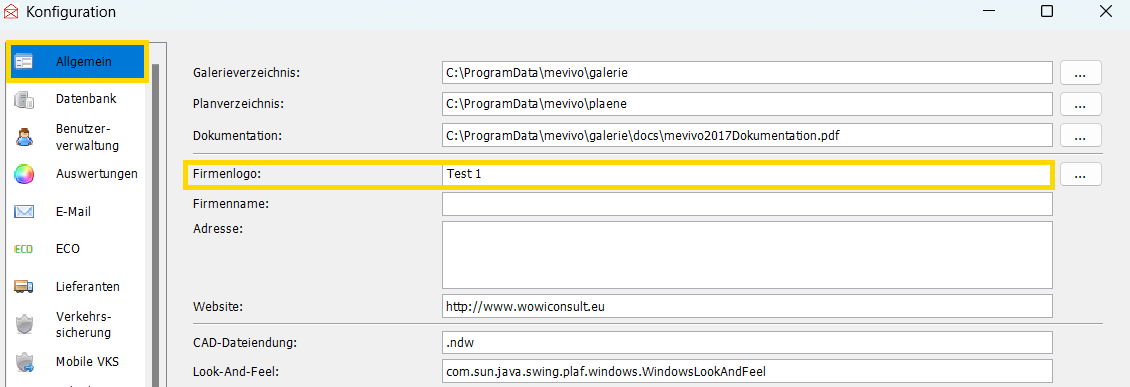
18.2 Datenbank
18.2.1 Baupreisindex
Der Baupreisindex dient als Grundlage für die Anpassung der Baukosten für mevivo® und mevivoECO. Dabei verwenden wir den deutschlandweit gültigen Index. Die Baupreise können regional erheblich variieren, weswegen Sie den Baupreisindex manuell auf Ihre Region anpassen können. Der Baupreisindex dient als Grundlage für die Anpassung der Baukosten für mevivo® und mevivoECO. Dabei verwenden wir den deutschlandweit gültigen Index. Die Baupreise können regional erheblich variieren, weswegen Sie den Baupreisindex manuell auf Ihre Region anpassen können.
Der Baupreisindex wird auf alle Baugruppen und die Anlagentechnik angewendet jedoch nicht die Kosten für die PV-Anlagen. Bei der Wirtschaftlichkeitsberechnung und der Roadmap werden die durch den Baupreisindex angepassten Kosten zusätzlich um die Preissteigerung erhöht, abhängig davon, in welchem Jahr die Variante eingeplant ist.
|
Um den Baupreisindex anzupassen, klicken Sie auf "Datenbank"→"Baupreisindex global setzen". |
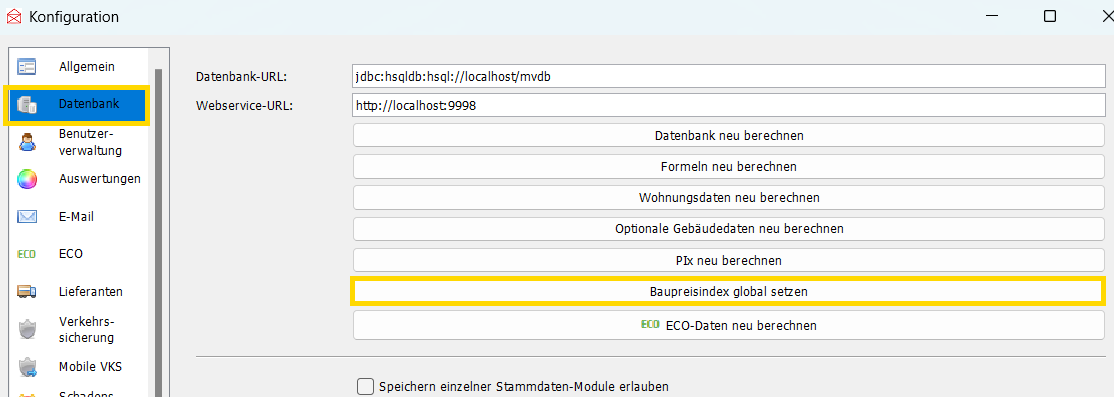
|
Im Dialogfeld stehen Ihnen im Dropdownfeld die Indizes der letzten Quartale zur Verfügung. Wenn Sie keine Änderungen manuell vornehmen, wird in mevivoECO jeweils der Wert des letzten Quartals verwendet. |
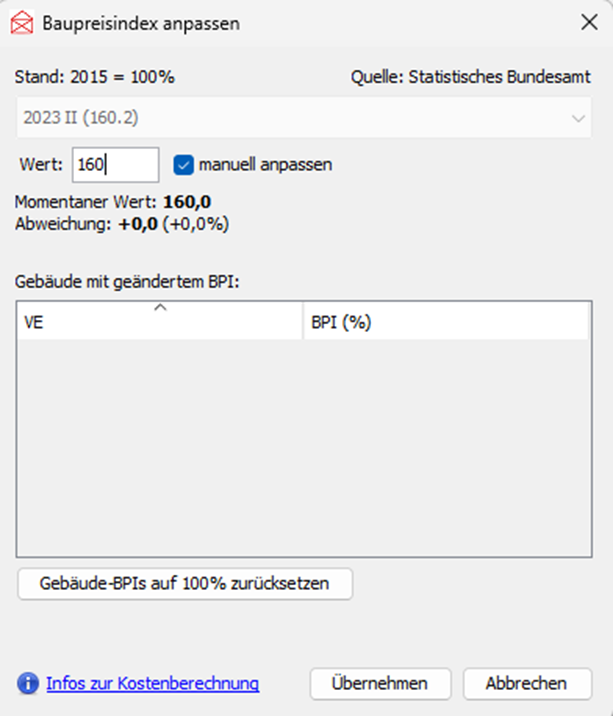
Setzen Sie den blauen Haken bei "manuell Anpassen", können Sie einen eigenen Wert eintragen.
Wird ein neuer Baupreisindex veröffentlicht, so wird dieser zeitnah in der Software aktualisiert. Sie bekommen dann eine Meldung, in welcher Sie gefragt werden, ob Sie den Index ändern möchten.
18.2.2 ECO-Daten neu berechnen
Im Normalfall ist es nicht nötig die Daten neu zu berechnen. Sollten Sie jedoch feststellen, dass die Ergebnisse von mevivoECO nicht stimmig sind, empfehlen wir diese Funktion auszuführen.
|
Wenn die Daten in der Portfolio-Ansicht nicht den aktuell eingegebenen Werten entsprechen, kann es helfen die Portfolio-Daten neu vom Server abzuholen und die Daten brauchen nicht neu berechnet zu werden. Siehe Kapitel 6.5 E) Funktionsfelder. |
|---|
18.3 Benutzerverwaltung
Mit der Benutzerverwaltung werden die Zugriffsrechte geregelt. Für jede Person wird ein "Benutzer" angelegt. Dem Benutzer können Sie Mandanten, Rollen und Gruppen zuweisen.
|
Um die Benutzerverwaltung zu öffnen, klicken Sie auf→"Benutzerverwaltung"→"Benutzerverwaltung". |
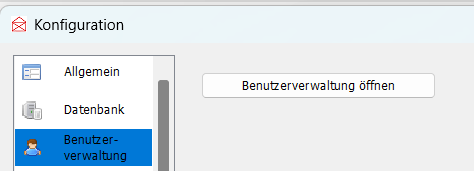
|
In der Tabelle werden alle vorhandenen Benutzer aufgelistet. Mit rechts-Klick auf den Benutzer können Sie diesen editieren. |

In der oberen Zeile haben Sie die Möglichkeit aktive Benutzer zu filtern, neue Benutzer anzulegen, zu editieren oder zu löschen.
18.3.1 Neue Benutzer anlegen / editieren
Um einen neuen Benutzer anzulegen, klicken Sie in der Benutzerverwaltung den Button "Neu". Wenn Sie einen vorhandenen Benutzer editieren möchten, markieren Sie den Benutzer und öffnen Sie mit einem rechten-Mausklick das Dialogfeld "Benutzer Erstellen".
|
Welche Daten Sie eingeben, bleibt weitestgehend Ihnen überlassen. Für mevivoECO ist nur der Benutzername und das Passwort mit mindestens 8 beliebigen Zeichen notwendig. Wenn Sie den Benutzer anlegen, können Sie diesem eine Rolle und eine Gruppe zuweisen, welche zuvor von Ihnen festgelegt werden. |
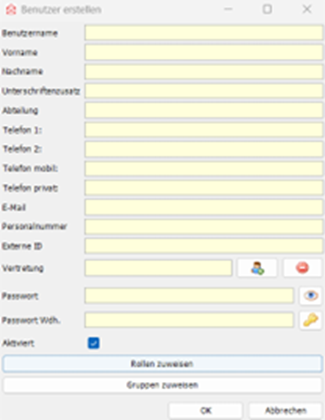
18.3.2 Passwort ändern
mevivoECO wird mit dem Benutzer (Systemadministrator) sa ohne Passwort ausgeliefert. Je nach Vereinbarung sind auch schon Benutzer vorhanden, welche dann mit Passwort 12345678 angelegt worden sind.
Möchten Sie ein Passwort ändern, klicken Sie in der Konfiguration auf "Benutzerverwaltung"→"Benutzerverwaltung öffnen". Wenn Sie nicht als Administrator angemeldet sind, öffnet sich das nebenstehende Dialogfeld. Geben Sie das alte und das neue Passwort ein und bestätigen Sie mit "OK".
|
Wenn Sie als Administrator angemeldet sind, wählen Sie den Benutzer und öffnen Sie das bekannte Dialogfeld mit der rechten-Maustaste und ändern Sie das eingetragene Passwort. |
18.3.3 Benutzer löschen / deaktivieren
Sie können einen Benutzer löschen oder deaktivieren.
Wenn Sie den Benutzer löschen, werden alle persönlichen Daten und die Änderungsverfolgung des Benutzers gelöscht.
Alternativ können Sie den Benutzer auch deaktivieren. Damit wird die Anmeldung des Benutzers deaktiviert aber die Daten bleiben erhalten.
|
Möchten Sie einen Benutzer löschen, markieren Sie den Benutzer und klicken "Löschen" am oberen rechten Rand. |

|
Der Benutzer kann nur gelöscht werden, wenn dieser keine Änderungen in der Datenbank vorgenommen hat. In diesem Fall würde mevivoECO die Nachverfolgbarkeit sicherstellen und vorschlagen den Benutzer stattdessen zu deaktivieren. |
Wenn Sie den Benutzer deaktivieren möchten, markieren Sie ebenfalls den Benutzer und klicken dann auf "Editieren".
Im Dialogfeld können Sie den Benutzer deaktivieren, indem Sie den blauen Hacken beim "Aktivieren" entfernen.
18.4 Serververwaltung
18.4.1 Datensicherung
mevivo® bietet eine Funktion, mit der Sie Backups automatisch durch einen "Job" erstellen können. Darüber hinaus besteht die Möglichkeit, die Datenbank zu kopieren und manuell zu sichern. Wir empfehlen zusätzlich, die Daten durch die systemseitig vorhandene Sicherung zu ergänzen.
18.4.1.1 Backup Job
Die automatische Backupfunktion ist eine Grundfunktion von mevivo® und steht aktuell nur mit einer mevivo®-Lizenz zur Verfügung. Ist dies nicht der Fall, müssen die Daten regelmäßig manuell oder über das systemseitige Backup gesichert werden.
|
Bitte überprüfen Sie regelmäßig, ob das automatische Backup in Ihrer Software eingerichtet, aktiv und täglich ausgeführt wird! |
|---|
Sie können das Backup auch manuell starten.
Um die Backupeinstellungen zu überprüfen oder ein manuelles Backup zu starten, navigieren Sie zu:
→ Konfiguration → Serververwaltung → Aufgabenverwaltung.
In der Tabelle sind verschiedene Jobs aufgelistet. Wenn Sie kein Backup Job haben, haben Sie auch keine automatische Datensicherung. Wenden Sie in diesem Fall die manuelle Backupsicherung an, oder melden Sie sich bei unserer Hotline. Siehe Kapitel 19 QuickSupport / TechSupport.
18.4.1.2 manuelle Datenbanksicherung
Um eine manuelle Sicherung zu erstellen, gehen Sie wie folgt vor:
Schließen Sie die Software mevivo®.
Rufen Sie dann "Dienste" über die Suchleiste unten links auf.
|
Suchen Sie im Dialogfeld den Dienst "mevivo Database Server". Klicken Sie auf "Beenden" und warten Sie, bis der Dienst beendet ist. |
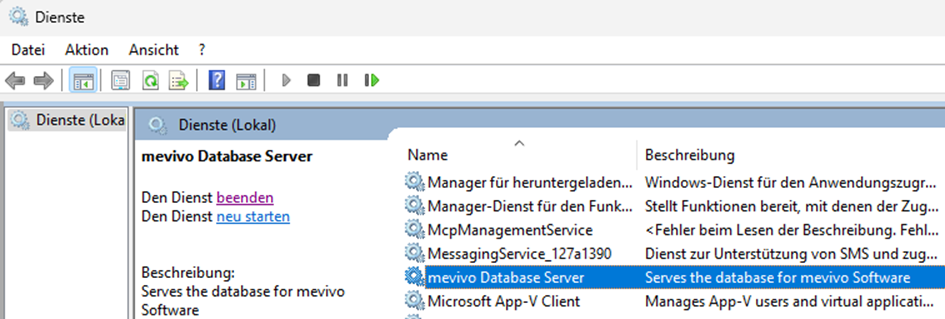
Öffnen Sie den Windows Explorer und navigieren Sie zu folgendem Ordner:
…\ProgramData\mevivo\db
Im Ordner befinden sich mindestens drei Dateien. Kopieren und sichern Sie diese Dateien an einem geeigneten Ort.
Danach können Sie die Software wieder starten:
-
Starten Sie den Dienst und warten Sie, bis der Dienst seine Anfangsaktivitäten beendet hat. Dies können Sie daran erkennen, dass sich die Dateigröße der Datenbankdateien nicht mehr ändert.
-
Starten Sie mevivo® wie gewohnt.
19 QuickSupport / TechSupport
Sollten Sie Rückfragen haben oder Zusatzinformationen zu mevivoECO wünschen, setzen Sie sich gerne mit unserer Hotline in Verbindung. Bitte nennen Sie uns dazu Ihre Kunden- und Ihre Versionsnummer.
Allgemeine Fragen und Vertrieb: |
07335 / 163 33 – 0 |
Technische Hotline: |
07335 / 163 33 – 33 |
E-Mail: |
Der QuickSupport bietet Ihnen die Möglichkeit eines direkten Supports durch einen Mitarbeiter der wowiconsult GmbH.
Nach vorheriger Absprache klicken Sie bitte auf den Erste-Hilfe-Koffer  in der Navigationsleiste womit das Programm "TeamViewer" gestartet wird.
|
Mit dem Programm "TeamViewer" kann sich der Mitarbeiter der wowiconsult GmbH auf Ihren Rechner aufschalten und Telefonsupport leisten. |
Der Mitarbeiter nennt Ihnen dazu den Verbindungscode, welchen Sie bitte in das dafür vorgesehene Feld eingeben.
21 Glossar
Allgemeinstrom
Allgemeinstrom ist der Stromverbrauch für die allgemeinen Bereich, der nicht konkreten Wohneinheiten zuzuordnen ist. z.B. Treppenhausbeleuchtung.
Baupreisindex
Der Baupreisindex zeigt, wie sich die durchschnittlichen Baukosten über die Zeit verändern. Er spiegelt Anpassungen bei Material- und Arbeitskosten wider und hilft dabei, Trends im Baugewerbe zu verfolgen. Der Baupreisindex wird von mevivoECO und mevivo® gleichermaßen genutzt. #Wirtschaft #WoWi
Brennwert
Der Brennwert wird mit Hs (s = superior, lateinisch für "höher") bezeichnet und früher auch als oberer Heizwert Ho bezeichnet. Der Heizwert wird mit Hi (i = inferior, lateinisch für "unten") bezeichnet und früher auch als unterer Heizwert Hu bezeichnet.
CO₂-Äquivalenten
Unter dem CO₂ Äquivalent versteht man die Klimawirkung von Treibhausgasen im Vergleich zu Kohlenstoffdioxid.
CSR-Richtlinie
CSR steht für " Corporate Social Responsibility " und bedeutet die gesellschaftliche Verantwortung von Unternehmen im Sinne eines nachhaltigen Wirtschaftens. CSR ist die Verantwortung von Unternehmen für ihre Auswirkungen auf die Gesellschaft. Das Europäische Parlament und die Mitgliedstaaten der EU haben 2014 eine Richtlinie zur Erweiterung der Berichterstattung von großen kapitalmarktorientierten Unternehmen, Kreditinstituten, Finanzdienstleistungsinstituten und Versicherungsunternehmen verabschiedet (sog. CSR-Richtlinie). Ziel der Richtlinie ist es insbesondere, die Transparenz über ökologische und soziale Aspekte von Unternehmen in der EU zu erhöhen. Dabei geht es um Informationen zu Umwelt-, Sozial- und Arbeitnehmerbelangen sowie die Achtung der Menschenrechte und die Bekämpfung von Korruption und Bestechung. Deutschland hat die Richtlinie in nationales Recht umgesetzt (CSR-Richtlinie-Umsetzungsgesetz). Das CSR-Richtlinie-Umsetzungsgesetz ist seit dem Geschäftsjahr 2017 auf Lageberichte anwendbar. Seit Januar 2023 gibt es eine Neufassung (siehe 2. Link rechts).
CSR-Richtlinie-Umsetzungsgesetz
Gesetz zur Stärkung der nichtfinanziellen Berichterstattung der Unternehmen in ihren Lage- und Konzernlageberichten Unternehmen werden heute zunehmend nicht mehr nur nach ihren Finanzdaten bewertet und befragt. Sogenannte nichtfinanzielle Informationen zu Themen wie die Achtung der Menschenrechte, Umweltbelange oder soziale Belange bilden einen immer wichtigeren Bereich der Unternehmenskommunikation. Investoren, Unternehmen sowie Verbraucherinnen und Verbraucher verlangen insoweit vor allem mehr und bessere Informationen über die Geschäftstätigkeit von Unternehmen, um zu entscheiden, ob sie investieren, Lieferbeziehungen eingehen oder Produkte erwerben und nutzen. #CSR-Richtlinie #Nachhaltigkeit #Gesetz
DIN EN 13757
Die Norm EN 13757-1 definiert den Datenaustausch und die Kommunikation für Zähler sowie deren Fernablesung in einem allgemeinen Kontext. Zusätzlich dazu stellt sie eine Protokollspezifikation für die Anwendungsschicht von Zählern und verschiedene Protokolle für die Zählerkommunikation bereit. Die Auswahl des Protokolls hängt dabei von der spezifischen Anwendung ab, die durchgeführt werden soll.
DIN EN 13789
Dieses Dokument definiert eine Methode zur Berechnung des stationären Transmissions- und des stationären spezifischen Lüftungswärmetransferkoeffizienten für vollständige Gebäude und Gebäudeteile und stellt die entsprechenden Festlegungen zur Verfügung. Die DIN V 4108 bezieht sich in den Berechnungen auf diese Norm.
DIN EN ISO 14064
Die ISO 14064 besteht aus drei Teilen und dient als Basis für die Erfassung und Bilanzierung von Treibhausgasemissionen sowie für die Verifizierung der CO2-Bilanzierung. Ähnlich wie viele andere Dokumente erleichtert sie die Umsetzung wissenschaftlicher Erkenntnisse in Instrumente, die dazu beitragen, den Klimawandel zu bekämpfen.
DIN V 18599
Die DIN V 18599 "Energetische Bewertung von Gebäuden" bietet eine Methode zur Einschätzung der Gesamtenergieeffizienz von Gebäuden. Durch die durchgeführten Berechnungen kann eine Bewertung sämtlicher Energiemengen erfolgen, die für die ordnungsgemäße Beheizung, Warmwasserbereitung, raumlufttechnische Konditionierung und Beleuchtung von Gebäuden erforderlich sind.
DIN V 4108
Die DIN 4108, welche früher als Wärmeschutz im Hochbau bekannt war, ist eine Norm, die die Wärmeschutzanforderungen für Gebäude festlegt. In Deutschland bezieht sich das Gebäudeenergiegesetz (GEG) mehrfach auf diese Norm. Sie enthält Bestimmungen für den Wärmeschutz im Winter und im Sommer. Der Teil 6 der DIN 4108 wird in absehbarer Zukunft weniger relevant, da er durch die DIN V 18599 ersetzt wird.
DIN V 4701
Die Vornorm DIN V 4701 enthält ein Rechenverfahren zur Bewertung der Gebäudetechnik und Regeln zur Berechnung des Wärmebedarfs von Gebäuden. Mittels dieses Verfahrens lassen sich energetische Kenngrößen für Heizung, Warmwasser und Lüftungstechnik ermitteln.
EEG-Umlage
Mit der EEG-Umlage wurde der Ausbau der Erneuerbaren Energien finanziert. Betreiber von Erneuerbare Energien-Anlagen, die Strom in das Netz der öffentlichen Versorgung einspeisten, erhielten dafür eine festgelegte Vergütung. Die Übertragungsnetzbetreiber (ÜNB) verkauften den eingespeisten Strom an der Strombörse. Die EEG-Umlage ist bereits zum 1. Juli 2022 entfallen, da sie im zweiten Halbjahr 2022 auf null Cent je kWh abgesenkt wurde. Seit dem 1. Januar 2023 entfiel sie mit der Novelle des EEG 2023. Die Finanzierung der EEG-Umlage erfolgt jetzt über den Bundeshaushalt (siehe § 8) und wird durch das Sondervermögen “Energie- und Klimafonds” gedeckt. Dieser Fonds speist sich aus den Einnahmen des nationalen Brennstoffemissionshandels. #Energie #Strom #Abrechnung
Emissionen
Ganz oben im Dialogfeld wird der Wärmeverbrauch des Objekts aller Perioden der zugeordneten Heizung summiert.
Emissionsfaktor
Der Emissionsfaktor ist eine Kennzahl, die die Menge an CO2 angibt, die bei der Erzeugung einer bestimmten Energiemenge freigesetzt wird. Er ist stark vom verwendeten Brennstoff abhängig. Die für das Gebäudeenergiegesetz (GEG) definierten Emissionsfaktoren werden auch von politischen Entscheidungen beeinflusst. Beispielsweise werden nachwachsende Rohstoffe oft mit einem CO2-Emissionsfaktor von null berechnet, was ihre Umweltauswirkungen im Vergleich zu fossilen Brennstoffen verringert darstellt. #Energie
Endenergiebedarf
Energie, welche ein Objekt aufgrund der Objektbeschaffenheit rechnerisch verbrauchen wird. #Energie
Endenergieverbrauch
Energie, welche an ein Objekt für die vom Objekt benötigte Energie geliefert und verbraucht wird. #Endenergie
Energieausweis für Wohngebäude
Für alle beheizten oder gekühlten Gebäude, die neu vermietet oder verkauft werden sollen, ist ein Energieausweis nach dem Gebäudeenergiegesetz zwingend vorgeschrieben. Er ermöglicht potenziellen Mietern und Käufern einen Einblick in die energetische Qualität und damit auch in den Wohnkomfort der neuen Immobilie. Außerdem hilft der Ausweis, die künftigen Energiekosten abzuschätzen. Eigentümer oder Makler müssen Kauf- oder Mietinteressenten den Energieausweis spätestens zum Besichtigungstermin unaufgefordert zeigen. Bestandsmieter haben dagegen kein Recht darauf, den Ausweis zu sehen. #Energie #Energieeffizienz #Gesetz #WoWi
Energiebedarfsausweis
Energieausweise bei Neubau oder Änderung von Gebäuden und bei alten Bestandsgebäuden (Bauantrag vor 1. November 1977), welche nicht die Wärmeschutzverordnung vom 1. November 1977 einhalten, sind auf der Grundlage des Energiebedarfs zu erstellen. Siehe Energieausweis für Wohngebäude Siehe Energieverbrauchsausweis #Energie #Energieeffizienz #Gesetz #WoWi
Energieeffizienzgesetz (EnEfG)
Das neue Energieeffizienzgesetz verpflichtet Behörden, Unternehmen und Rechenzentren, mehr Energie einzusparen. #Gesetz #Energie #Energieeffizienz #WoWi
Energieeffizienzrichtlinie (EED)
EU-Richtlinie: Anstrengungen zur Verringerung des Energieverbrauchs und zur Verbesserung der Energieeffizienz Übergeordnetes Ziel Die Mitgliedstaaten müssen gemeinsam eine Verringerung des Endenergieverbrauchs von mindestens 11,7 % im Jahr 2030 sicherstellen, gemessen am im Jahr 2020 für das Jahr 2030 geschätzten Energieverbrauch. Daraus ergibt sich eine Obergrenze von 763 Mio. Tonnen Rohöläquivalent für den Endenergieverbrauch der EU und von 993 Mio. Tonnen Rohöläquivalent für den Primärverbrauch. Die Verbrauchsobergrenze für den Endverbrauch ist für die Mitgliedstaaten gemeinsam verbindlich, während das Ziel für den Primärenergieverbrauch einen Richtwerte darstellt. Der Endenergieverbrauch bezieht sich auf die von Endverbrauchern verbrauchte Energie; der Primärenergieverbrauch umfasst zusätzlich, was für die Energieerzeugung und -versorgung aufgewendet wird. #Energie #Energieeffizienz #Gesetz #WoWi
Energieeffizienzstrategie (EffSTRA)
Weichenstellung für mehr Energieeffizienz in Deutschland, Beitrag zur Umsetzung der energie- und klimapolitischen Ziele auf nationaler und europäischer Ebene. Neben der Festlegung eines konkreten nationalen Energieeffizienzziels für das Jahr 2030, bündelt die Strategie eine Vielzahl wirksamer Effizienzmaßnahmen für die Dekade 2021-2030 im neuen Nationalen Aktionsplan Energieeffizienz (NAPE 2.0) #Energieeffizienz
Energieeinsparungsgesetz (EnEG)
Gesetz zur Einsparung von Energie in Gebäuden Ist inzwischen Teil des Gebäudeenergiegesetzes (GEG)
Energieeinsparverordnung (EnEV)
Verordnung über energiesparenden Wärmeschutz und energiesparende Anlagentechnik bei Gebäuden #Gesetz #Energie #Energieeffizienz #WoWi
Energiefinanzierungsgesetz (EnFG)
Das Gesetz zur Finanzierung der Energiewende im Stromsektor durch Zahlungen des Bundes und Erhebung von Umlagen (EnFG) regelt die Finanzierung der nach dem Erneuerbare-Energien-Gesetz , dem Kraft-Wärme-Kopplungsgesetz und im Zusammenhang mit der Offshore-Netzanbindung entstehenden Ausgaben der Netzbetreiber (nach § 17 Energiewirtschaftsgesetz EnWG). Hintergrund für die Nutzung des Stromnetzes werden Netznutzungsentgelte erhoben. Die Vergütungen für Anlagenbetreiber nach dem Kraftwärmekopplungsgesetz oder die Anbindung von Offshore-Windanlagen werden über Umlagen auf den Strompreis umgelegt. Das EnFG enthält die Bestimmungen von der Umlageerhebung bis zum Ausgleich des Finanzierungsbedarfs der Netzbetreiber. Außerdem regelt es die Voraussetzungen zur Begrenzung von Umlagen und es enthält die Regelungen zum Messen und Schätzen . #Gesetz #Energie
Energieleistungskennzahl
Nach Angaben der DIN EN ISO 50001 muss ein Unternehmen im Rahmen des Energiemanagementsystems geeignete Kennzahlen ermitteln, um Vergleiche vornehmen zu können – entweder mit sich selbst oder mit anderen Unternehmen. In der Praxis ist vor allem der spezifische Energieverbrauch die häufigste Kennzahl. Diese Energieleistungskennzahlen (engl. energy performance indicator – EnPI) müssen zur Überwachung und Messung der sog. energiebezogenen Leistung herangezogen werden. Das bedeutet, die Kennzahlen müssen regelmäßig erfasst, überprüft und mit der energetischen Ausgangsbasis verglichen werden. Auf Basis dieses Vergleichs können anschließend Schlussfolgerungen abgeleitet und so Maßnahmen initiiert werden, die zu einer Verbesserung der energiebezogenen Leistung führen. Der Kennzahlenvergleich gilt somit als eines der wichtigsten Steuerungsinstrumente im Energiemanagementsystem. #Energie #Messung
Energieverbrauchsausweis
Für bestehende Gebäude, die bereits die Wärmeschutzverordnung vom 1. November 1977 einhalten, können Energieausweise auch auf der Grundlage des gemessenen Energieverbrauchs erstellt werden. Dazu muss der witterungsbereinigte Energieverbrauch in den Mustern der Anhänge 6, 7 oder 9 der EnEV angegeben werden. Siehe Energieausweis für Wohngebäude Siehe Energiebedarfsausweis. #Energie #Energieeffizienz
Erneuerbare Energien (EE)
-
Sonnenenergie (Photovoltaik, Solarthermie)
-
Wasserkraft
-
Windkraft
-
Geothermie und Umgebungswärme
-
Bioenergie (feste Biomasse wie Holz, Biogas und flüssige Biomasse wie Biodiesel sowie der biogene Anteil von Abfällen)
-
Meeresenergie
#Erneuerbare_Energien
Erneuerbare-Energien-Gesetz (EEG)
Der Ausbau der erneuerbaren Energien ist eine zentrale Säule der Energiewende. In diesem Zusammenhang wurde ein erfolgreiches Instrument zur Förderung des Stroms aus erneuerbaren Energien konzipiert: das Erneuerbare-Energien-Gesetz (EEG), welches erstmals im Jahr 2000 in Kraft getreten ist und seither stetig weiterentwickelt wurde (EEG 2004, EEG 2009, EEG 2012, PV-Novelle, EEG 2014, EEG 2017). Ziele des Erneuerbare-Energien-Gesetzes Das EEG ist und bleibt das zentrale Steuerungsinstrument für den Ausbau der erneuerbaren Energien. Ziel des EEG ist es die Energieversorgung umzubauen und den Anteil der erneuerbaren Energien an der Stromversorgung bis 2050 auf mindestens 80 Prozent zu steigern. Der Ausbau der erneuerbaren Energien erfolgt insbesondere im Interesse des Klima- und Umweltschutzes zur Entwicklung einer nachhaltigen Energieversorgung. Daneben sollen die volkswirtschaftlichen Kosten der Energieversorgung verringert, die fossilen Energieressourcen geschont und die Technologieentwicklung im Bereich der erneuerbaren Energien vorangetrieben werden. #Gesetz #Energie #Erneuerbare_Energien #WoWi
Fernwärme
Als Fernwärme oder Fernheizung wird eine Wärmelieferung zur Versorgung von Gebäuden mit Raumwärme und Wärme für Warmwasser bezeichnet. Der Transport der thermischen Energie erfolgt in einem wärmegedämmten Rohrsystem, einem sogenannten Wärmenetz, das üblicherweise erdverlegt ist; teilweise werden jedoch auch Freileitungen verwendet. Fernwärme versorgt vor allem Wohngebäude neben Raumwärme auch mit Warmwasser, indem die Wärme vom Erzeuger oder der Sammelstelle zu den Verbrauchern geleitet wird. Bei der örtlichen Erschließung einzelner Gebäude, Gebäudeteile oder kleiner Wohnsiedlungen mit eigener Wärmeerzeugung spricht man auch von Nahwärme. Mit Stand 2013 existierten weltweit ca. 80.000 Fernwärmesysteme, davon ca. 6.000 in Europa. Siehe Kommunale Wärmeplanung. #Energie #Wärme #Warmwasser
Fit for 55
Mit dem europäischen Klimagesetz wird die Verwirklichung des Klimaziels der EU, die Emissionen in der EU bis 2030, um mindestens 55 % zu senken, zu einer rechtlichen Verpflichtung. Die EU-Länder arbeiten an neuen Rechtsvorschriften, um dieses Ziel zu erreichen und die EU bis 2050 klimaneutral zu machen.
Gebäudeenergiegesetz (GEG)
Zweck dieses Gesetzes ist ein möglichst sparsamer Einsatz von Energie in Gebäuden einschließlich einer zunehmenden Nutzung erneuerbarer Energien zur Erzeugung von Wärme, Kälte und Strom für den Gebäudebetrieb. Das 2020 eingeführte Gesetz fasst folgende ursprüngliche Gesetze zusammen: das Energieeinsparungsgesetz (EnEG)
die Energieeinsparverordnung (EnEV)
das Erneuerbare-Energien-Wärmegesetz (EEWärmeG)
Es setzt die EU-Gebäuderichtlinie (EPBD, European Performance of Buildings Directive ) 2018/844 des Europäischen Parlament und des Rates vom 30. Mai 2018 in Deutsches Recht um. Das Gebäudeenergiegesetz (GEG) stellt Anforderungen an die energetische Qualität von Neubauten. Diese dürfen einen bestimmten Wert für den Jahres-Primärenergiebedarf und den Wärmeverlust der Gebäudehülle nicht überschreiten. Der Jahres-Primärenergiebedarf sagt aus, wie viel Energie im Zeitraum eines Jahres für das Heizen, Lüften, Kühlen und die Warmwasserbereitung benötigt wird. Das GEG schreibt die Methoden für die Ermittlung des Energiebedarfs und somit die Erstellung des Energieausweises vor.
GEG 2024 : Am 08. September 2023 wurde im Deutschen Bundestag der Gesetzesbeschluss zur Änderung des GEG (Gebäudeenergiegesetz) beschlossen. Neu ist, dass darin einige Mindestanforderungen an die Gebäudeautomation im Wohn- und Nichtwohngebäude enthalten sind.
Ab Januar 2024 dürfen in Neubauten innerhalb von Neubaugebieten nur noch Heizungen installiert werden, die auf 65 Prozent Erneuerbaren Energien basieren. Für bestehende Gebäude und Neubauten, die in Baulücken errichtet werden, sind längere Übergangsfristen vorgesehen. Dies soll eine bessere Abstimmung der Investitionsentscheidung auf die örtliche Wärmeplanung ermöglichen. In Großstädten (mehr als 100.000 Einwohner) wird somit der Einbau von Heizungen mit 65 Prozent Erneuerbarer Energie nach dem 30. Juni 2026 verbindlich, in Städten mit weniger als 100.000 Einwohnern gilt das nach dem 30. Juni 2028. Wird in einer Kommune eine Entscheidung über die Ausweisung als Gebiet zum Neu- oder Ausbau eines Wärmenetzes oder als Wasserstoffnetzausbaugebiet auf der Grundlage eines Wärmeplans schon vor Mitte 2026 bzw. Mitte 2028 getroffen, wird der Einbau von Heizungen mit 65 Prozent Erneuerbaren Energien schon dann verbindlich. Der Wärmeplan allein löst diese frühere Geltung der Pflichten des GEG jedoch nicht aus. Vielmehr braucht es auf dieser Grundlage eine zusätzliche Entscheidung der Kommune über die Gebietsausweisung, die veröffentlicht sein muss. Die neuen Regelungen im GEG sind technologieoffen ausgestaltet. Wer auf 65 Prozent Erneuerbare Energie umsteigt, kann auf verschiedene pauschale Erfüllungsoptionen zurückgreifen … Die Umsetzung des GEG ist eng verbunden mit dem Wärmeplanungsgesetz. #Gesetz #Energieeffizienz #Gebäude
Gebäudegeometriedaten
Gebäudegeometriedaten beschreiben ein Gebäude bezüglich der Abmessungen um für die Energiebedarfsrechnung die thermische Hülle berechnen und Kennzahlen wie z.B. Verbrauch pro m² oder Verbrauch pro Wohneinheit berechnen zu können.
Gebäudehülle
Die thermische Hülle eines Gebäudes ist seine äußere Schicht, die vor äußeren Temperaturschwankungen schützt. Sie besteht aus Wänden, Fenstern und Dächern gegen Luft, Erdreich oder angebauten Gebäude.
Gebäudeleittechnik (GLT)
Gebäudeleittechnik, auch als Gebäudeautomationssystem bekannt, bezieht sich auf computergestützte Systeme, die zur Überwachung und Steuerung der mechanischen und elektrischen Systeme eines Gebäudes eingesetzt werden. Diese Technologie spielt eine zentrale Rolle bei der Optimierung des Gebäudebetriebs, indem sie Effizienz, Komfort, Sicherheit und Energieeinsparungen verbessert. #Gebäude
Gebäudenutzfläche
Definition nach GEG:
"Gebäudenutzfläche" die Nutzfläche eines Wohngebäudes nach DIN V 18599: 2018-09, die beheizt oder gekühlt wird (GEG Gebäudeenergiegesetz_01112020.pdf).
Geschäftsmodell Wohnungswirtschaft (Mietwohnungen)
Das Geschäftsmodell der Wohnungswirtschaft basiert auf der Kaltmiete . Betriebskosten bestehen aus "warmen" und "kalten" Nebenkosten. Sie werden über monatliche Pauschalen "eingesammelt", treuhänderisch verwaltet und jährlich abgerechnet. Warme Nebenkosten (Heizung, Warmwasser) werden Mietparteien über eine unterjährige Verbrauchsinformation monatlich zur Verfügung gestellt. Von den Einnahmen durch die Kaltmiete müssen Kosten abgezogen werden, die durch Gesetze (CO2-Abschlag, Nicht-Umlagefähigkeit bestimmter Kosten), der Bedienung von Darlehen etc. entstehen. #WoWi #Betriebswirtschaft
Gliederheizkörper
Gliederheizkörper bestehen aus einer Reihe einzelner genormte Glieder aus Stahlblech, die in beliebiger Anzahl aneinandergereiht und zusammengeschweißt werden können. In den Heizungsgliedern befindet sich heißes Wasser, welches die umliegende Raumluft erwärmt. Die Wärmeabgabe erfolgt zu etwa 70 Prozent über Konvektionswärme. Daneben erhitzt sich auch das Heizkörpermaterial selbst und gibt diese Wärme als Strahlungswärme wieder ab. Im Vergleich zur Konvektionswärme wird Strahlungswärme in der Regel als angenehmer empfunden. Aufgrund seines Materials hat ein Gliederheizkörper zudem häufig eine recht lange Aufwärm- und Abkühlphase. Siehe Heizflächen. #Heizung
Heizflächen
Heizflächen sind Wärmeverteiler, die über einen Wärmeträger (z. B. warmes Wasser) gelieferte Wärme aus Wärmeerzeugern (Heizanlage) als Raumheizkörper oder Flächenheizungen durch Strahlung ( Strahlungswärme ) über die sichtbare Fläche und/oder durch Konvektion ( Konvektionswärme ) über die luftdurchströmten Bereiche in Räume einbringen. Nicht zu verwechseln mit beheizte Fläche!
Heizungsanlage
Eine Heizungsanlage besteht aus dem Wärmeerzeuger, der Regelung, den Rohrleitungen als Vor- und Rücklauf sowie den Heizkörpern oder Flächenheizungen zur Übergabe der Heizwärme an den Raum, gesteuert durch Heizkörperventile oder -thermostate . Oftmals ist ebenfalls ein Puffer- bzw. Kombispeicher ins System integriert. Hybridheizungen kommen zu Einsatz, um die Vorgaben des Erneuerbare-Energien-Wärmegesetzes (EEWärmeG) zu erfüllen. Gerade in der Modernisierung verknüpfen die hybriden Heizlösungen häufig einen fossilen Energieträger wie Erdgas oder Heizöl mit erneuerbaren Energien wie Solarwärme, Bioenergie oder Geothermie (z. B. Öl- oder Gasheizung) ergänzt mit einer Solarthermie-Anlage zur Trinkwassererwärmung und/oder Heizungsunterstützung.
Hilfsstrom
Hilfsstrom ist der Strom für Hilfszwecke z.B. Anlagentechnik, Pumpen und Heizungssteuerung.
ISO 50001
Die ISO 50001 ist eine internationale Norm, die Organisationen und Unternehmen beim Aufbau eines systematischen Energiemanagements unterstützen soll; sie kann auch zum Nachweis eines mit der Norm übereinstimmenden Energiemanagementsystems durch eine Zertifizierung dienen. Sie wurde im Juni 2011 von der Internationalen Organisation für Normung (ISO) veröffentlicht. In Deutschland wurde am 24. April 2012 die DIN EN 16001 zurückgezogen und durch die im Dezember 2011 als DIN EN ISO 50001 veröffentlichte Norm ersetzt. #Energie #Norm
ISO 50005
Die ISO 50005 ist eine internationale Norm und enthält Anleitungen für Organisationen zur Festlegung und Umsetzung einer schrittweisen Implementierung eines Energiemanagementsystems (EnMs). Dieser schrittweise Ansatz unterstützt die Implementierung eines EnMS für alle Arten von Organisationen und vereinfacht diese insbesondere für kleine und mittlere Unternehmen (KMU). #Energie #Norm
Jahresarbeitszahl (JAZ)
Die Jahresarbeitszahl (JAZ) (engl.: seasonal peformance factor, SPF) ist die wichtigste Kenngröße einer Wärmepumpenanlage. Sie gibt das Verhältnis der über das Jahr abgegebenen Heizenergie zur aufgenommenen elektrischen Energie an und liegt in der Größenordnung von 3 bis 4,5. inklusive des zusätzlichen Energieaufwand für die Nebenantriebe (Solepumpen, Grundwasserpumpen bzw. Luftventilatoren etc., die bei falscher Auslegung einen beachtlichen Teil ausmachen) an. Siehe Wärmepumpe, COP. #Heizung
Klimaanpassungsgesetz
Schaffung eines verbindlichen Rahmens für eine vorsorgende Klimaanpassungsstrategie zur risikobasierenden Adaption von Gesellschaft, Wirtschaft und Infrastruktur an die negativen Auswirkungen des Klimawandels, Verhinderung der Zunahme sozialer Ungleichheiten und besonderer Schutz vulnerabler Personengruppen: Vorlage der Klimaanpassungsstrategie bis zum 30. September 2025 mit messbaren Zielen sowie Indikatoren und geeigneten Maßnahmen, Monitoringbericht und Nachsteuerung bei Zielverfehlung, Fortschreibung der Strategie aller 4 Jahre, Anpassung der Bundesliegenschaften an die Folgen des Klimawandels, Berücksichtigungsgebot bei Planungen und Entscheidungen durch Träger öffentlicher Aufgaben; Zusammenarbeit von Bund, Ländern und anderen Verwaltungsträgern in allen erforderlichen Handlungsfeldern, Vorlage landeseigener Klimaanpassungsstrategien und Klimaanpassungskonzepte.
Klimakorrekturfaktoren
Ein Klimakorrekturfaktor ist ein Wert, der genutzt wird, um den Einfluss von Wetter- oder Klimabedingungen auf Energieverbräuche oder zu bereinigen, sodass ein Vergleich über verschiedene Zeiträume oder Standorte hinweg möglich wird, unabhängig von den klimatischen Schwankungen. Der Deutsche Wetterdienst ermittelt Klimakorrekturfaktoren für 8234 Postleitzahlengebiete.
Ermöglicht im Gegensatz zu herkömmlichen rekurrenten neuronalen Netzen eine Art "Erinnerung" an frühere Erfahrungen: Ein Kurzzeitgedächtnis, das lange anhält. #Informatik #KI
Klimaschutz- und Klimawandelanpassungsgesetz Baden-Württemberg (KlimaG BW)
Dieses Gesetz bezweckt den Schutz des Klimas und die Anpassung an die unvermeidbaren Folgen des Klimawandels in Baden-Württemberg. Es zielt darauf ab, im Rahmen der internationalen, europäischen und nationalen Klimaschutzziele einen angemessenen Beitrag zum Klimaschutz durch Reduzierung der Treibhausgasemissionen hin zu Netto-Treibhausgasneutralität zu leisten und zugleich zu einer nachhaltigen Energie-, Wärme- und Verkehrswende beizutragen sowie für die Anpassung an die unvermeidbaren Folgen des Klimawandels zu sorgen und die Transformation in eine klimaresiliente Gesellschaft zu unterstützen.
Kohlendioxidkostenaufteilungsgesetz (CO2KostAufG)
Zweck dieses Gesetzes ist die Aufteilung der Kohlendioxidkosten zwischen Vermieter und Mieter entsprechend ihren Verantwortungsbereichen und Einflussmöglichkeiten auf den Kohlendioxidausstoß eines Gebäudes. Das Anreizsystem des Brennstoffemissionshandelsgesetzes vom 12. Dezember 2019 (BGBl. I S. 2728), das zuletzt durch Artikel 2 des Gesetzes vom 9. November 2022 (BGBl. I S. 2006) geändert worden ist, in der jeweils geltenden Fassung, soll im Verhältnis von Vermieter und Mieter dergestalt wirken, dass die Nutzer eines Gebäudes zu energieeffizientem Verhalten und Gebäudeeigentümer zu Investitionen in klimaschonende Heizungssysteme und zu energetischen Sanierungen angereizt werden. Das Anreizsystem des Brennstoffemissionshandelsgesetzes und dieses Gesetz dienen der Reduktion von Treibhausgasemissionen im Gebäudebereich. Betrifft Heizung und Warmwasser. #Gesetz #Abrechnung #Klima #WoWi
Kommunale Wärmeplanung Bundesgesetz
Das Bundesministerium für Wohnen, Stadtentwicklung und Bauwesen (BMWSB) hat gemeinsam mit dem Bundesministerium für Wirtschaft und Klimaschutz (BMWK) einen Gesetzentwurf für die Wärmeplanung und zur Dekarbonisierung der Wärmenetze (Wärmeplanungsgesetz, WPG) erarbeitet. Um die Klimaschutzziele des Bundes-Klimaschutzgesetzes zu erreichen, muss auch die Wärmeversorgung effizient und treibhausgasneutral werden. Neben der Umstellung der Wärmeerzeugung in den Gebäuden auf erneuerbare Energien, die insbesondere mit dem Gebäudeenergiegesetz (GEG) erreicht werden soll, ist der Ausbau der Energieinfrastrukturen insbesondere der leitungsgebundenen Wärmeversorgung über Wärmenetze und deren Dekarbonisierung unabdingbar. Mit dem Wärmeplanungsgesetz soll die rechtliche Grundlage für eine verbindliche und systematische Einführung einer flächendeckenden Wärmeplanung geschaffen werden. #Gesetz
Konvektionswärme
Kalte Luft wird am Heizkörper wird erwärmt. Dadurch entsteht eine Luft- und Staubzirkulation im Raum. Siehe Heizflächen, Strahlungswärme. #Heizung
Kraft-Wärme-Kopplung (KWK)
Kraft-Wärme-Kopplung ist die gleichzeitige Umwandlung von Energie in mechanische oder elektrische Energie und nutzbare Wärme innerhalb eines thermodynamischen Prozesses. Die parallel zur Stromerzeugung produzierte Wärme wird zur Beheizung und Warmwasserbereitung oder für Produktionsprozesse genutzt. Der Einsatz der KWK mindert den Energieeinsatz und daraus resultierende Kohlendioxid-Emissionen. #Energie
Mieterstrom
Strom, welcher von den Mietern verbraucht und üblicherweise auf eigene Rechnung bei einem Versorger bezogen wird. Der Strombedarf wird direkt durch das Wohnen erzeugt. Im fall einer dezentralen Warmwassererzeugung kann der Mieterstrom auch teile des Wärmebedarfs enthalten. Das Wort Mieterstrom wird auch im Zusammenhang mit PV-Anlagen verwendet und bezeichtent den Strom welcher von einer PV-Anlage an einen Mieter direkt verkauft wird. #Energie #Strom
Nachhaltigkeitsziele
Im Jahr 2015 hat die Weltgemeinschaft die Agenda 2030 verabschiedet. Die Agenda ist ein Fahrplan für die Zukunft. Mit der Agenda 2030 will die Weltgemeinschaft weltweit ein menschenwürdiges Leben ermöglichen und dabei gleichsam die natürlichen Lebensgrundlagen dauerhaft bewahren. Dies umfasst ökonomische, ökologische und soziale Aspekte. Alle Staaten sind aufgefordert, ihr Tun und Handeln danach auszurichten. Deutschland hat sich bereits früh zu einer ambitionierten Umsetzung bekannt. Die 17 globalen Ziele für nachhaltige Entwicklung der Agenda 2030, die Sustainable Development Goals (SDGs), richten sich an alle: die Regierungen weltweit, aber auch die Zivilgesellschaft, die Privatwirtschaft und die Wissenschaft.
-
Ziel 1: Armut in jeder Form und überall beenden
-
Ziel 2: Ernährung weltweit sichern
-
Ziel 3: Gesundheit und Wohlergehen
-
Ziel 4: Hochwertige Bildung weltweit
-
Ziel 5: Gleichstellung von Frauen und Männern
-
Ziel 6: Ausreichend Wasser in bester Qualität
-
Ziel 7: Bezahlbare und saubere Energie
-
Ziel 8: Nachhaltig wirtschaften als Chance für alle
-
Ziel 9: Industrie, Innovation und Infrastruktur
-
Ziel 10: Weniger Ungleichheiten
-
Ziel 11: Nachhaltige Städte und Gemeinden
-
Ziel 12: Nachhaltig produzieren und konsumieren
-
Ziel 13: Weltweit Klimaschutz umsetzen
-
Ziel 14: Leben unter Wasser schützen
-
Ziel 15: Leben an Land
-
Ziel 16: Starke und transparente Institutionen fördern
-
Ziel 17: Globale Partnerschaft
Plattenheizkörper
Plattenheizkörper sind kompakt, platzsparend und vergleichsweise leicht. Sie haben einen hoher Wirkungsgrad durch den Verbrauch von weniger Wasser bei gleicher Wärmeleistung im Vergleich zu anderen Heizkörpern (Raumheizkörper, insb. Gliederheizkörper). Sie können nur aus Platten für Strahlungswärme oder aus Platten und Konvektionsblechen, durch die kühle Luft hindurchströmt und als Konvektionswärme erwärmt wird, hergestellt werden. Aus Typenbezeichnungen ist die Anzahl der Platten und Konvektionsbleche ablesbar.
Primärenergie
Die Primärenergie berücksichtigt, zusätzlich zur Endenergie, die regenerativen Anteile und den Energieverbrauch der vorgelagerten Versorgungsketten zur Bereitstellung der Endenergie.
Primärenergiefaktor
Der Primärenergiefaktor ist eine Kennzahl, die die Effizienz einer Energiequelle bei der Umwandlung von Primärenergie in Endenergie angibt. Ein niedriger Faktor zeigt eine effiziente Energiequelle an, während ein höherer Faktor auf größeren Energieaufwand und Umweltauswirkungen hinweist. Die Primärenergiefaktoren sind im Gebäudeenergiegesetz (GEG) definiert.
Raumtemperaturen in Wohnungen
Laut Mietrecht schuldet die Vermietung der Mietpartei während des Tages (6 - 24 Uhr) folgende Raumtemperaturen:
-
Mindesttemperatur Wohnzimmer 20°C
-
Küche 20°C
-
Badezimmer 22°C
-
Schlafzimmer 18°C
Nachts (0 und 6 Uhr) darf die Temperatur in den Räumen auf 16-17 Grad abgesenkt werden. Es ist rechtlich nicht möglich, im Mietvertrag geringere Temperaturen zu vereinbaren. Werden die Raumtemperaturen nicht erreicht, liegt ein Mietmangel vor und Mietparteien können eine Mietminderung geltend machen. #Gebäude #Heizung #Wohnung
Temperaturbereinigung
Die Temperaturbereinigung der Verbrauchs- und Emissionskennwerte ist wichtig, um einen deutschlandweiten Vergleich zu ermöglichen, da unterschiedliche Klimazonen zu unterschiedlichem Heizbedarf führen. Der Deutsche Wetterdienst stellt Klimakorrekturfaktoren für 8234 Postleitzahlengebiete bereit, um diese Anpassungen vorzunehmen. Diese Faktoren berücksichtigen die jährlichen klimatischen Unterschiede in verschiedenen Regionen und helfen, Verbrauchs- und Emissionsdaten auf eine vergleichbare Basis zu bringen, unabhängig von den lokalen Temperaturvariationen. Die Temperaturbereinigung wird in mevivoECO nach den Anforderungen der GdW Arbeitshilfe 85, S.21 durchgeführt.
Thermische Hülle
Die thermische Hülle eines Gebäudes ist seine äußere Schicht, die vor äußeren Temperaturschwankungen schützt. Sie besteht aus Wänden, Fenstern und Dächern gegen Luft, Erdreich oder angebauten Gebäuden.
Treibhausgase
Zu den klimaschädlichen Treibhausgasen zählen Treibhausgase: Kohlendioxid (CO2), Methan (CH4), Lachgas (N2O), Fluorierte Treibhausgase (F-Gase), Schwefelhexafluorid (SF6), Stickstofftrifluorid (NF3)
VE
Gemeint ist damit das Volumen des beheizten Teils eines Gebäudes in Kubikmetern (m³). Also der Rauminhalt aller Bereiche, die zum Gebäude gehören und üblicherweise auf mindestens 19 °C beheizt werden (V= Volumen, e= energetisch bzw. beheizter Gebäudeteil).
VoFi
Mit der VOFI-Methode werden Ein- und Auszahlungen, die durch eine Investition verursacht werden, in den jeweiligen Perioden abgebildet. VOFI steht für Vollständige-Finanzplan-Methode.
Wärmeerzeuger
Ein Wärmeerzeuger ist eine Apparatur, ein Gerät oder eine Anlage, die als Komponente in einem umfassenderen System einer Gebäudeheizung bzw. Warmwasserbereitstellung zur Produktion thermischer Energie verwendet wird. Sie erzeugt aus einem oder mehreren Energieträgern thermische Energie, die in Form von Wärme oder Warmwasser genutzt wird. #Heizung
Wärmeplanungsgesetz (WPG)
Gesetz für die Wärmeplanung und zur Dekarbonisierung der Wärmenetze.
Ziel: Neben der notwendigen flächendeckenden Umstellung der dezentralen Wärmeversorgung von Gebäuden auf erneuerbare Energien, die insbesondere mit dem Gebäudeenergiegesetz (GEG) erreicht werden soll, ist als zweite Säule einer effizienten und treibhausgasneutralen Wärmeversorgung die leitungsgebundene Wärmeversorgung über Wärmenetze weiter verstärkt und beschleunigt auszubauen und sind Wärmenetze bis spätestens 2045 vollständig auf die Nutzung erneuerbarer Energien und unvermeidbarer Abwärme umzustellen . #Gesetz #Energie #Wärme
Wärmepumpe
Eine Wärmepumpe ist eine Maschine, die Wärme aus einem kälteren Reservoir (z. B. Umgebung) aufnimmt und mit zusätzlicher Energie auf ein höheres Temperaturniveau bringt, um sie für Heizzwecke nutzbar zu machen. Neben Heizungen wird sie auch für Trinkwassererwärmung, Prozesswärme oder in Kühlsystemen (z. B. Kühlschrank) eingesetzt. Wichtige Effizienzkennzahlen sind der COP und die JAZ. Eine Wärmepumpenheizung nutzt diesen Prozess speziell zur Beheizung von Gebäuden, indem sie thermische Energie aus der Umwelt (z. B. Luft, Wasser oder Boden) entzieht. Mit einem elektrisch oder motorisch betriebenen Verdichter kann sie im Vergleich zu direkten Heizmethoden wie Nachtspeicherheizungen drei- bis fünfmal mehr Wärme erzeugen, was ihre hohe Energieeffizienz ausmacht. Bei Nutzung von Strom aus erneuerbaren Energien leistet sie einen wichtigen Beitrag zur Dekarbonisierung.
Warmwassererzeugung (WW)
Die Abkürzung für Warmwasser lautet oft einfach "WW". Es wird entweder zentral oder dezentral in einem Gebäude erzeugt und für sanitäre Zwecke wie Duschen, Spülen und Waschen verwendet.
Wohnfläche
Definition nach GEG
"Wohnfläche" die Fläche, die nach der Wohnflächenverordnung vom 25. November 2003 (BGBl. I S. 2346) oder auf der Grundlage anderer Rechtsvorschriften oder anerkannter Regeln der Technik zur Berechnung von Wohnflächen ermittelt worden ist (GEG Gebäudeenergiegesetz_01112020.pdf).
22 Abkürzungsverzeichnis
Symbol / Index / Abkürzung |
Bedeutung |
% |
Anteil |
Ø |
Durchschnitt |
°C |
temperaturbereinigt |
°CPLZ,a |
Jahres- und postleitzahlenbezogener Temperaturkorrekturfaktor |
€ |
Kosten in Euro |
AN/ Nutzfl. |
Gebäudenutzfläche |
a |
Jahr |
at |
Ausgaben einer Periode t |
a0 |
Investitionsbetrag zum Zeitpunkt t=0 |
AfA |
Absetzung für Abnutzung |
Amort. |
Amortisation |
BF |
Bundesförderung |
BG |
Bemessungsgrundlage |
BSV |
Brennstoffverbrauch |
CO2 |
Kohlenstoffdioxid |
CO2e |
Kohlenstoffdioxid Äquivalent |
e |
Energieträger |
EA |
Energieausweis |
EEV |
Endenergieverbrauch |
EK |
Eigenkapital |
et |
Einnahmen einer Periode t |
EU-ETS |
European Union Emission-Trading-System / EU-Emissionshandelssystem |
FK |
Fremdkapital |
FW |
Fernwärme |
fL |
freie Liquidität |
fP |
Primärenergiefaktor |
GdW |
Bundesverband deutscher Wohnungs- und Immobilienunternehmen |
HWB |
Wärmebrückenzuschlag |
Hi |
Energiegehalt: unterer Heizwert / Heizwert Index i: inferior |
Hs |
Energiegehalt: oberer Heizwert / Brennwert Index s: superior |
hz:bw’Faktor |
Verhältnis von Heizwert (Hi)/Brennwert (Hs) |
HZG |
Heizung / heizenergiebezogen |
i |
Abrechnungsperiode "i" |
iEff.,% |
Effektivzins |
iDis.% |
Disagio |
iSoll.% |
Sollzins |
Infl. |
Inflation |
Inkl. |
Inklusive |
Inv. |
Investition |
K |
Kosten |
Kap. |
Kapital |
kg |
Kilogramm |
Kk |
Kontokorrentkredit |
kWh |
Kilowattstunden |
KWK |
Kraft-Wärme-Kopplung |
m. Vork. |
mit Vorketten |
nBEHG / BEHG |
(nationales) Brennstoffemissionshandelsgesetz |
nB |
nach Bindungsfrist |
o.Vork. |
ohne Vorketten |
PLZ |
Postleitzahl |
PV |
Photovoltaik |
Q / q |
Energie |
qfP |
Primärenergie |
R |
Rückzahlung |
RLT |
Raumlufttechnik |
ST |
Solarthermie |
t (Emissionen) |
Tonnen |
t (Finanzierung) |
zeitliche Perioden |
THG |
Treibhausgas |
üt |
Einnahmenüberschüsse einer Periode t |
V |
Verlust |
Ve |
Beheiztes Gebäudevolumen |
W/m²K |
U-Wert in Watt pro Quadratmeter Kelvin |
WE |
Wohneinheit / Nutzeinheit |
Wfl. |
Wohnfläche |
Wfl.oBT |
Wohnfläche ohne Balkon- und Terrassenflächen |
WRG |
Wärmerückgewinnung |
WW |
Warmwasser |
ZWW |
Verbrauchszusatz Warmwasser |